Erste Schritte
Erfahren Sie, wie Sie Signic mit diesen Schritt-für-Schritt-Anleitungen verwenden
Verbinden Sie Ihre Brieftasche
Beginnen Sie damit, Ihre Web3-Wallet zu verbinden. Signic unterstützt mehrere Wallets, darunter MetaMask, Keplr, Phantom und WalletConnect. Wählen Sie zwischen den Netzwerken Ethereum und Solana nach Ihren Vorlieben.

Tips
- Stellen Sie sicher, dass Ihre Wallet-Erweiterung installiert und entsperrt ist
- Sie können zwischen den Ethereum- und Solana-Netzwerken wechseln
- WalletConnect ermöglicht es Ihnen, mobile Wallets zu verbinden
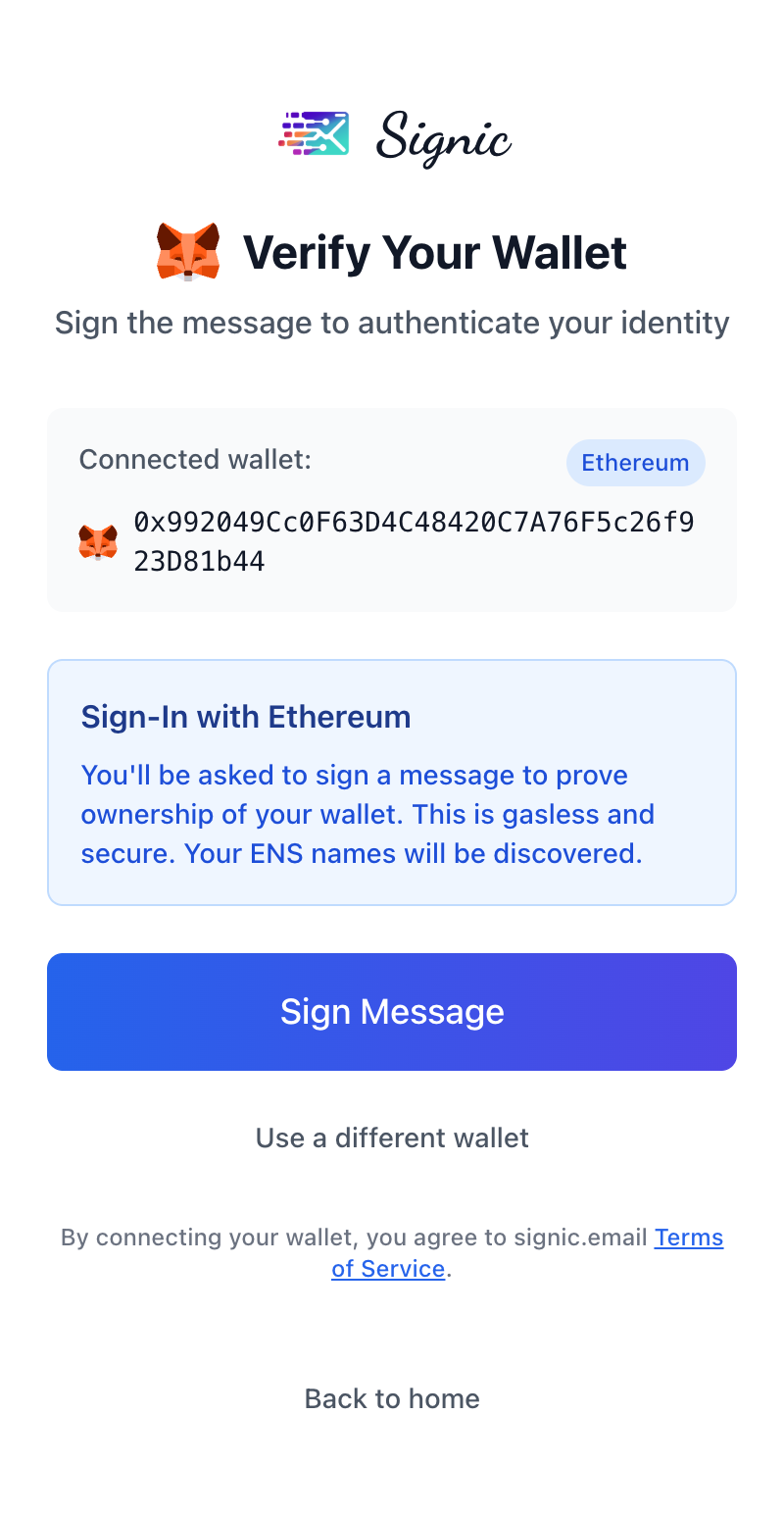
Verifizieren Sie Ihre Brieftasche
Nach der Verbindung müssen Sie den Besitz Ihrer Wallet durch Unterschreiben einer Nachricht bestätigen. Dies ist völlig gaslos und sicher – es beweist einfach, dass Sie über die Wallet-Adresse verfügen. Ihre ENS-Namen werden während dieses Vorgangs automatisch entdeckt.
Tips
- Das Signieren der Nachricht kostet keine Gas
- Dies beweist den Besitz, ohne Ihren privaten Schlüssel preiszugeben.
- ENS-Namen, die mit Ihrer Wallet verknüpft sind, werden automatisch erkannt
Mailschnittstelle
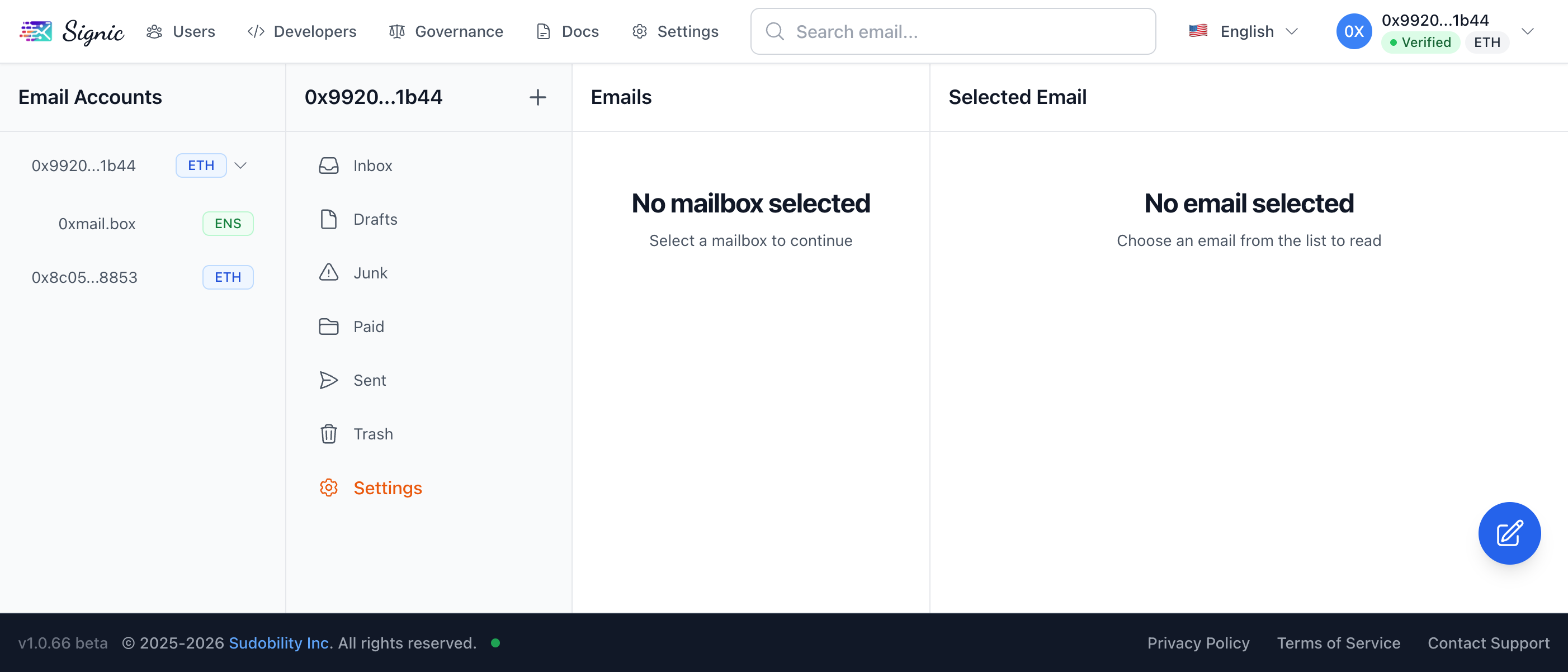
Sobald die Verifizierung abgeschlossen ist, sehen Sie die Haupt-E-Mail-Oberfläche. Die Anordnung zeigt Ihre E-Mail-Konten links, Mailbox-Ordner in der Mitte und E-Mail-Inhalte rechts. Verwenden Sie die Suchleiste, um bestimmte E-Mails schnell zu finden.
Tips
- Klicken Sie auf ein beliebiges E-Mail-Konto, um seine Postfächer anzuzeigen
- Standardordner umfassen Posteingang, Entwürfe, Junk, Bezahlt, Gesendet und Papierkorb
- Verwenden Sie die Schaltfläche „Verfassen“, um neue E-Mails zu schreiben
ENS & Delegierte Adressen
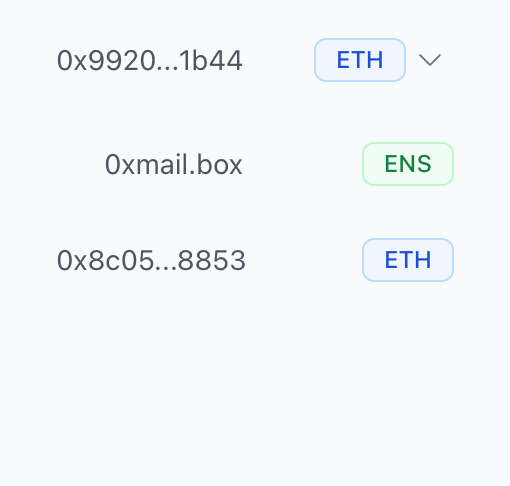
Ihr E-Mail-Konten-Panel zeigt verschiedene Arten von Adressen an. Wallet-Adressen werden mit einem ETH-Abzeichen angezeigt, ENS-Namen erscheinen mit einem ENS-Abzeichen, und auch delegierte Wallets werden aufgelistet. Jede davon bietet eine eindeutige E-Mail-Adresse, die Sie verwenden können.
Tips
- ENS-Namen geben Ihnen menschenlesbare E-Mail-Adressen
- Delegierte Adressen ermöglichen es anderen, im Namen Ihrer E-Mails zuzugreifen
- Sie können mehrere E-Mail-Adressen von verschiedenen Quellen haben
Postfach durchsuchen
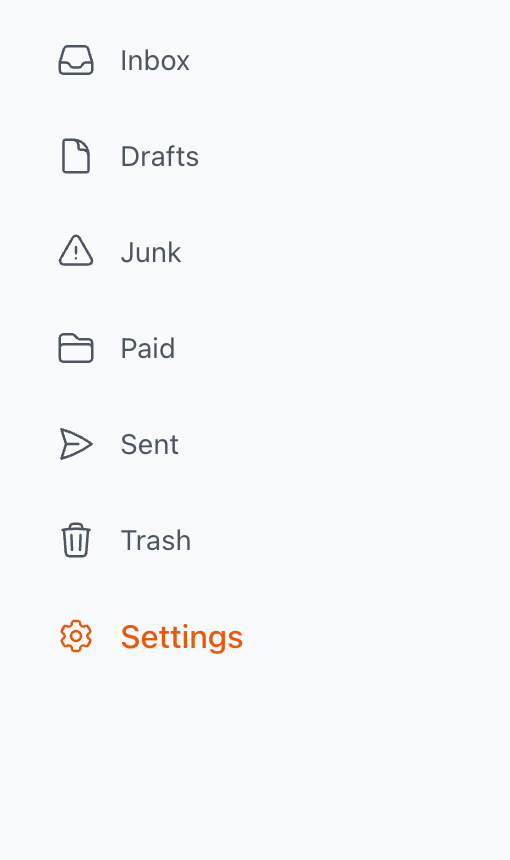
Jedes E-Mail-Konto verfügt über Standardpostfachordner. Klicken Sie auf einen Ordner, um seinen Inhalt anzuzeigen. Greifen Sie auf die Einstellungsoption zu, um einzustellen, wie jede E-Mail-Adresse funktioniert.
Tips
- Posteingang enthält Ihre eingehenden E-Mails
- Gebührenpflichtige Ordner speichern E-Mails, für deren Empfang eine Bezahlung erforderlich ist.
- Klicken Sie auf Einstellungen, um e-Mail-spezifische Optionen zu konfigurieren
Einstellungen Übersicht
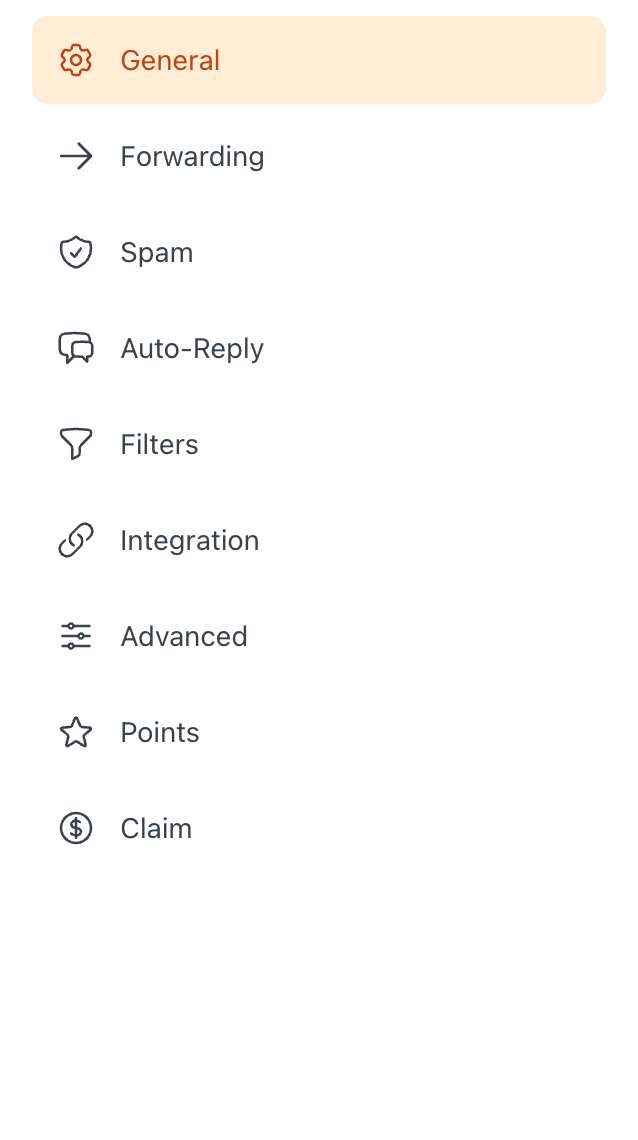
Das Einstellungsfeld bietet umfassende Steuerungsmöglichkeiten für Ihr E-Mail-Konto. Konfigurieren Sie allgemeine Einstellungen, Weiterleitungen, Spam-Filterung, automatische Antworten, Filter, die Integration mit anderen E-Mail-Clients sowie erweiterte Optionen.
Tips
- Jede Einstellungskategorie hat ein eigenes, spezielles Bedienfeld
- Punkte- und Einlöseoptionen stehen für Belohnungen zur Verfügung
- Einstellungen werden pro E-Mail-Adresse gespeichert
Allgemeine Einstellungen
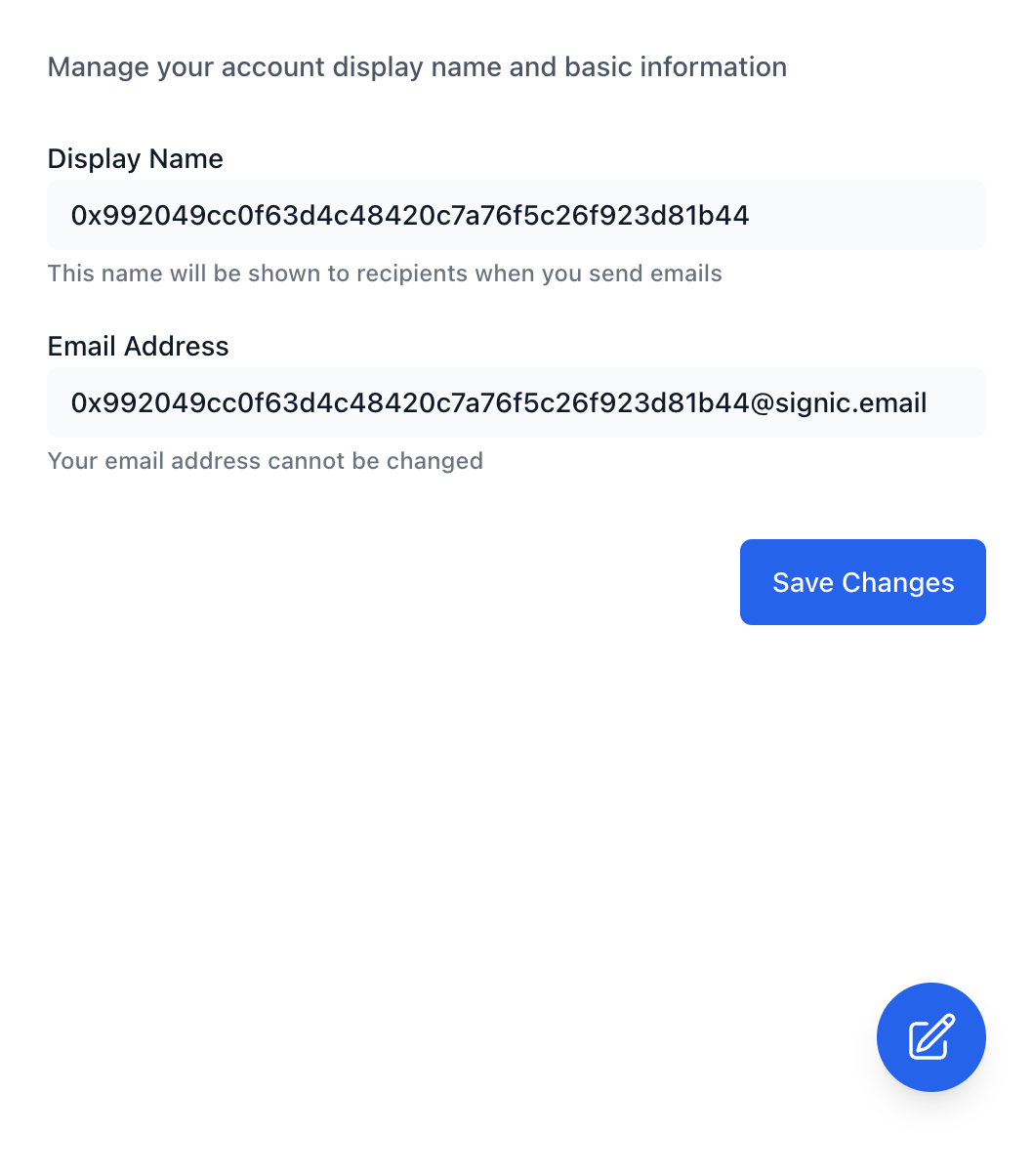
In den allgemeinen Einstellungen können Sie Ihren Anzeigenamen ändern, den Empfänger sehen, wenn Sie E-Mails senden. Ihre E-Mail-Adresse selbst kann nicht geändert werden, da sie von Ihrer Wallet oder Ihrem ENS-Namen abgeleitet ist.
Tips
- Der Anzeigename erscheint im Feld 'Von' Ihrer E-Mails
- Wählen Sie einen Namen, der den Empfängern hilft, Sie zu identifizieren
- Klicken Sie auf „Änderungen speichern“, nachdem Sie Ihren Anzeigenamen aktualisiert haben.
Weiterleitungs-Einstellungen
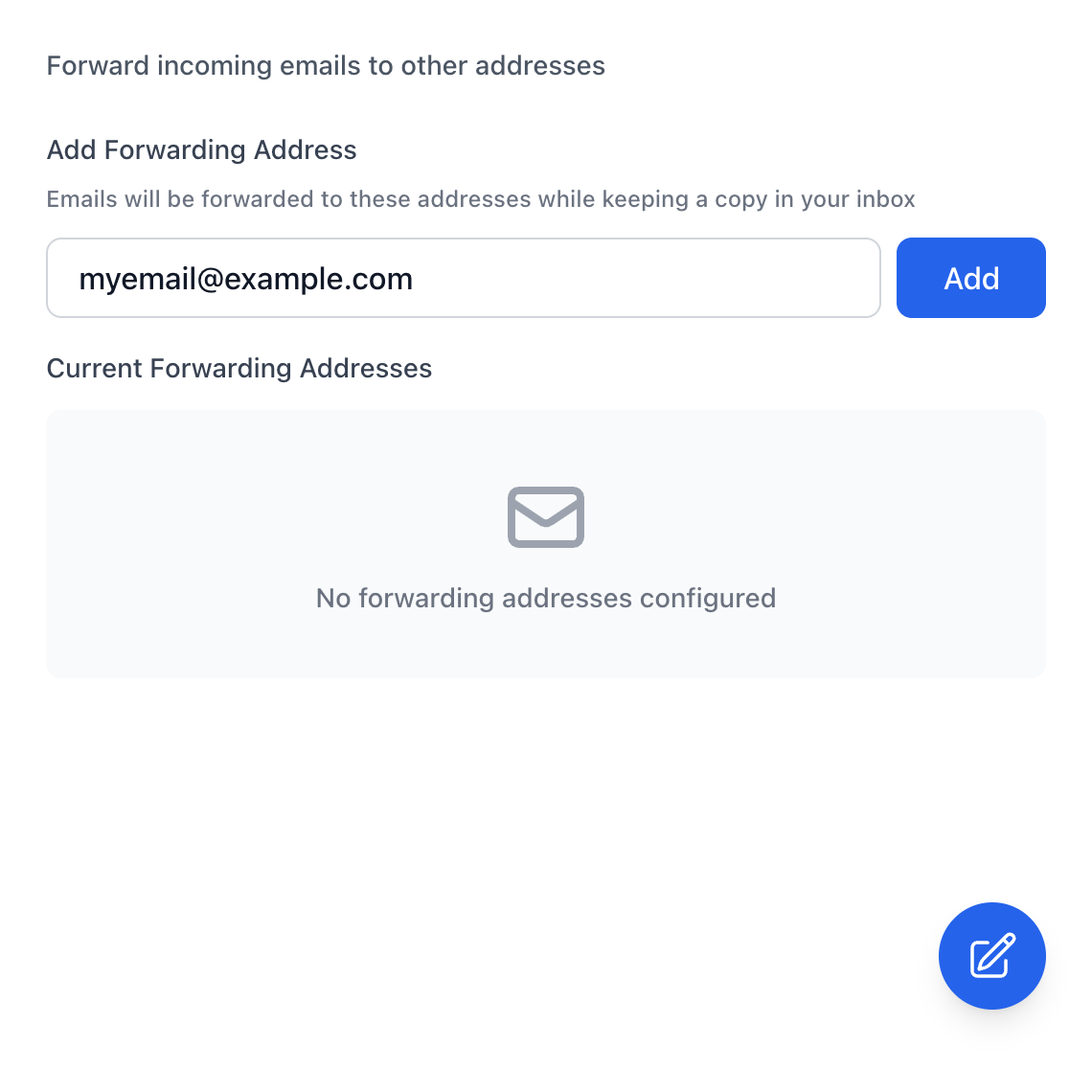
Richten Sie eine E-Mail-Weiterleitung ein, um automatisch Kopien eingehender E-Mails an andere Adressen zu senden. Dies ist nützlich, um mit Ihrem bestehenden E-Mail-Workflow zu integrieren. Die E-Mails werden weitergeleitet, während eine Kopie in Ihrem Posteingang verbleibt.
Tips
- Fügen Sie bei Bedarf mehrere Weiterleitungsadressen hinzu
- Weitergeleitete E-Mails behalten ihre ursprünglichen Absenderinformationen bei
- Sie können Weiterleitungsadressen jederzeit entfernen
Spamschutz
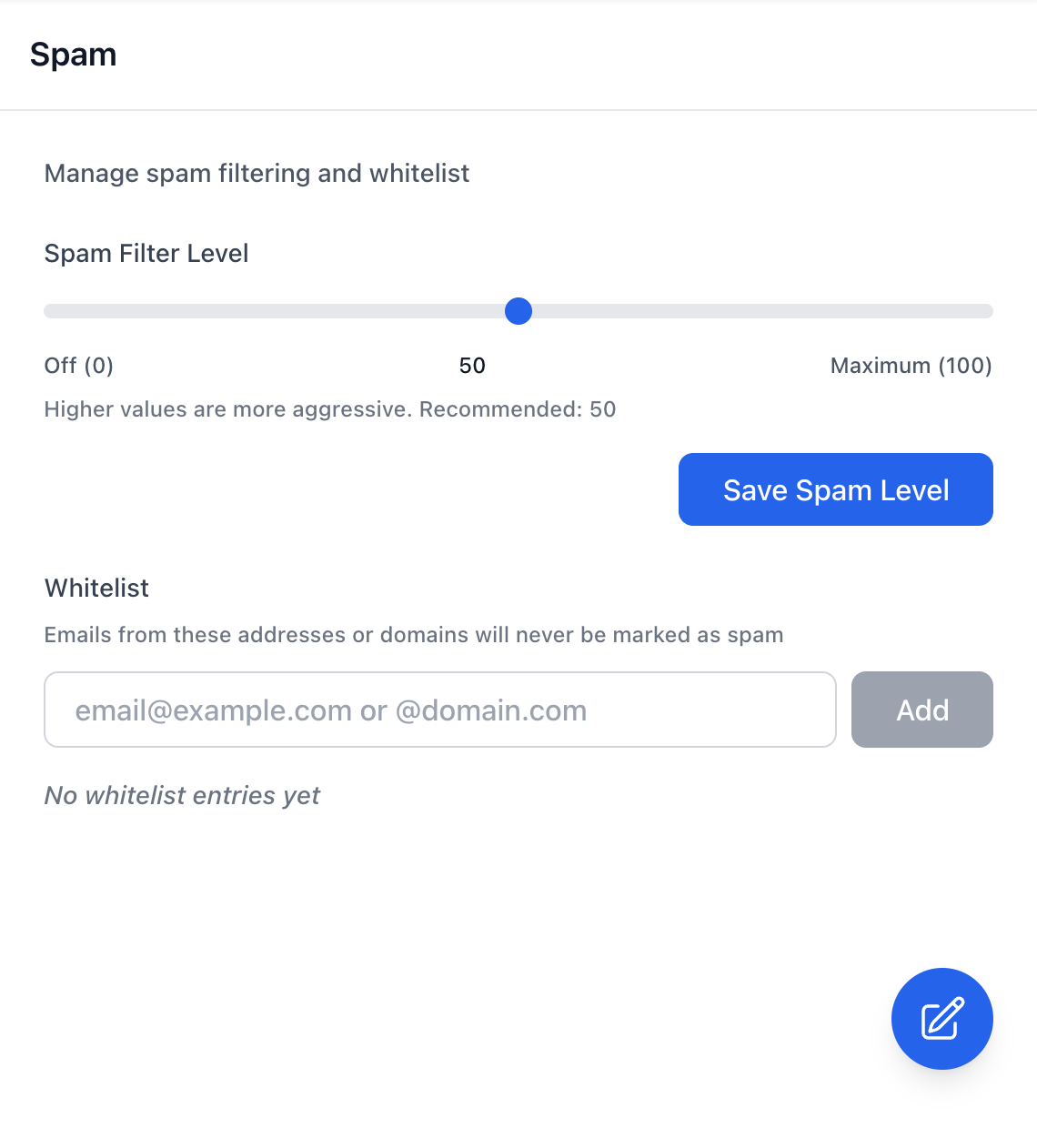
Konfigurieren Sie die Spam-Filterung, um Ihren Posteingang vor unerwünschten E-Mails zu schützen. Passen Sie die Spam-Filterstufe von 0 (aus) bis 100 (maximal) an. Die empfohlene Stufe beträgt 50. Sie können auch bestimmte Adressen oder Domains auf die Whitelist setzen, um sicherzustellen, dass ihre E-Mails immer Ihren Posteingang erreichen.
Tips
- Höhere Werte bedeuten eine aggressivere Spam-Filterung
- Whitelist wichtige Absender, um Fehlalarme zu vermeiden
- Überprüfen Sie regelmäßig Ihren Junk-Ordner auf falsch klassifizierte E-Mails
Automatische Antwort
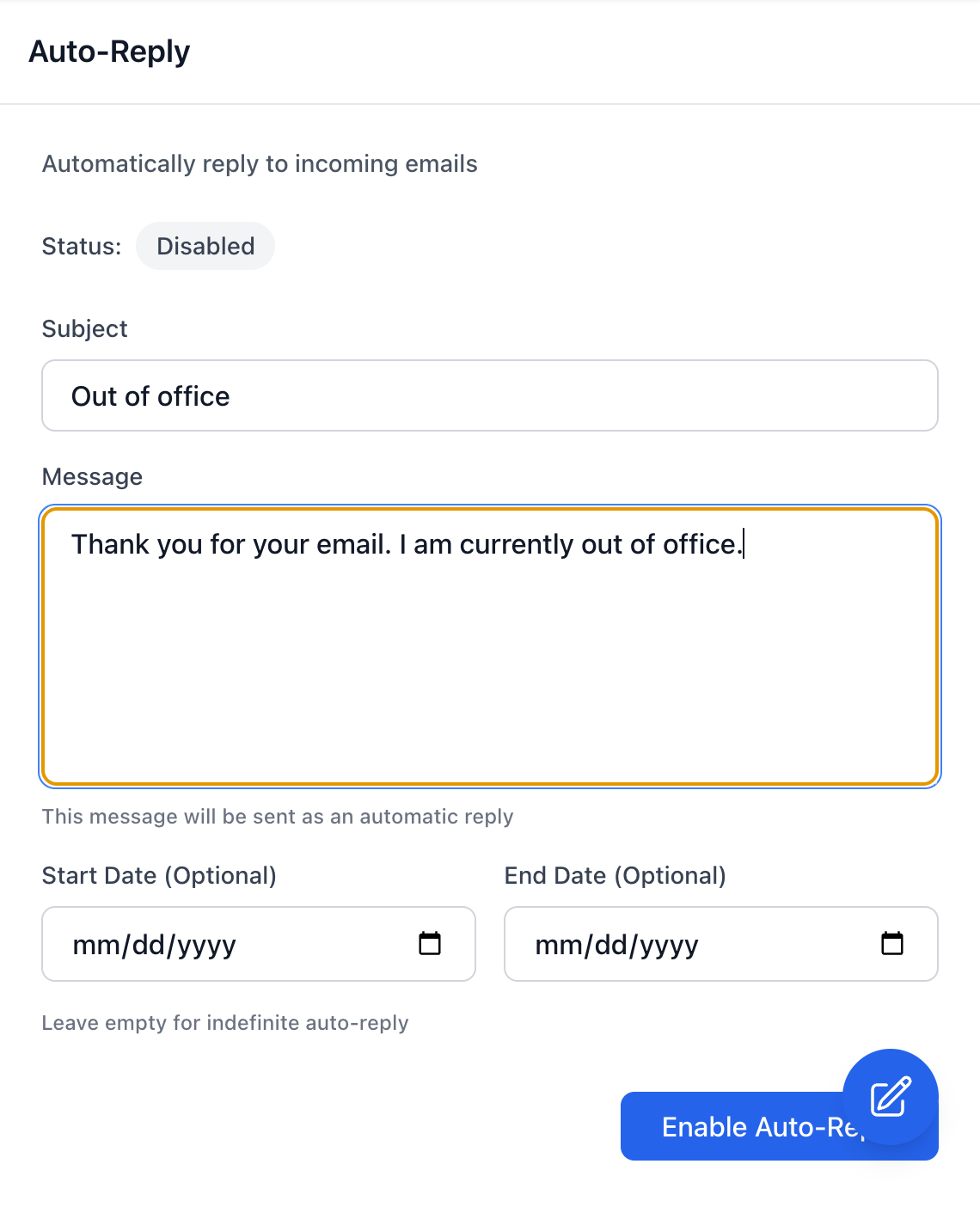
Richten Sie automatische Antworten ein, wenn Sie nicht verfügbar sind. Konfigurieren Sie einen benutzerdefinierten Betreff und eine Nachricht, die an alle gesendet wird, die Ihnen eine E-Mail schreiben. Optional können Sie Start- und Enddaten für den automatischen Antwortzeitraum festlegen oder leer lassen, um eine unbegrenzte automatische Antwort zu aktivieren.
Tips
- Gut für Urlaubsbenachrichtigungen oder Abwesenheitsnachrichten
- Lassen Sie die Daten leer für eine ständige automatische Antwort
- Aktivieren/deaktivieren mit einem einzigen Mausklick
E-Mail-Filter
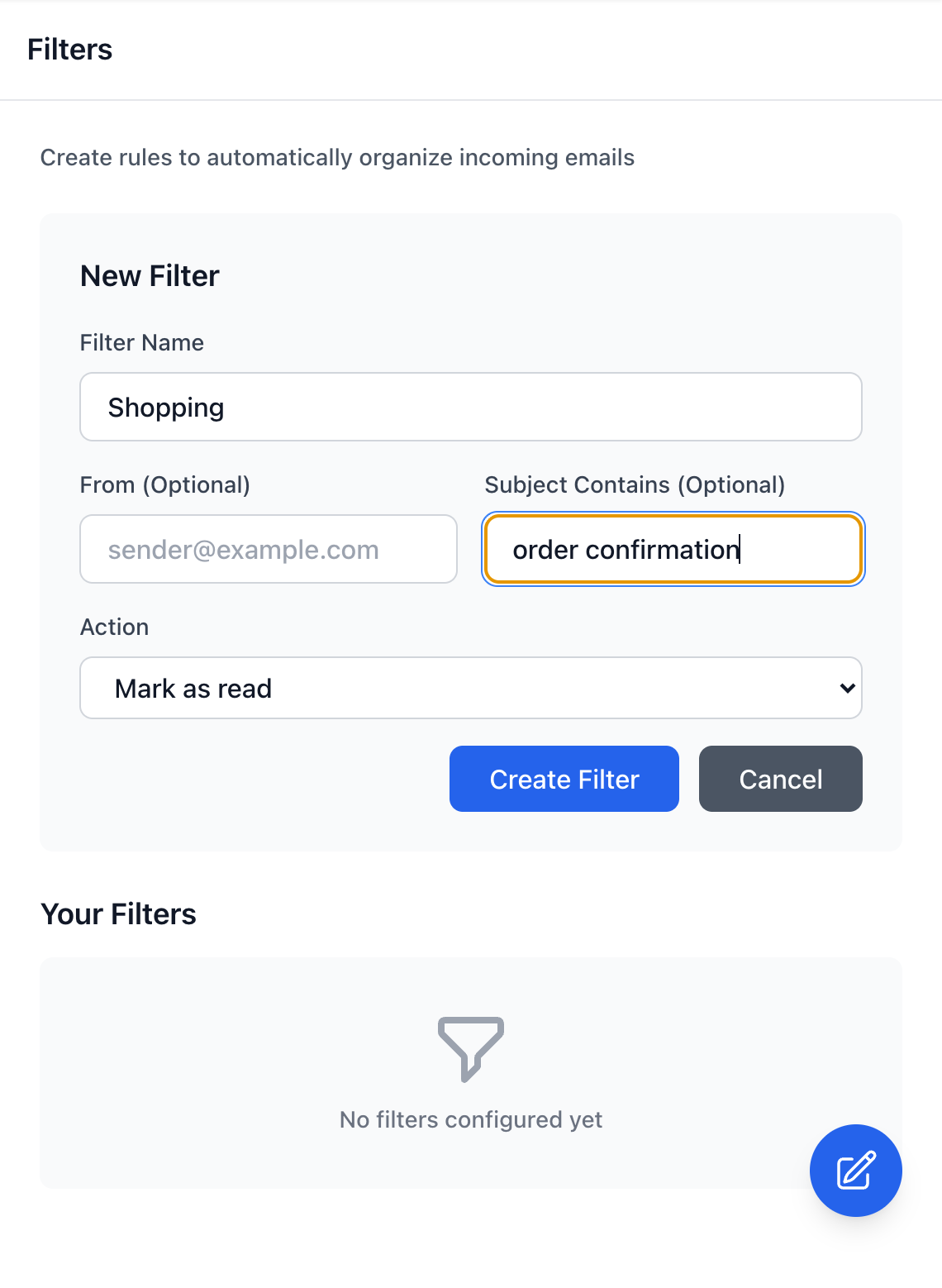
Erstellen Sie benutzerdefinierte Regeln, um eingehende E-Mails automatisch zu organisieren. Filter können E-Mails anhand der Absenderadresse oder des Betreffinhalts abgleichen und Aktionen wie Markieren als gelesen, Verschieben in Ordner oder Anwenden von Etiketten ausführen.
Tips
- Kombinieren Sie From- und Betrefffilter für eine präzise Übereinstimmung
- Aktionen umfassen „Als gelesen markieren“, „In Ordner verschieben“ und mehr
- Filter werden in der Reihenfolge verarbeitet – der erste Treffer gewinnt
Integration eines E-Mail-Clients
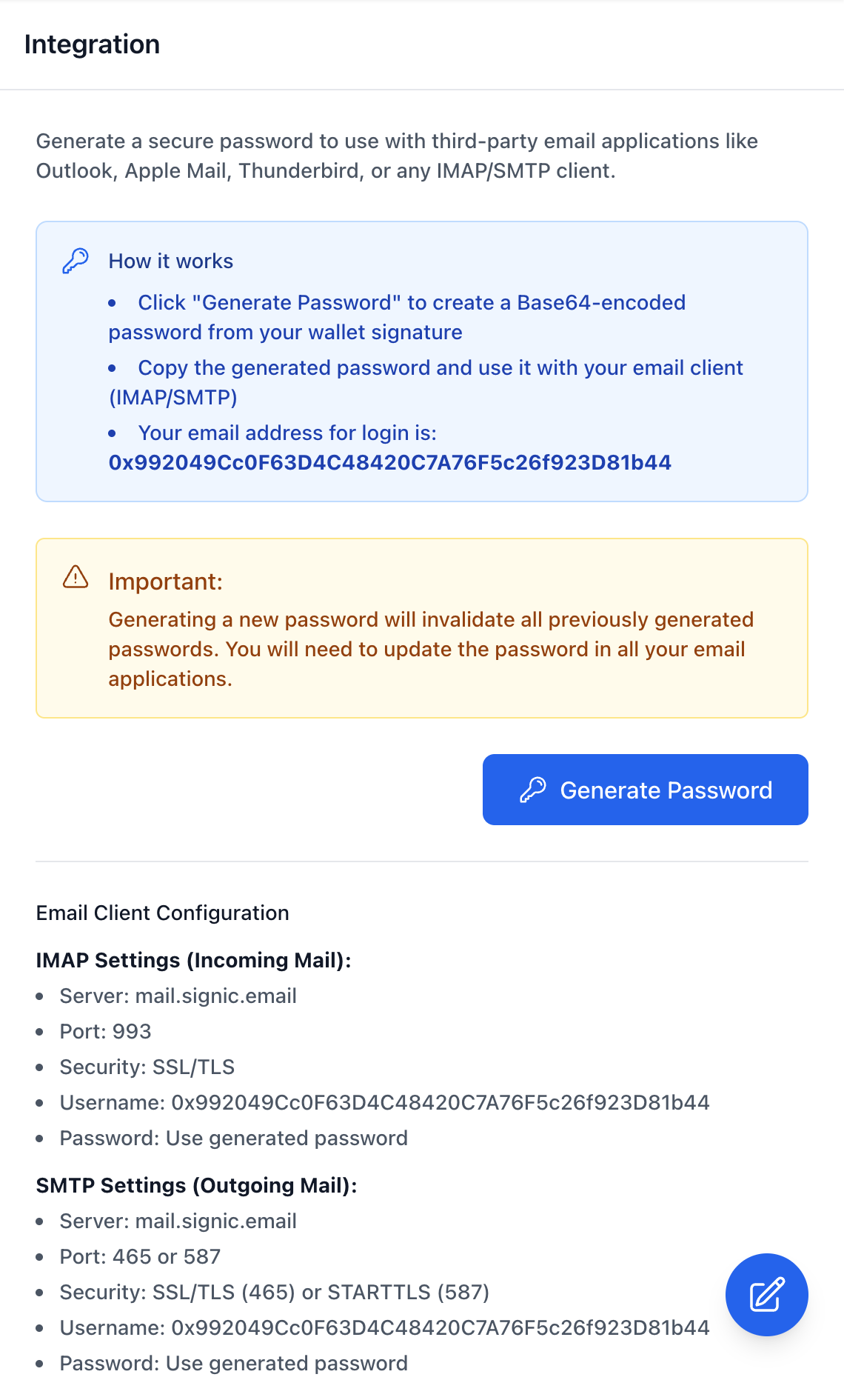
Verbinden Sie Ihre Signic E-Mail mit externen E-Mail-Clients wie Outlook, Apple Mail oder Thunderbird über IMAP/SMTP. Generieren Sie ein sicheres Passwort durch Unterschreiben mit Ihrer Wallet – dieses Passwort wird anstelle Ihres privaten Schlüssels für die Authentifizierung im E-Mail-Client verwendet.
Tips
- Das Passwort wird aus Ihrer Wallet-Signatur generiert
- Verwenden Sie die bereitgestellten IMAP- und SMTP-Servereinstellungen
- Das Generieren eines neuen Passworts macht die vorherigen ungültig.
Erweiterte Einstellungen
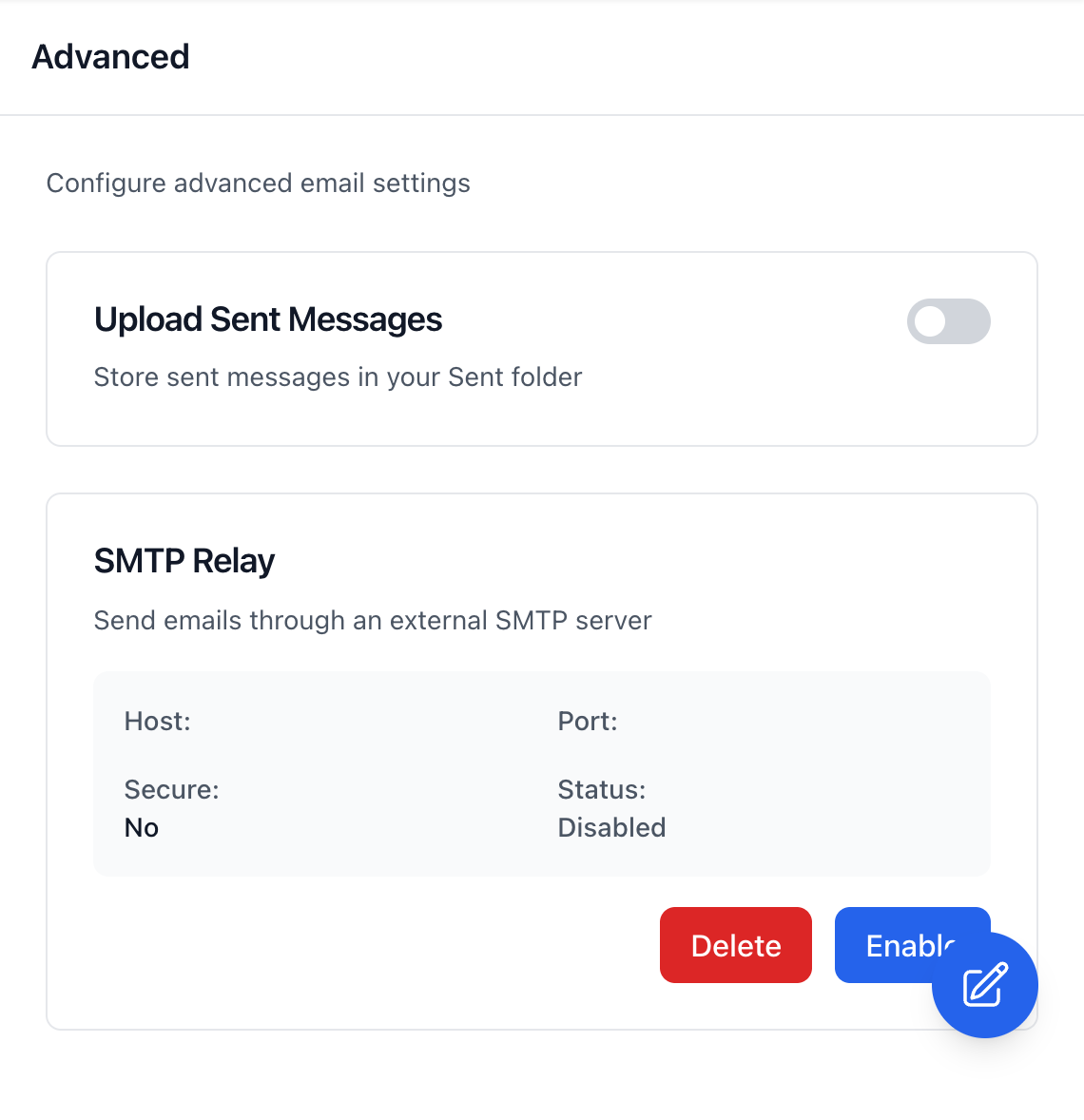
Erweiterte Einstellungen umfassen Optionen wie das Hochladen gesendeter Nachrichten in Ihren Ordner „Gesendet“, wenn Sie externe E-Mail-Clients verwenden, sowie die Konfiguration eines SMTP-Relays zum Senden von E-Mails über einen externen Server.
Tips
- Aktivieren Sie 'Versendete Nachrichten hochladen', um die vollständige E-Mail-Verlauf zu erhalten
- SMTP Relay ist für fortgeschrittene Benutzer mit eigener E-Mail-Infrastruktur gedacht
- Die meisten Benutzer müssen die erweiterten Einstellungen nicht ändern.