Commencer
Découvrez comment utiliser Signic avec ces tutoriels étape par étape
Connectez votre portefeuille
Commencez par connecter votre portefeuille Web3. Signic prend en charge plusieurs portefeuilles, notamment MetaMask, Keplr, Phantom et WalletConnect. Choisissez entre les réseaux Ethereum et Solana selon vos préférences.

Tips
- Assurez-vous que votre extension de portefeuille est installée et déverrouillée
- Vous pouvez basculer entre les réseaux Ethereum et Solana
- WalletConnect vous permet de connecter des portefeuilles mobiles
Vérifiez votre portefeuille
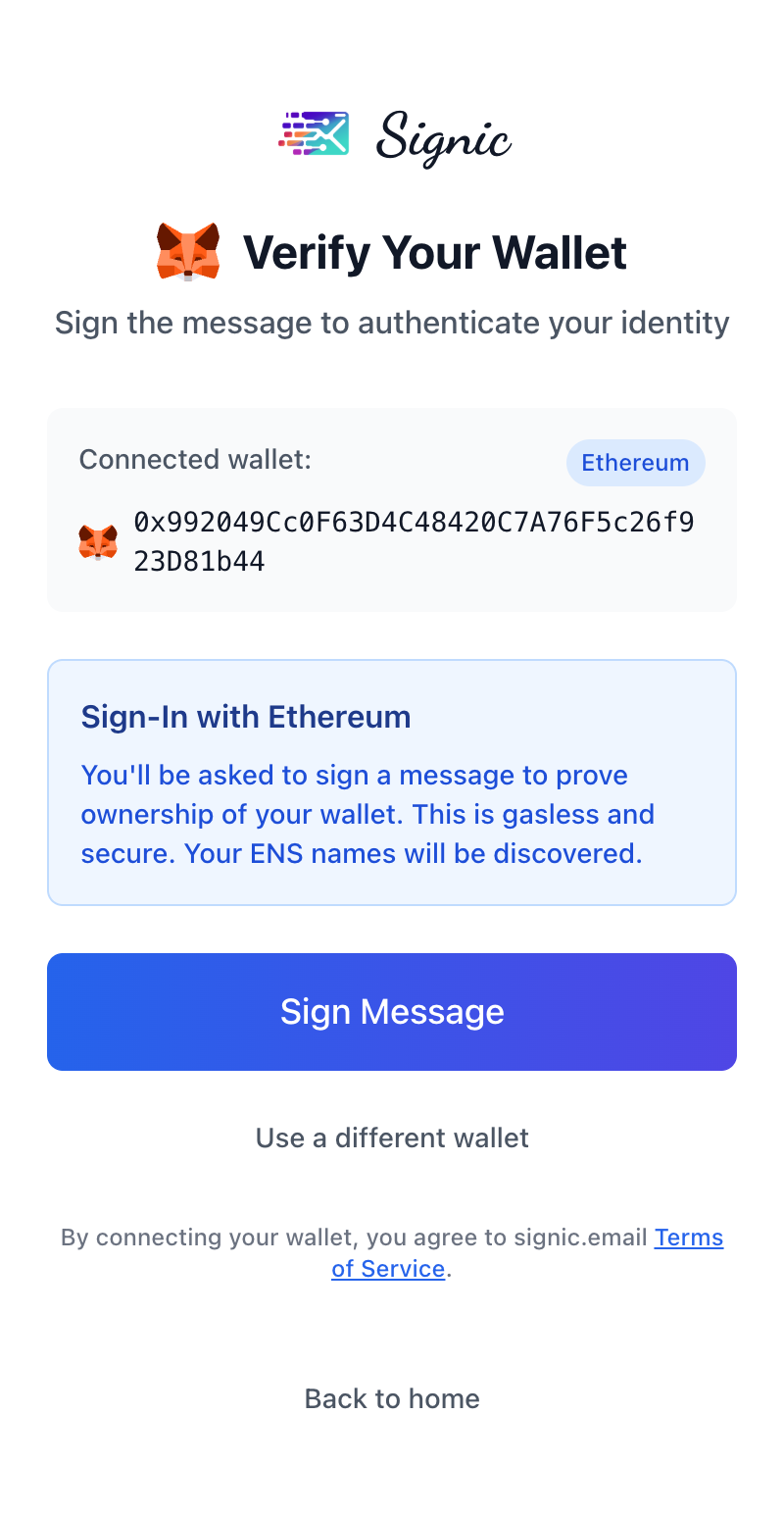
Après la connexion, vous devrez vérifier la propriété de votre portefeuille en signant un message. Cela est entièrement sans frais de gaz et sécurisé - cela prouve simplement que vous possédez l'adresse du portefeuille. Vos noms ENS seront automatiquement découverts au cours de ce processus.
Tips
- La signature du message ne coûte aucun gas.
- Cela prouve la propriété sans exposer votre clé privée
- Les noms ENS associés à votre portefeuille seront détectés automatiquement
Interface des courriels
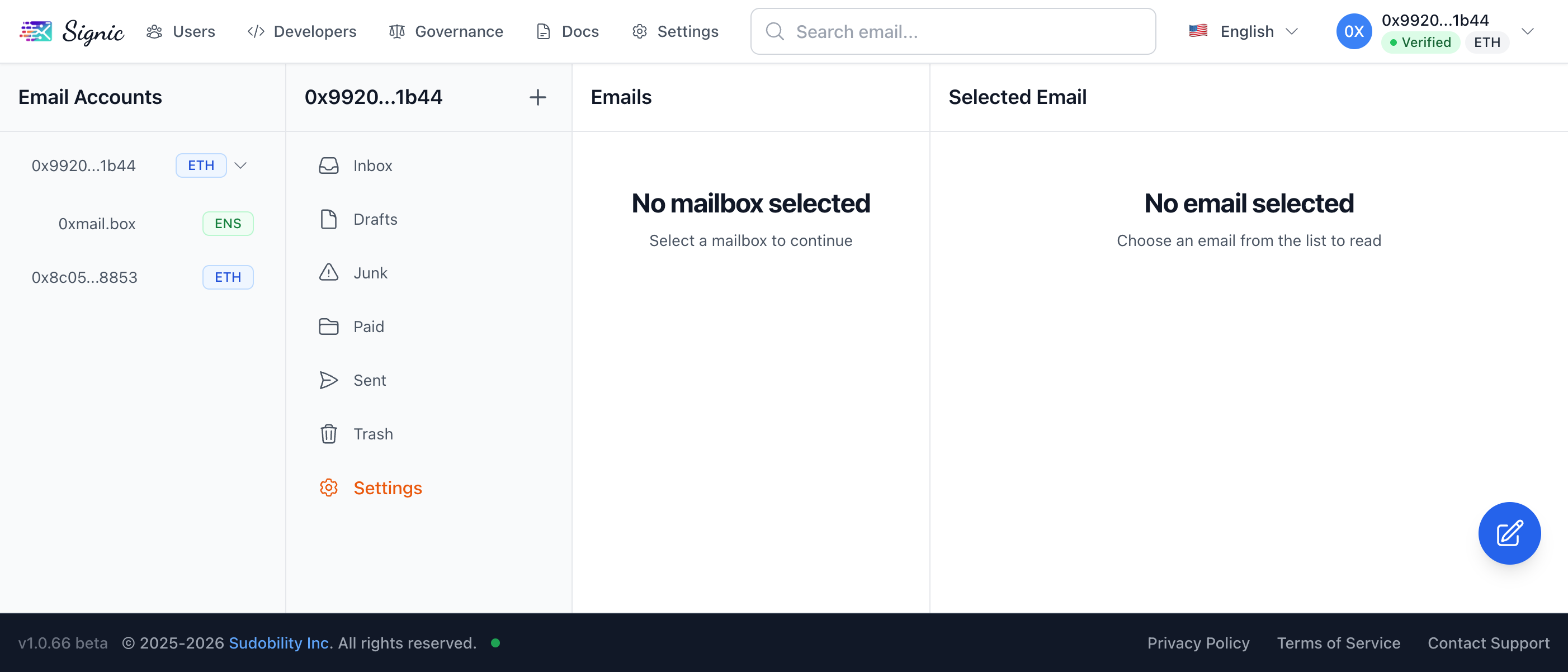
Une fois vérifié, vous verrez l'interface principale de messagerie. La disposition affiche vos comptes de courrier électronique à gauche, les dossiers de boîte aux lettres au milieu et le contenu des courriels à droite. Utilisez la barre de recherche pour trouver rapidement des courriels spécifiques.
Tips
- Cliquez sur n'importe quel compte de messagerie pour voir ses boîtes aux lettres
- Les dossiers standards incluent Boîte de réception, Brouillons, Courrier indésirable, Payé, Envoyés et Corbeille
- Utilisez le bouton de composition pour rédiger de nouveaux courriels
ENS et adresses déléguées
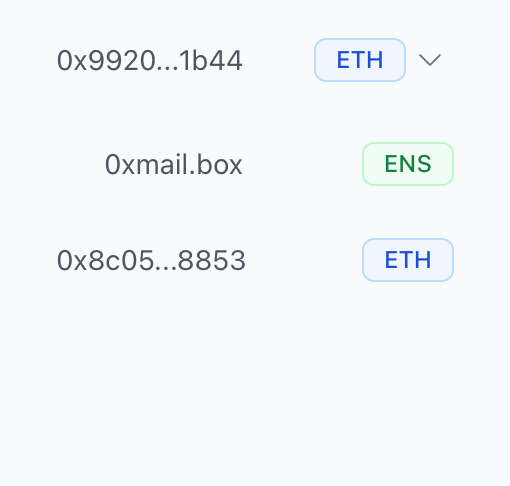
Le panneau de vos comptes email affiche différents types d'adresses. Les adresses de portefeuille s'affichent avec un badge ETH, les noms ENS apparaissent avec un badge ENS, et les portefeuilles délégués sont également répertoriés. Chacun fournit une adresse email unique que vous pouvez utiliser.
Tips
- Les noms ENS vous donnent des adresses e-mail lisibles par l'humain
- Les adresses déléguées permettent à d'autres personnes d'accéder aux courriels en votre nom.
- Vous pouvez avoir plusieurs adresses e-mail provenant de différentes sources
Parcourir les boîtes aux lettres
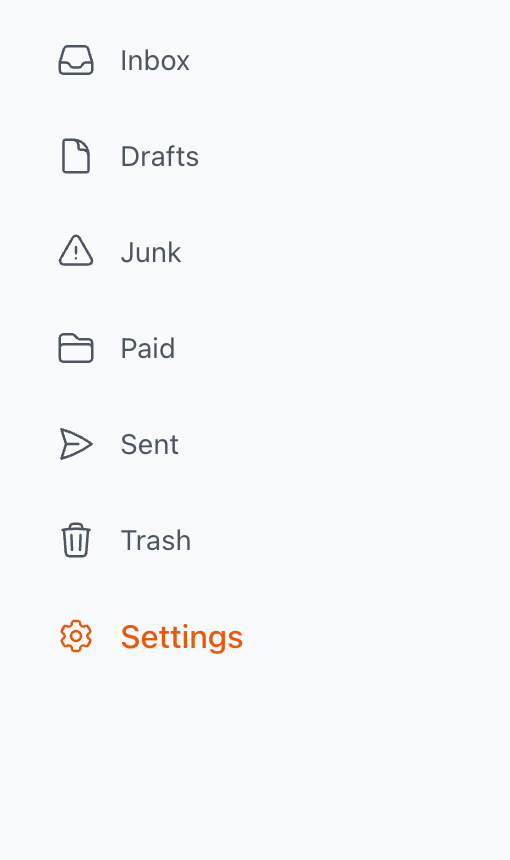
Chaque compte de messagerie dispose de dossiers de boîte aux lettres standard. Cliquez sur n'importe quel dossier pour afficher son contenu. Accédez à l'option Paramètres pour configurer le comportement de chaque adresse e-mail.
Tips
- La boîte de réception contient vos courriels entrants
- Le dossier payant stocke les courriels qui nécessitent un paiement pour être reçus.
- Cliquez sur Paramètres pour configurer les options spécifiques à l'e-mail
Vue d'ensemble des paramètres
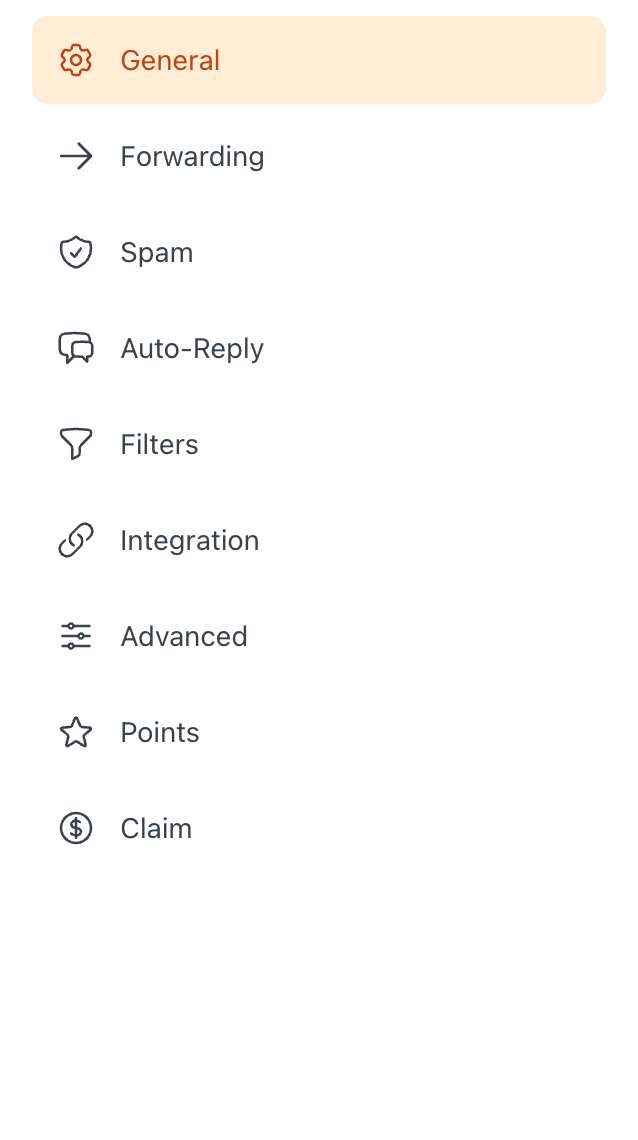
Le panneau Paramètres offre un contrôle complet sur votre compte de messagerie. Configurez les paramètres généraux, la redirection, le filtrage des pourriels, les réponses automatiques, les filtres, l'intégration avec d'autres clients de messagerie et les options avancées.
Tips
- Chaque catégorie de paramètres dispose d'un panneau dédié
- Les options de points et de réclamation sont disponibles pour les récompenses
- Les paramètres sont enregistrés par adresse e-mail
Paramètres généraux
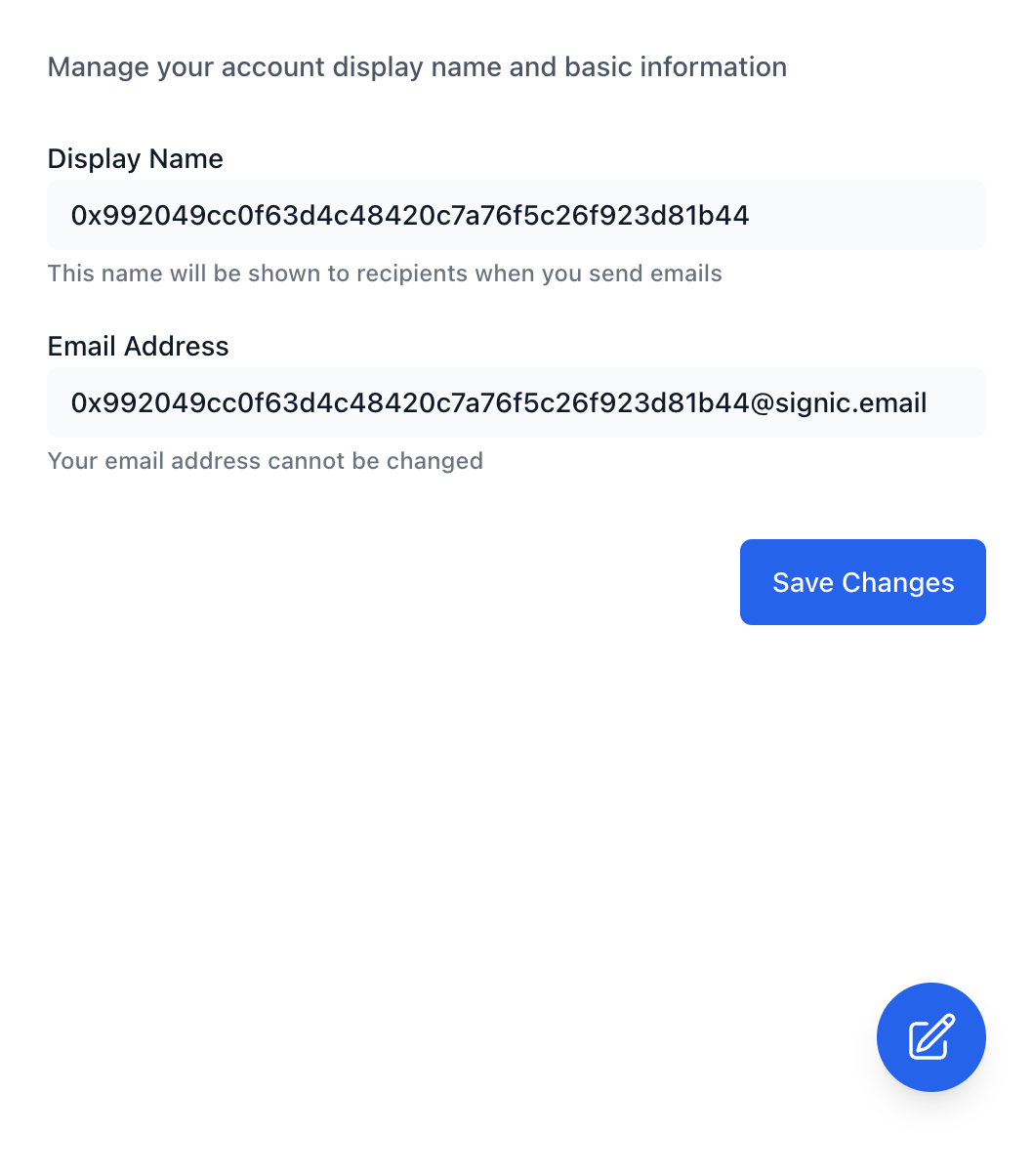
Dans les paramètres généraux, vous pouvez modifier votre nom d'affichage que les destinataires voient lorsque vous envoyez des courriels. Votre adresse e-mail ne peut pas être modifiée car elle est dérivée de votre portefeuille ou de votre nom ENS.
Tips
- Le nom d'affichage apparaît dans le champ « De » de vos emails
- Choisissez un nom qui aide les destinataires à vous identifier
- Cliquez sur Enregistrer les modifications après avoir mis à jour votre nom d'affichage
Paramètres de transfert
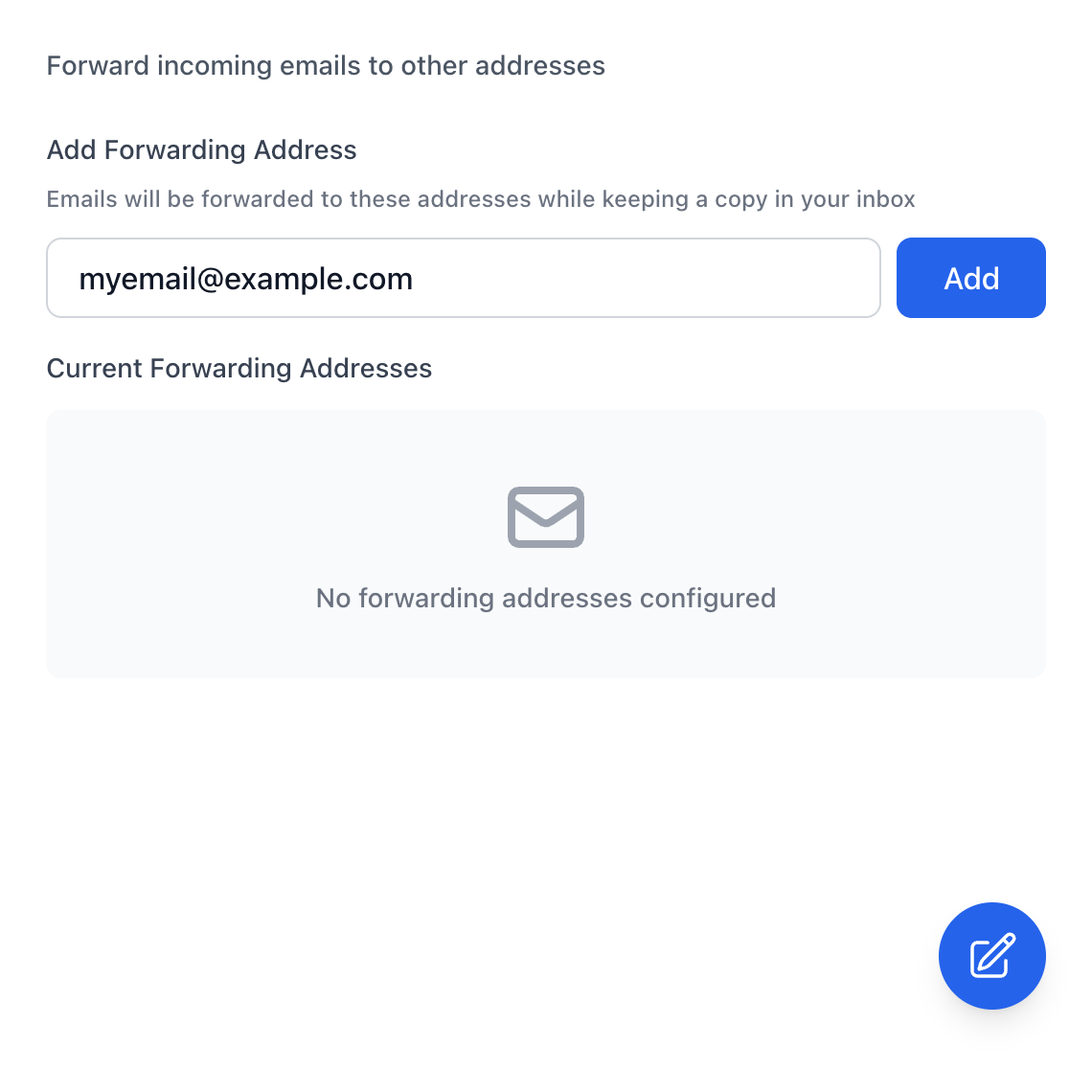
Configurez le transfert d'e-mails pour envoyer automatiquement des copies des e-mails entrants à d'autres adresses. Cela est utile pour intégrer votre flux de travail e-mail existant. Les e-mails seront transférés tout en conservant une copie dans votre boîte de réception.
Tips
- Ajoutez plusieurs adresses de transfert si nécessaire
- Les courriels transférés conservent les informations d'origine de l'expéditeur
- Vous pouvez supprimer les adresses de transfert à tout moment
Protection contre le spam
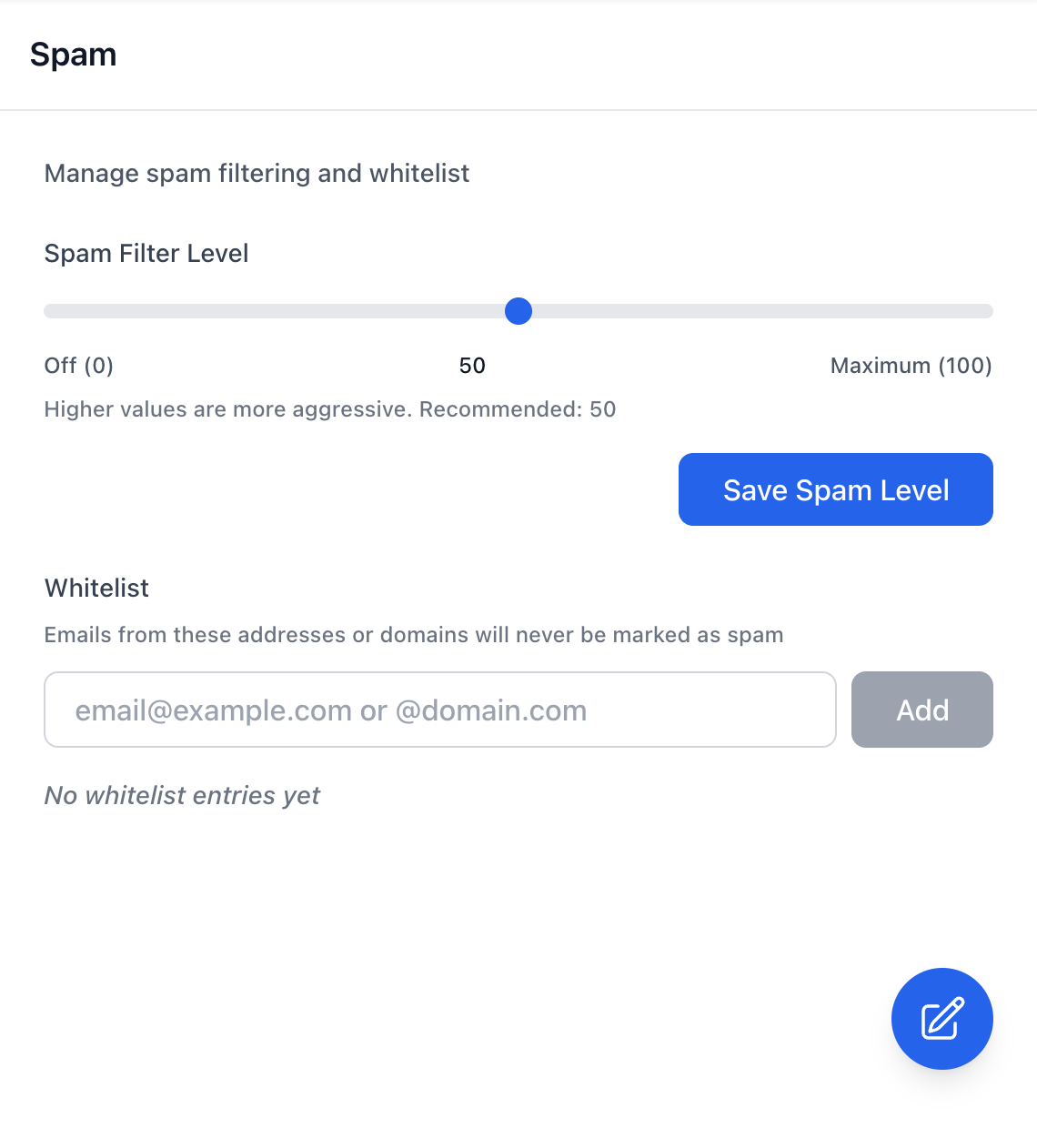
Configurez le filtrage de spam pour protéger votre boîte de réception des courriels indésirables. Ajustez le niveau du filtre anti-spam de 0 (désactivé) à 100 (maximum). Le niveau recommandé est 50. Vous pouvez également ajouter des adresses ou domaines spécifiques à la liste blanche pour vous assurer que leurs courriels parviennent toujours à votre boîte de réception.
Tips
- Les valeurs plus élevées signifient un filtrage du spam plus agressif
- Ajoutez les expéditeurs importants à la liste blanche pour éviter les faux positifs
- Vérifiez périodiquement votre dossier Spam pour les courriels mal classifiés
Réponse automatique
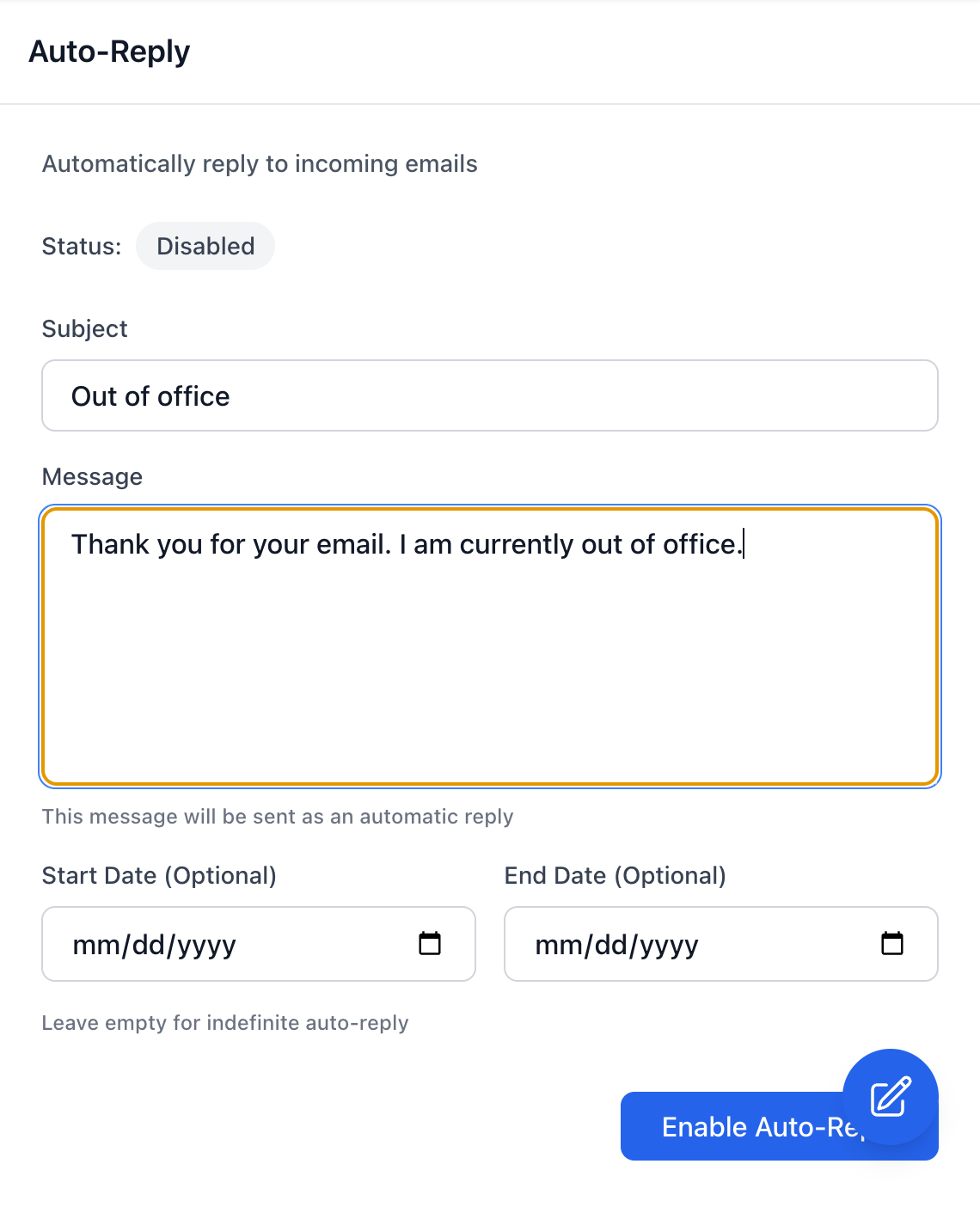
Configurez des réponses automatiques pour lorsque vous n'êtes pas disponible. Configurez un sujet et un message personnalisés qui seront envoyés à toute personne vous envoyant un courriel. Vous pouvez éventuellement définir des dates de début et de fin pour la période de réponse automatique, ou laisser ces champs vides pour une réponse automatique indéfinie.
Tips
- Parfait pour les avis de vacances ou les messages hors ligne
- Laissez les dates vides pour une réponse automatique permanente
- Activer/désactiver avec un simple clic de bouton
Filtres de courrier électronique
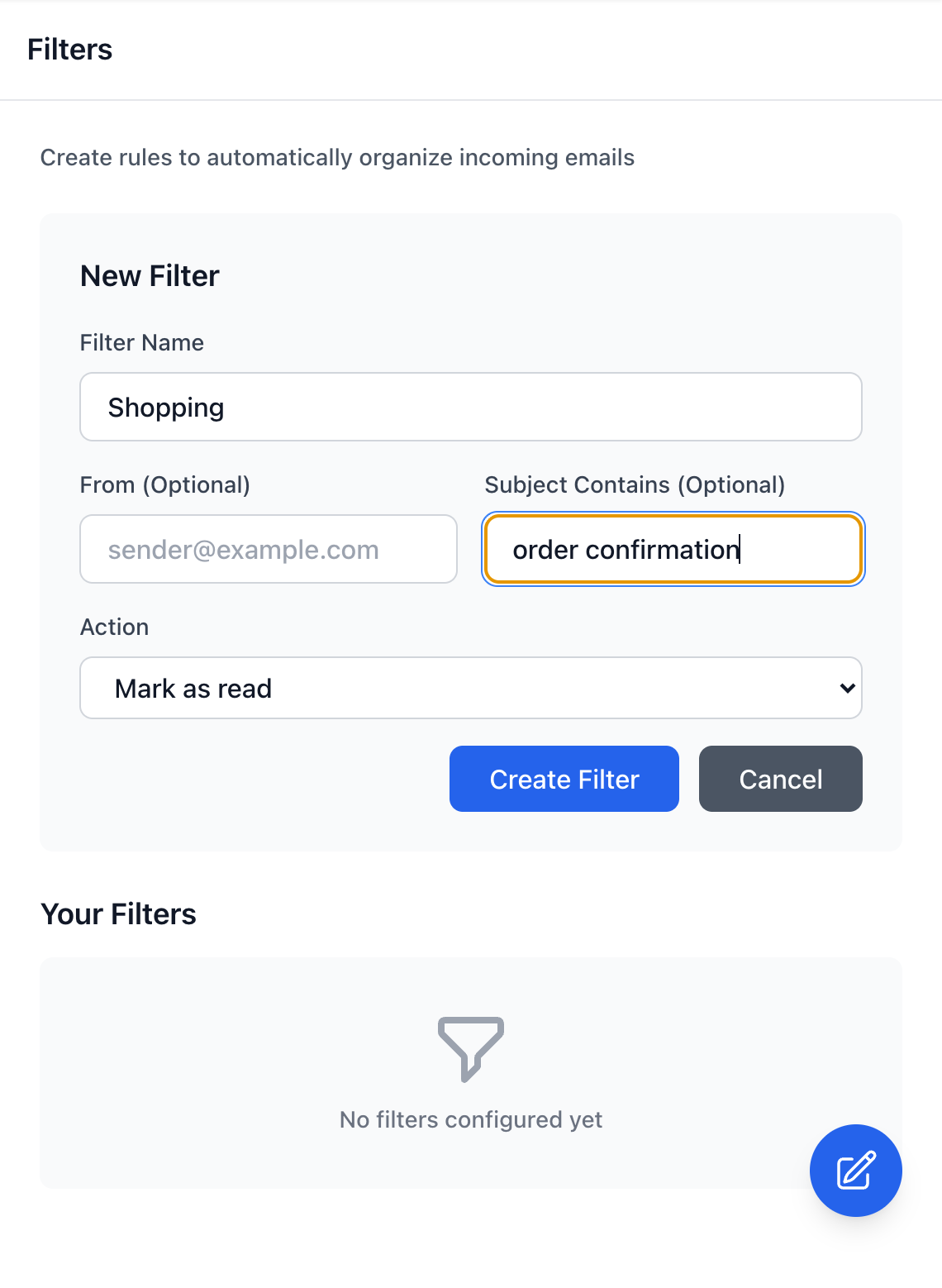
Créez des règles personnalisées pour organiser automatiquement les courriels entrants. Les filtres peuvent correspondre aux courriels par adresse expéditrice ou contenu de l'objet, puis effectuer des actions telles que marquer comme lu, déplacer dans des dossiers ou appliquer des étiquettes.
Tips
- Combinez les filtres « De » et « Objet » pour une correspondance précise
- Les actions incluent Marquer comme lu, Déplacer dans un dossier et plus encore
- Les filtres sont traités dans l'ordre - la première correspondance remporte.
Intégration avec un client de messagerie électronique
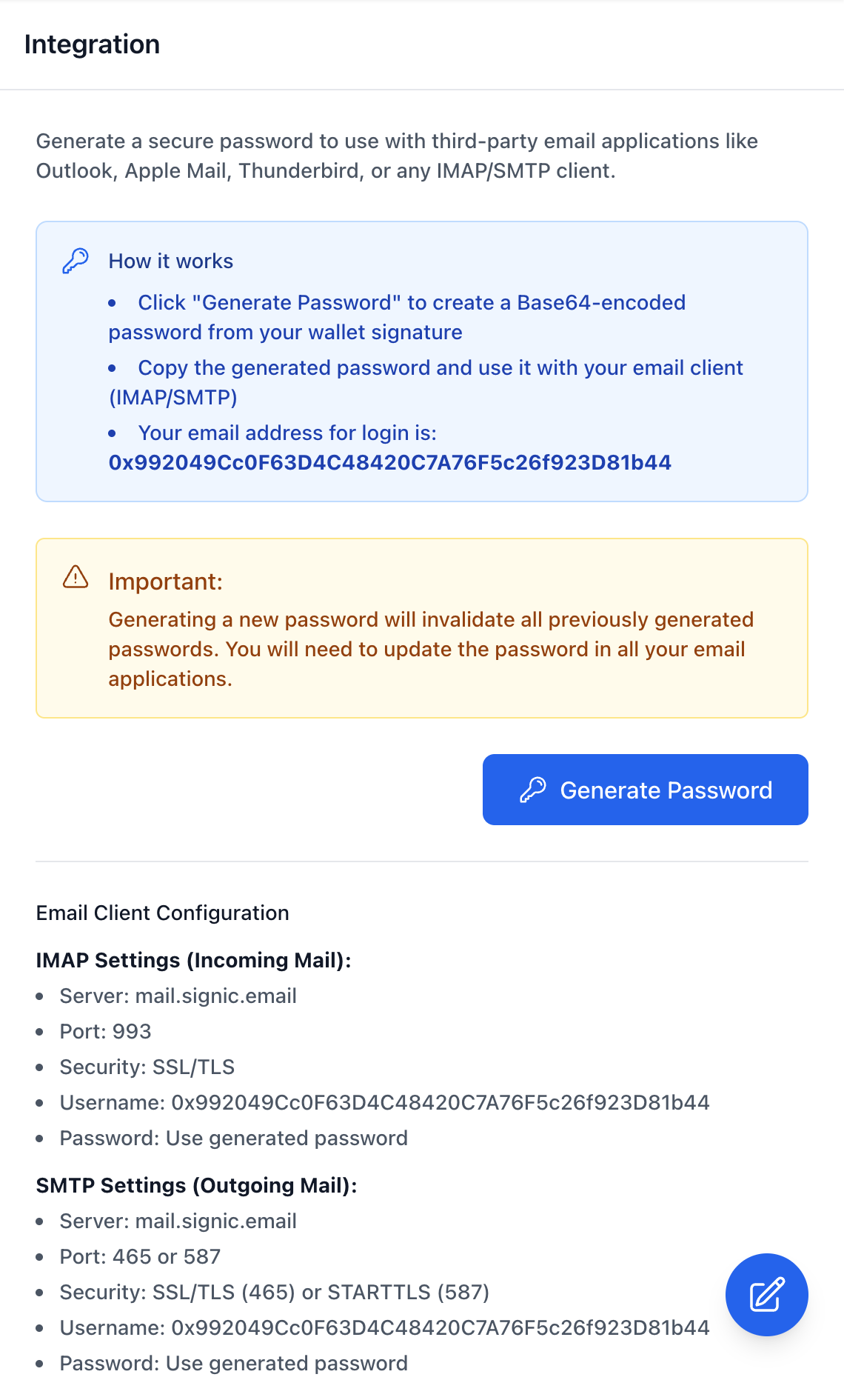
Connectez votre email Signic à des clients de messagerie externes tels qu'Outlook, Apple Mail ou Thunderbird en utilisant IMAP/SMTP. Générez un mot de passe sécurisé en signant avec votre portefeuille - ce mot de passe est utilisé à la place de votre clé privée pour l'authentification du client de messagerie.
Tips
- Le mot de passe est généré à partir de la signature de votre portefeuille
- Utilisez les paramètres de serveur IMAP et SMTP fournis
- La génération d'un nouveau mot de passe invalide les précédents.
Paramètres avancés
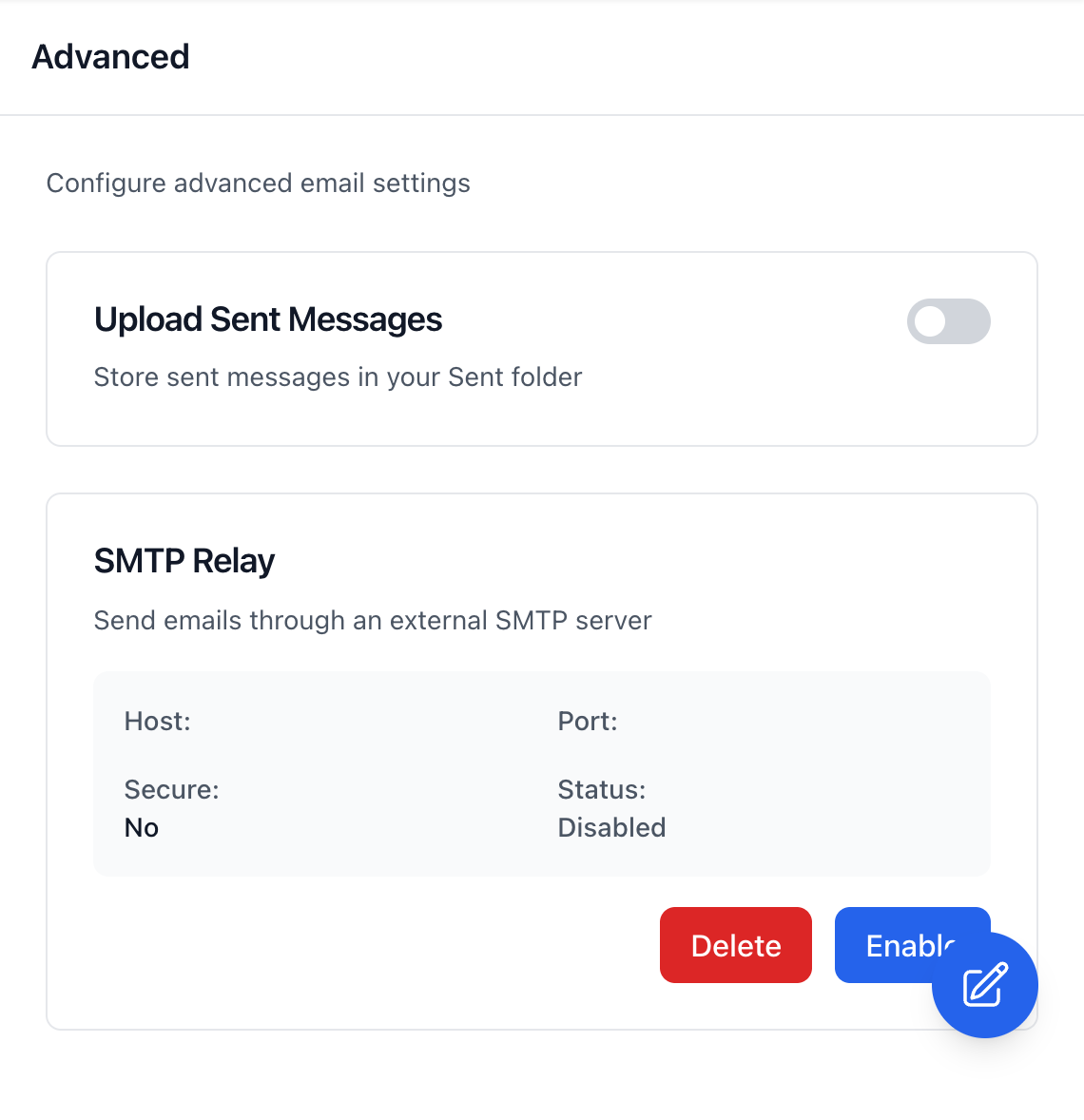
Les paramètres avancés incluent des options telles que le téléchargement des messages envoyés dans votre dossier Envoyé lors de l'utilisation de clients de messagerie externes, et la configuration du relais SMTP pour envoyer des e-mails via un serveur externe.
Tips
- Activez « Télécharger les messages envoyés » pour une historique complet des courriels
- Le relais SMTP est destiné aux utilisateurs avancés disposant d'une infrastructure e-mail personnalisée
- La plupart des utilisateurs n'ont pas besoin de modifier les paramètres avancés