Iniziare
Scopri come utilizzare Signic con queste guide passo dopo passo
Collega il tuo portafoglio
Inizia collegando il tuo portafoglio Web3. Signic supporta più portafogli, tra cui MetaMask, Keplr, Phantom e WalletConnect. Scegli tra le reti Ethereum e Solana in base alle tue preferenze.

Tips
- Assicurati che l'estensione del portafoglio sia installata e sbloccata
- Puoi passare tra le reti Ethereum e Solana
- WalletConnect ti permette di collegare portafogli mobili
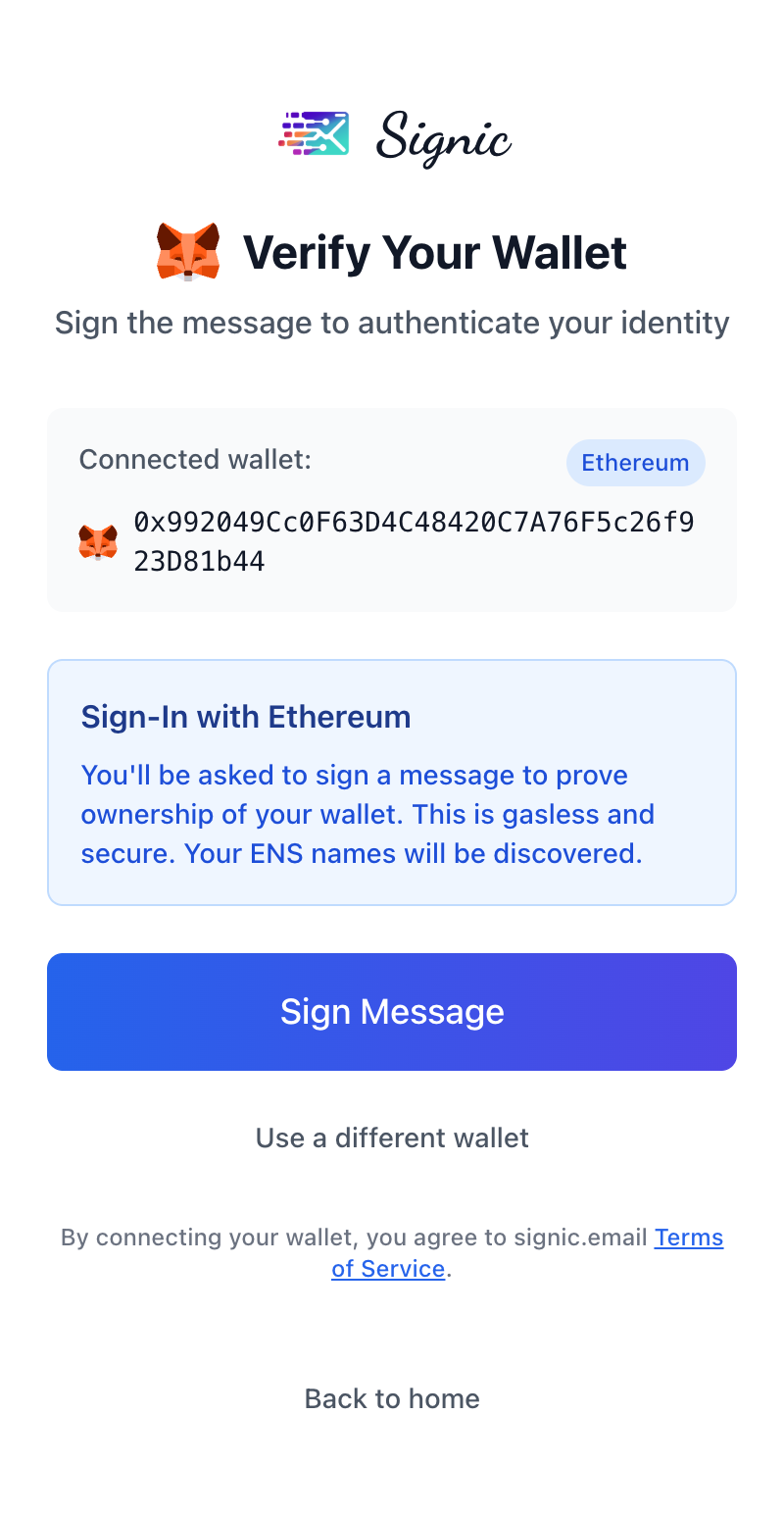
Verifica il tuo portafoglio
Dopo la connessione, dovrai verificare la proprietà del tuo portafoglio firmando un messaggio. Questo processo è completamente gratuito e sicuro - dimostra semplicemente che sei il proprietario dell'indirizzo del portafoglio. I tuoi ENS verranno scoperti automaticamente durante questo processo.
Tips
- Firmare il messaggio non comporta alcun costo in gas
- Questo dimostra la proprietà senza esporre la tua chiave privata
- I nomi ENS associati al tuo portafoglio verranno rilevati automaticamente
Interfaccia delle email
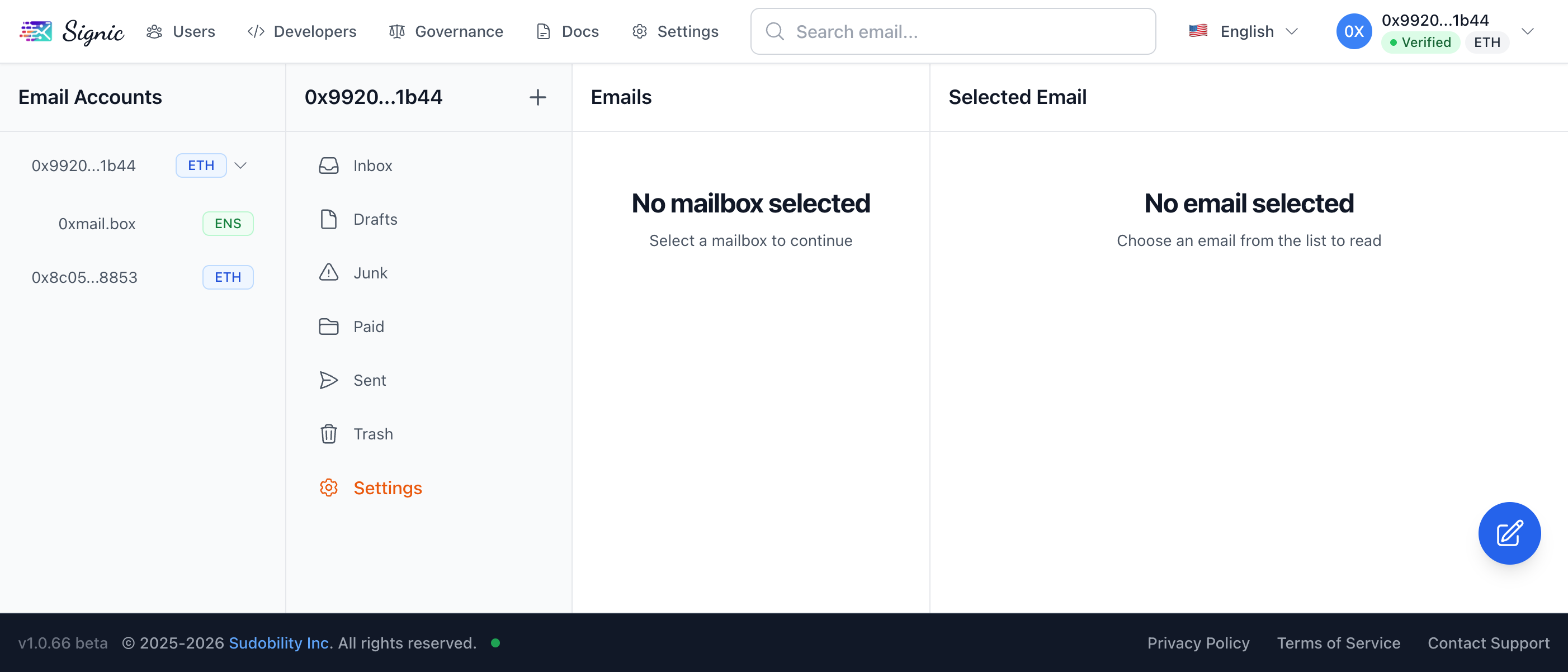
Una volta verificato, vedrai l'interfaccia principale della posta elettronica. La disposizione mostra i tuoi account di posta elettronica a sinistra, le cartelle della casella di posta al centro e il contenuto delle email a destra. Utilizza la barra di ricerca per trovare rapidamente email specifiche.
Tips
- Clicca su qualsiasi account di posta elettronica per vedere le sue caselle di posta
- Le cartelle standard includono Posta in arrivo, Bozze, Spam, Pagato, Inviate e Cestino
- Utilizza il pulsante Componi per scrivere nuovi messaggi email
ENS e indirizzi delegati
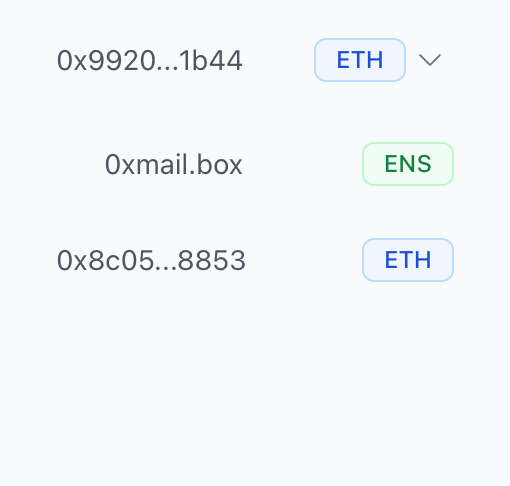
Il pannello dei tuoi account email mostra diversi tipi di indirizzi. Gli indirizzi del portafoglio vengono visualizzati con un badge ETH, i nomi ENS vengono mostrati con un badge ENS, e sono elencati anche i portafogli delegati. Ognuno fornisce un indirizzo email unico che puoi utilizzare.
Tips
- I nomi ENS ti danno indirizzi email leggibili dall'uomo
- Gli indirizzi delegati consentono ad altri di accedere alle email per tuo conto
- Puoi avere più indirizzi email da diverse fonti
Esplora le caselle postali
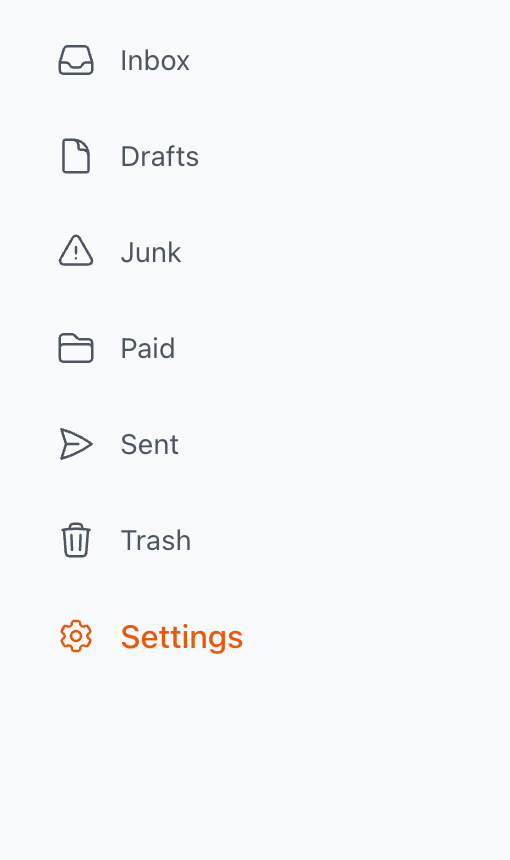
Ogni account di posta elettronica dispone di cartelle della casella di posta standard. Clicca su qualsiasi cartella per visualizzarne il contenuto. Accedi all'opzione Impostazioni per configurare il comportamento di ogni indirizzo email.
Tips
- La casella di posta contiene le tue email in arrivo
- La cartella pagata memorizza le email che richiedono un pagamento per essere ricevute
- Clicca su Impostazioni per configurare le opzioni specifiche della posta elettronica
Panoramica delle impostazioni
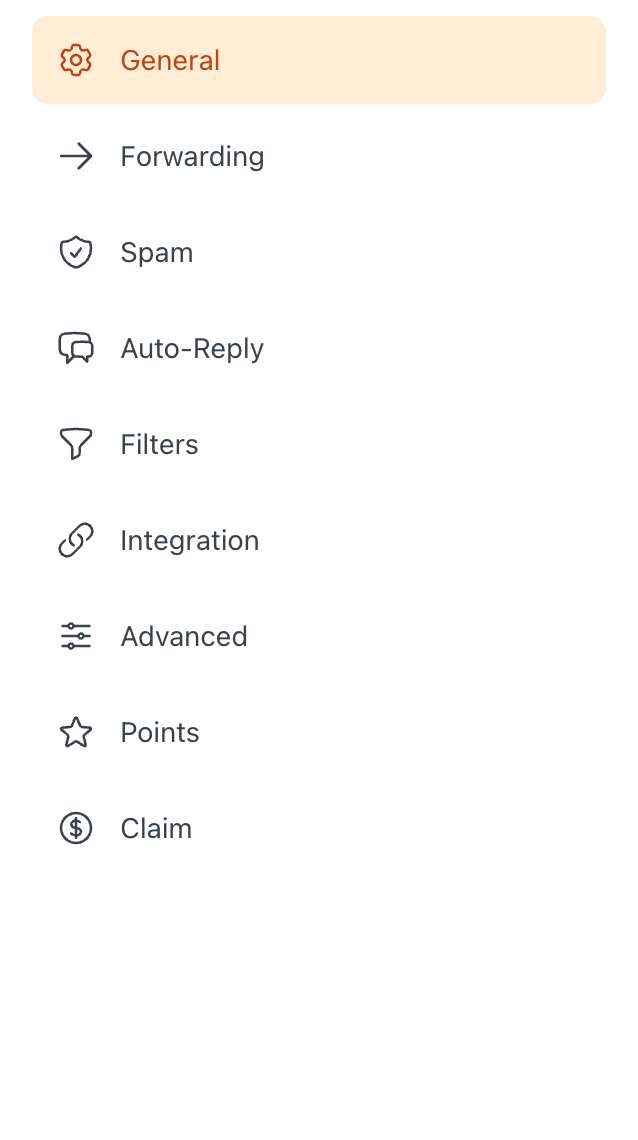
Il pannello Impostazioni offre un controllo completo sul tuo account email. Configura le impostazioni generali, il reindirizzamento, la filtrazione dello spam, le risposte automatiche, i filtri, l'integrazione con altri client email e le opzioni avanzate.
Tips
- Ogni categoria di impostazioni ha il proprio pannello dedicato
- Le opzioni di punti e prelievo sono disponibili per i premi
- Le impostazioni sono salvate per indirizzo email
Impostazioni generali
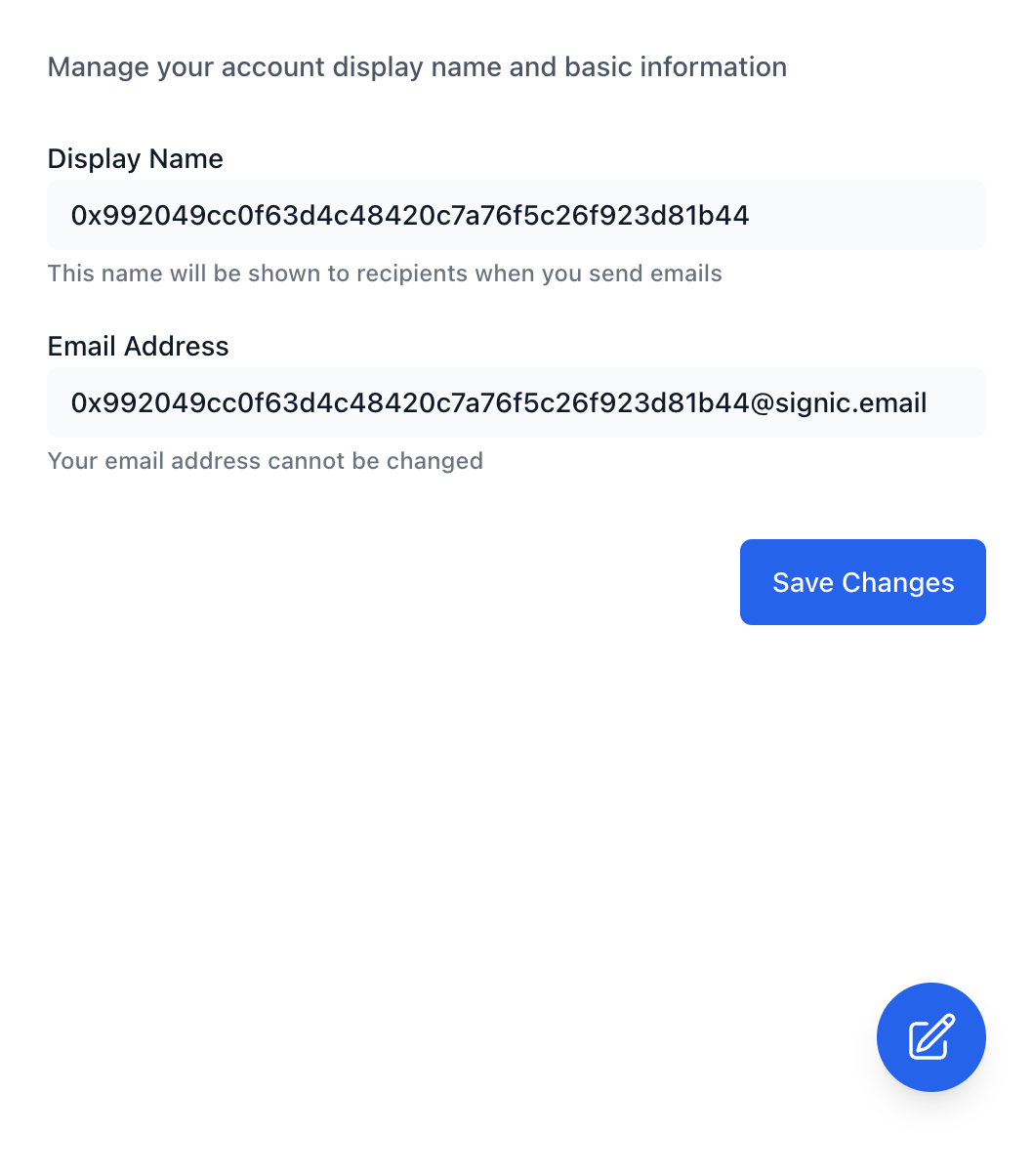
Nelle impostazioni generali, puoi modificare il tuo nome visualizzato che i destinatari vedono quando invii email. Il tuo indirizzo email non può essere modificato poiché è derivato dal tuo portafoglio o dal nome ENS.
Tips
- Il nome visualizzato appare nel campo 'Da' delle tue email
- Scegli un nome che aiuti i destinatari a identificarti
- Fai clic su Salva modifiche dopo aver aggiornato il tuo nome visualizzato
Impostazioni di inoltro
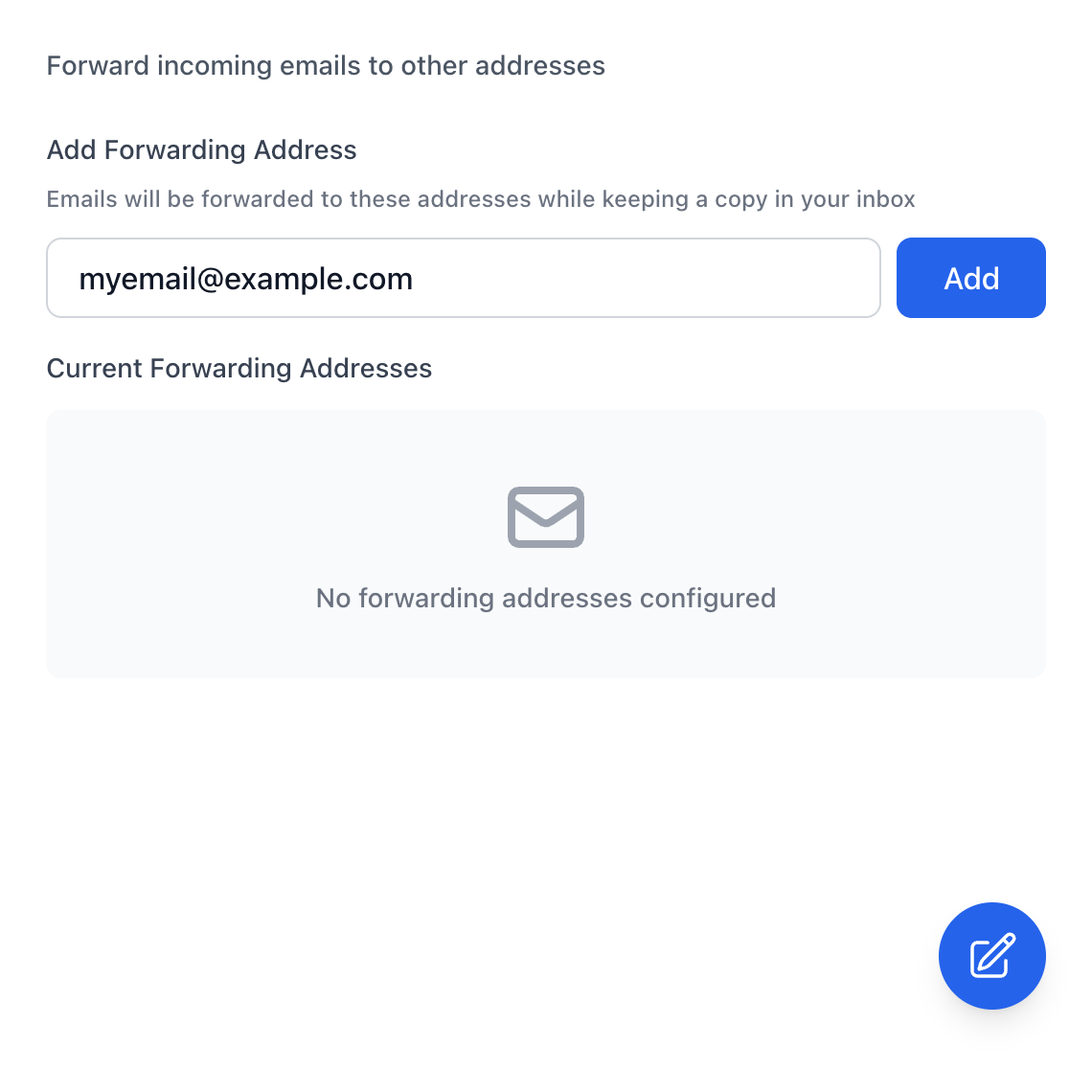
Imposta il forward delle email per inviare automaticamente copie delle email in arrivo ad altri indirizzi. Questo è utile per integrare con il tuo flusso di lavoro email esistente. Le email verranno inoltrate mantenendo una copia nella tua casella di posta in arrivo.
Tips
- Aggiungi più indirizzi di inoltro se necessario
- Gli email inoltrati mantengono le informazioni originali del mittente
- Puoi rimuovere gli indirizzi di inoltro in qualsiasi momento
Protezione contro lo spam
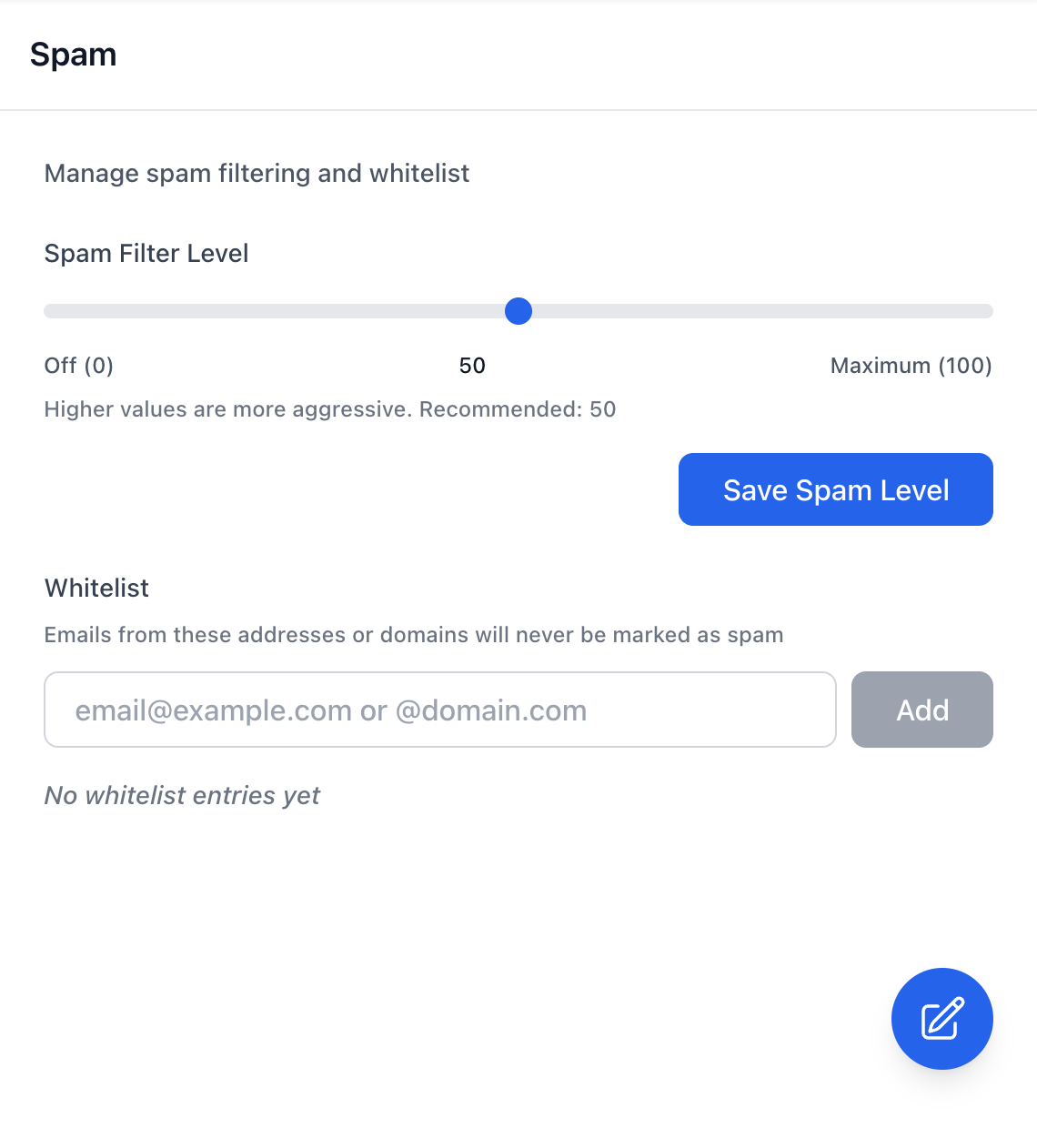
Configura il filtro antispam per proteggere la tua casella di posta da email indesiderate. Regola il livello del filtro antispam da 0 (disattivato) a 100 (massimo). Il livello consigliato è 50. Puoi anche aggiungere indirizzi o domini alla lista bianca per garantire che le loro email raggiungano sempre la tua casella di posta.
Tips
- Valori più alti significano un filtro spam più aggressivo
- Aggiungi i mittenti importanti alla whitelist per evitare falsi positivi
- Controlla periodicamente la cartella Spam per email classificate erroneamente
Risposta automatica
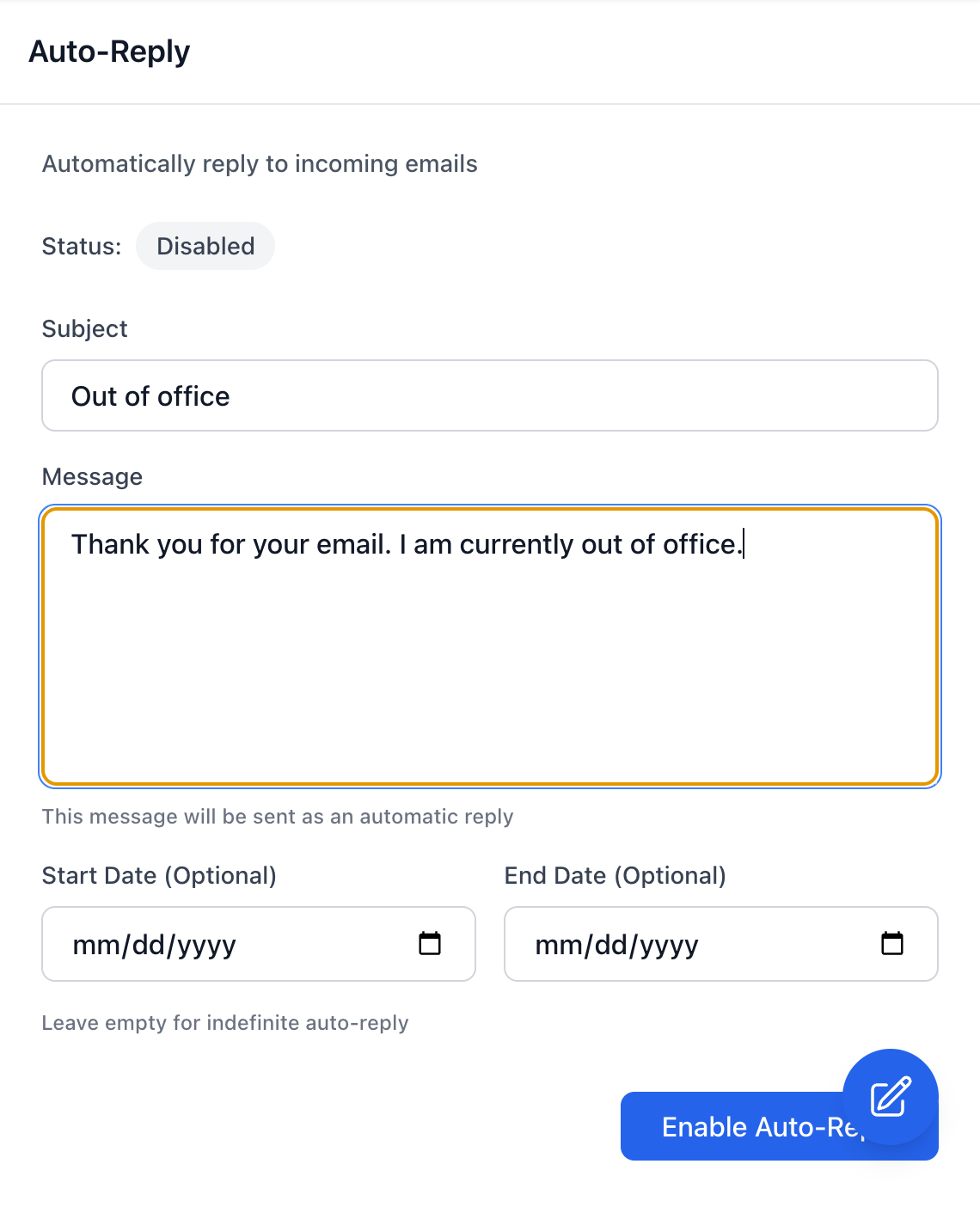
Imposta risposte automatiche per quando non sei disponibile. Configura un oggetto e un messaggio personalizzati che verranno inviati a chiunque ti scriva via email. Puoi opzionalmente impostare date di inizio e fine per il periodo di risposta automatica, oppure lasciare vuoti per una risposta automatica indefinita.
Tips
- Ottimo per avvisi di vacanza o messaggi fuori dall'ufficio
- Lascia i campi delle date vuoti per una risposta automatica sempre attiva
- Attiva/disattiva con un solo clic sul pulsante
Filtri email
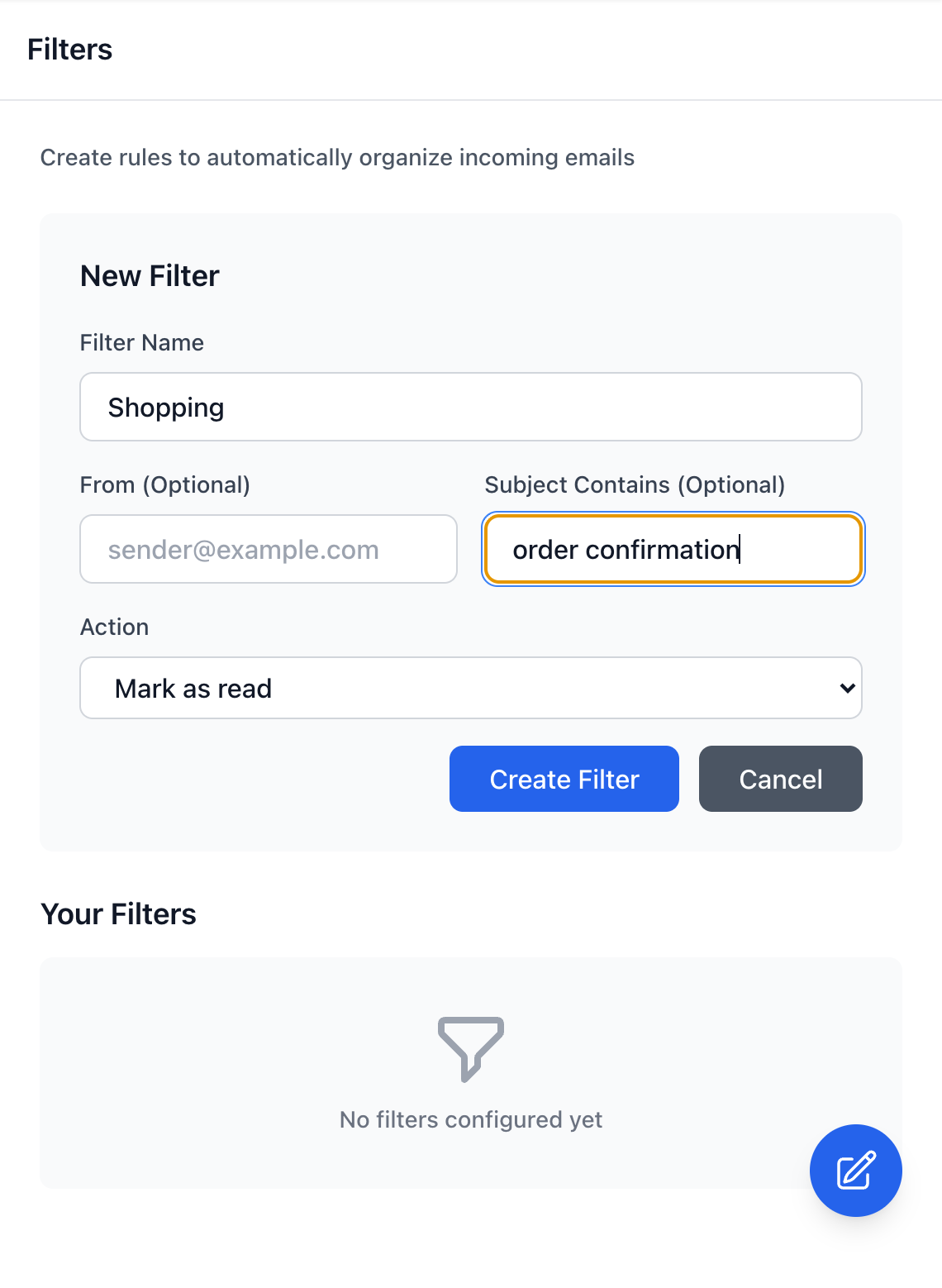
Crea regole personalizzate per organizzare automaticamente le email in arrivo. I filtri possono corrispondere alle email in base all'indirizzo del mittente o al contenuto dell'oggetto, quindi eseguire azioni come contrassegnarle come lette, spostarle in cartelle o applicare etichette.
Tips
- Combina i filtri Da e Oggetto per un matching preciso
- Le azioni includono Segna come letto, Sposta nella cartella e altre.
- I filtri vengono elaborati in ordine - il primo match vince
Integrazione con il client di posta elettronica
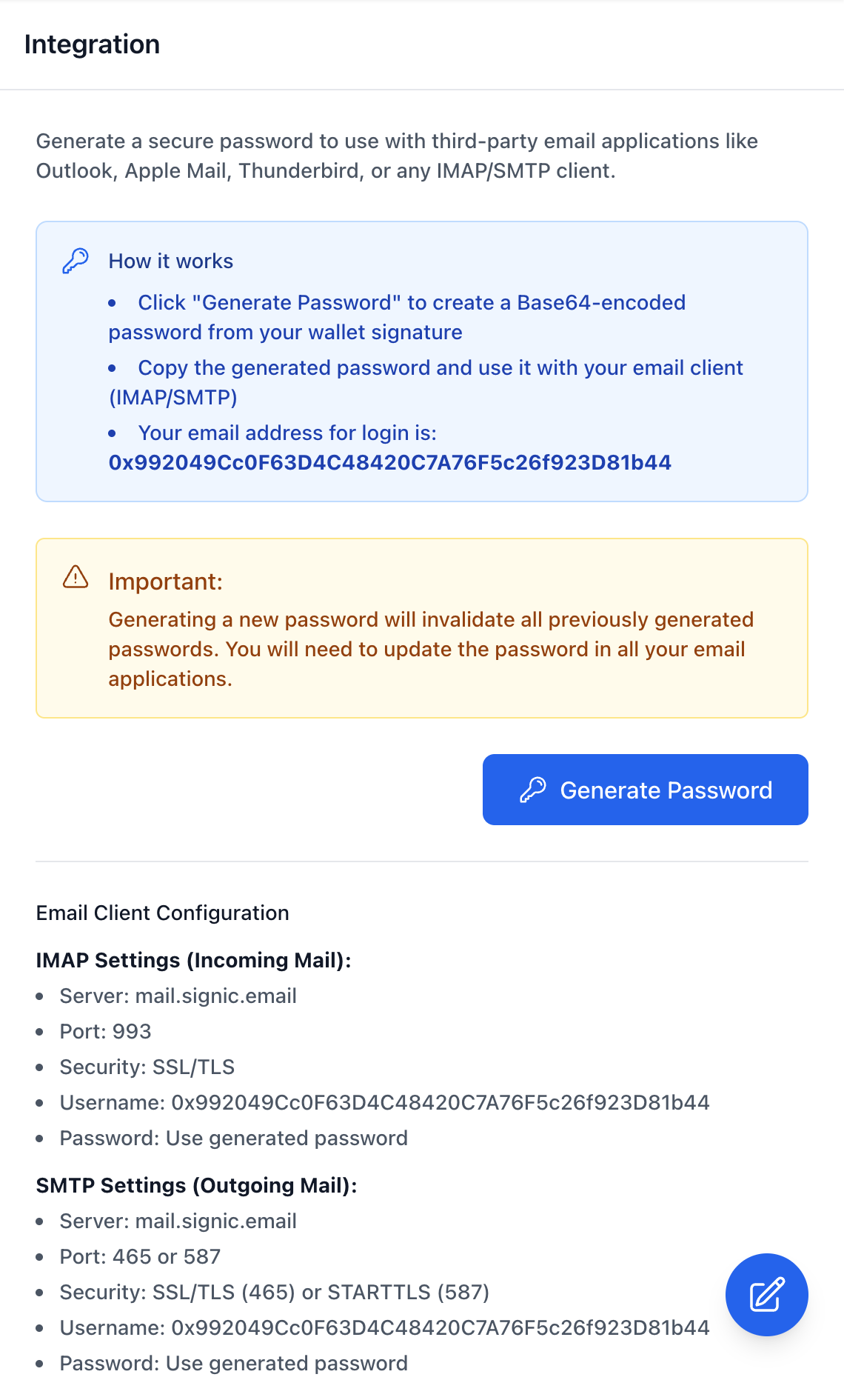
Collega la tua email Signic a client di posta esterni come Outlook, Apple Mail o Thunderbird utilizzando IMAP/SMTP. Genera una password sicura effettuando il login con il tuo portafoglio - questa password viene utilizzata al posto della tua chiave privata per l'autenticazione del client di posta.
Tips
- La password viene generata dalla firma del tuo portafoglio
- Utilizza le impostazioni del server IMAP e SMTP fornite
- La generazione di una nuova password invalida quelle precedenti
Impostazioni avanzate
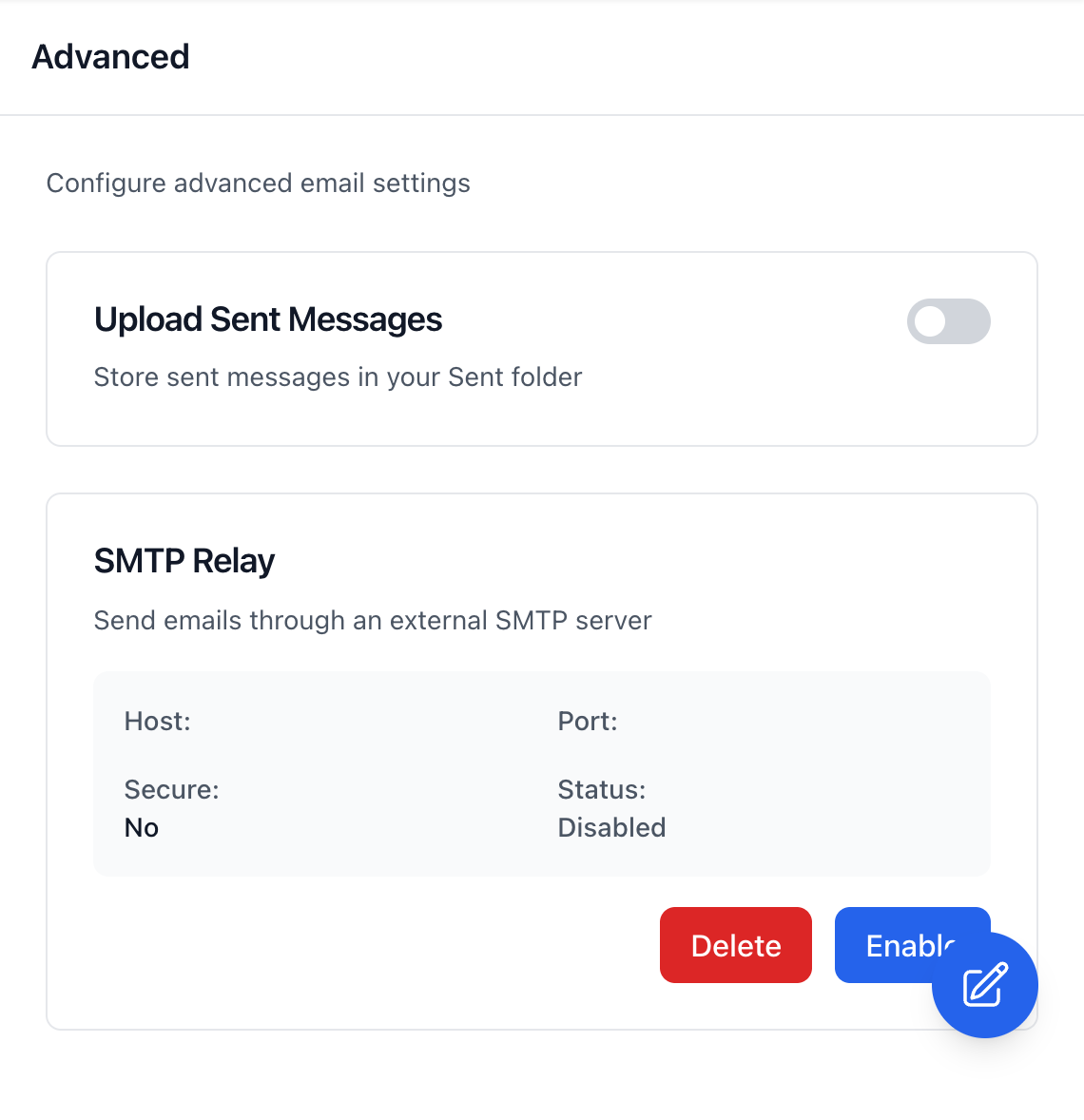
Le impostazioni avanzate includono opzioni come il caricamento dei messaggi inviati nella cartella Inviate quando si utilizzano client di posta esterni, e la configurazione del relay SMTP per l'invio di email tramite un server esterno.
Tips
- Abilita 'Carica messaggi inviati' per l'intero storico email
- SMTP Relay è destinato a utenti avanzati con infrastrutture email personalizzate
- La maggior parte degli utenti non ha bisogno di modificare le impostazioni avanzate