はじめての方へ
これらのステップバイステップのチュートリアルで、Signic の使い方を学びましょう。
ウォレットを接続する
まず、Web3ウォレットを接続してください。Signicは、MetaMask、Keplr、Phantom、およびWalletConnectを含む複数のウォレットに対応しています。お好みに合わせてイーサリアムまたはソラナネットワークを選択してください。

Tips
- ウォレット拡張機能がインストールされ、ロックが解除されていることを確認してください
- イーサリアムとソラナのネットワークを切り替えることができます
- WalletConnect を使用すると、モバイルウォレットに接続できます。
ウォレットを確認する
接続後、メッセージに署名することでウォレットの所有権を確認する必要があります。これは完全にガス費がかからず安全です。単にあなたがそのウォレットアドレスを所有していることを証明するだけです。このプロセス中に、あなたのENS名前が自動的に検出されます。
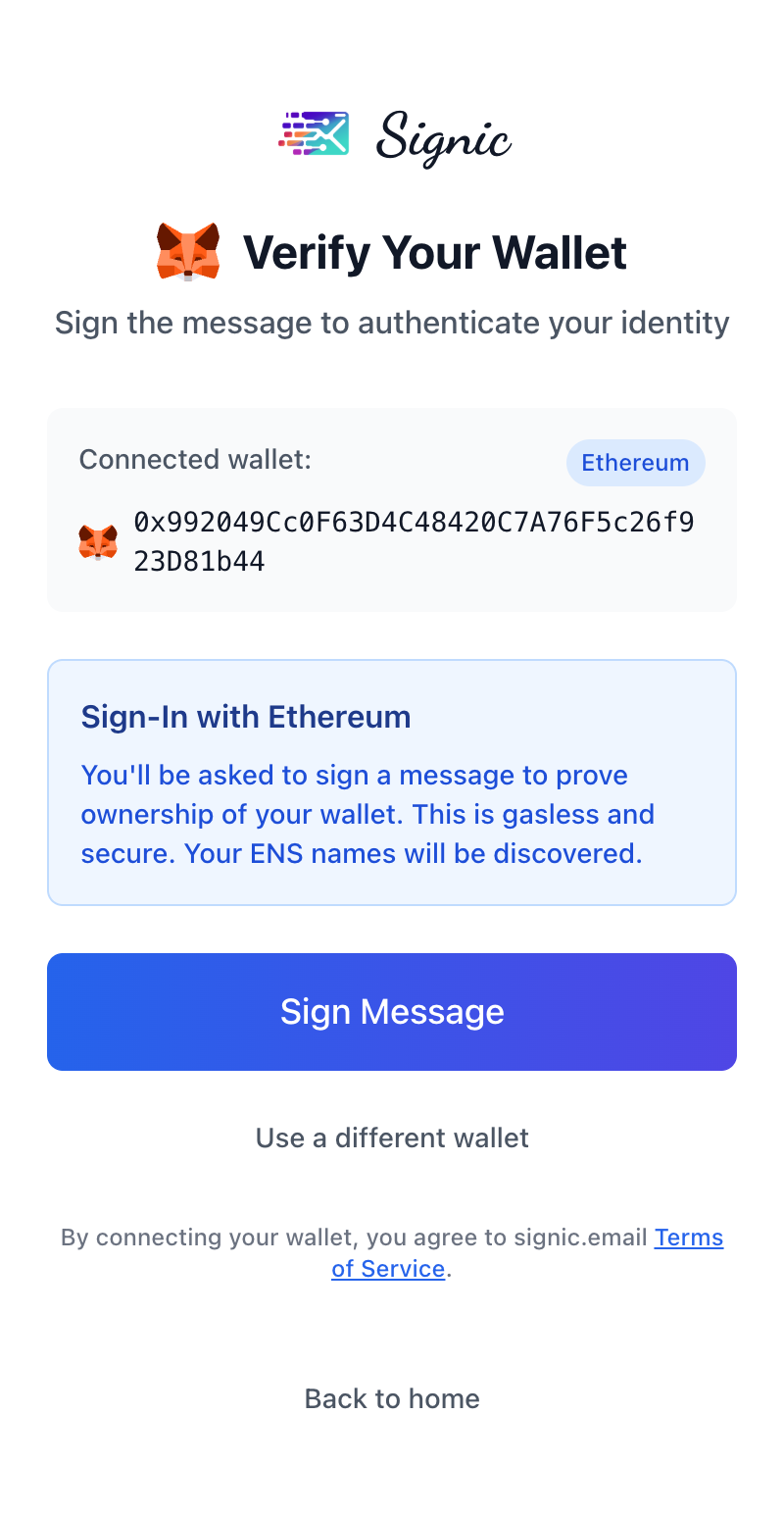
Tips
- メッセージに署名するにはガス代がかかりません
- これは、プライベートキーを公開することなく所有権を証明します
- ENS 名前はあなたのウォレットに関連付けられ、自動的に検出されます
メール インターフェース
確認が完了すると、メインのメールインターフェースが表示されます。レイアウトでは、左側にメールアカウント、中央にメールボックスフォルダ、右側にメールの内容が表示されます。検索バーを使用して、特定のメールをすばやく見つけることができます。
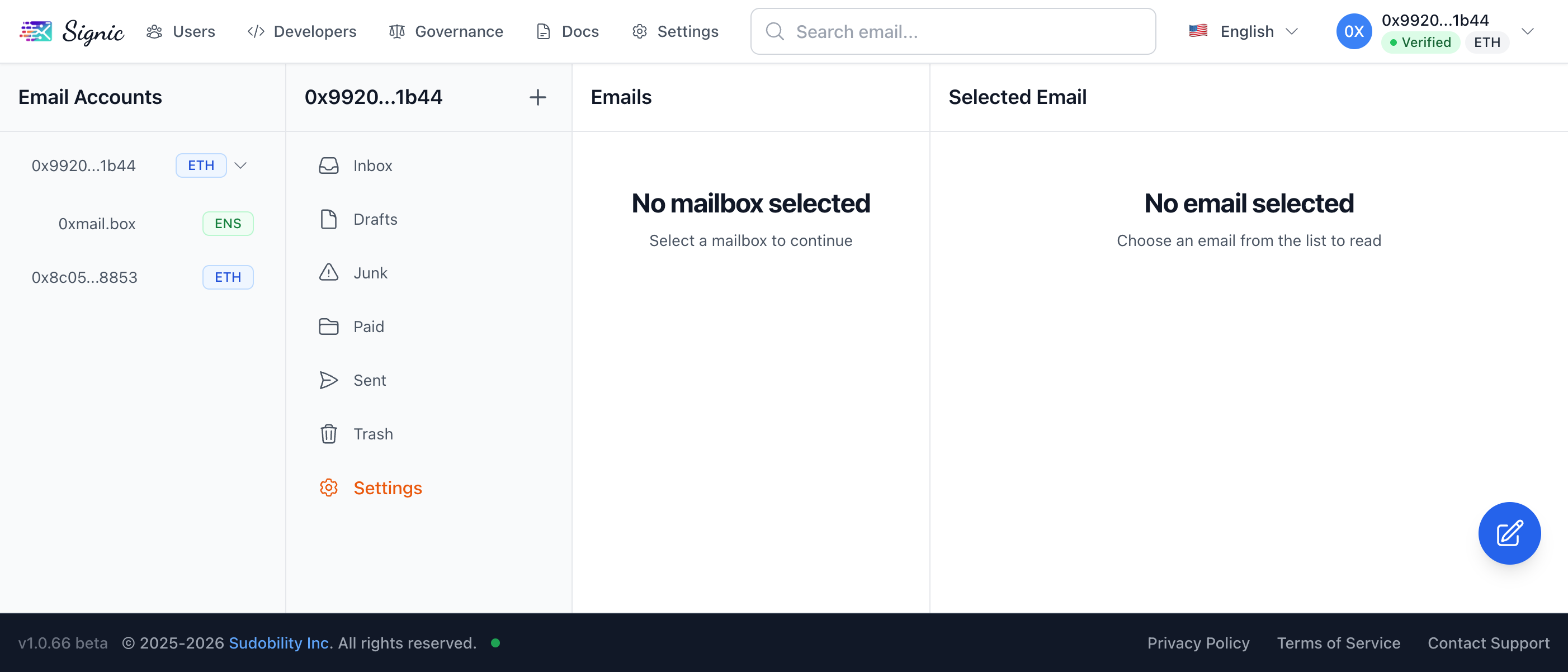
Tips
- 任意のメールアカウントをクリックして、そのメールボックスを表示します
- 標準的なフォルダには、受信トレイ、下書き、迷惑メール、支払い済み、送信済み、ゴミ箱が含まれます。
- 新しいメールを書くには、作成ボタンを使用してください。
ENS と委任アドレス
あなたのメールアカウントパネルには、さまざまなタイプのアドレスが表示されます。ウォレットアドレスはETHバッジ付きで表示され、ENS名前はENSバッジ付きで表示され、委任ウォレットも一覧に含まれます。それぞれが使用できるユニークなメールアドレスを提供します。
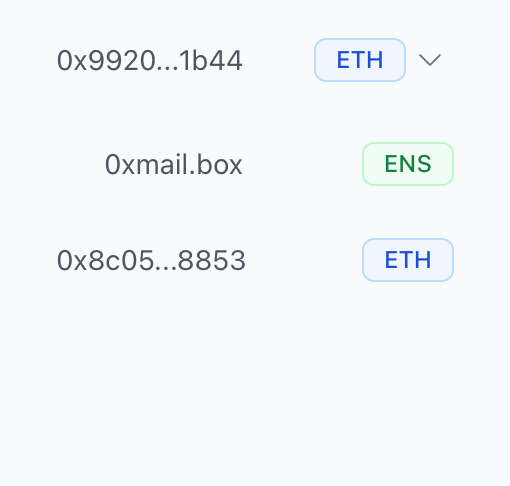
Tips
- ENS 名前は人間が読みやすいメールアドレスを提供します
- 委任されたアドレスは、他の人があなたの代わりにメールにアクセスできるようにします
- 異なるソースから複数のメールアドレスを持つことができます
メールボックスを閲覧する
各メールアカウントには標準のメールボックスフォルダがあります。任意のフォルダをクリックしてその内容を表示します。各メールアドレスの動作を設定するには、設定オプションにアクセスしてください。
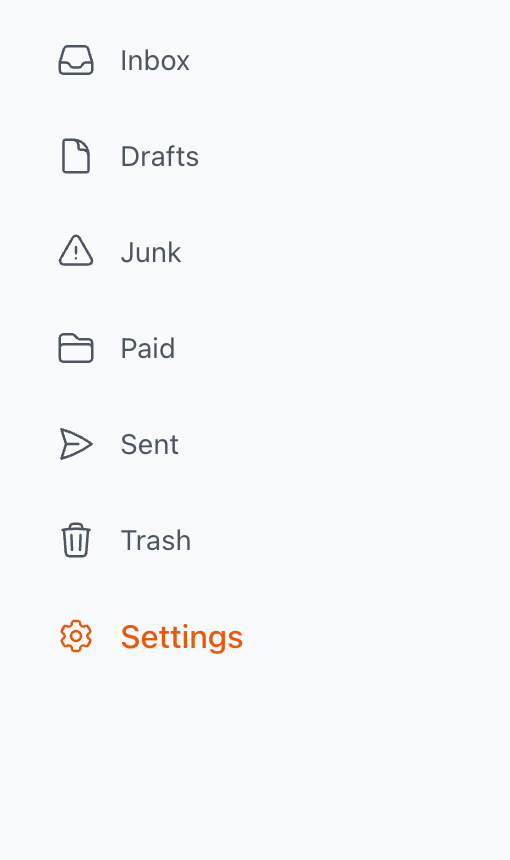
Tips
- 受信トレイには届いたメールが含まれています
- 有料フォルダは、受信に支払いが必要なメールを保存します
- 設定をクリックして、メール固有のオプションを構成します
設定の概要
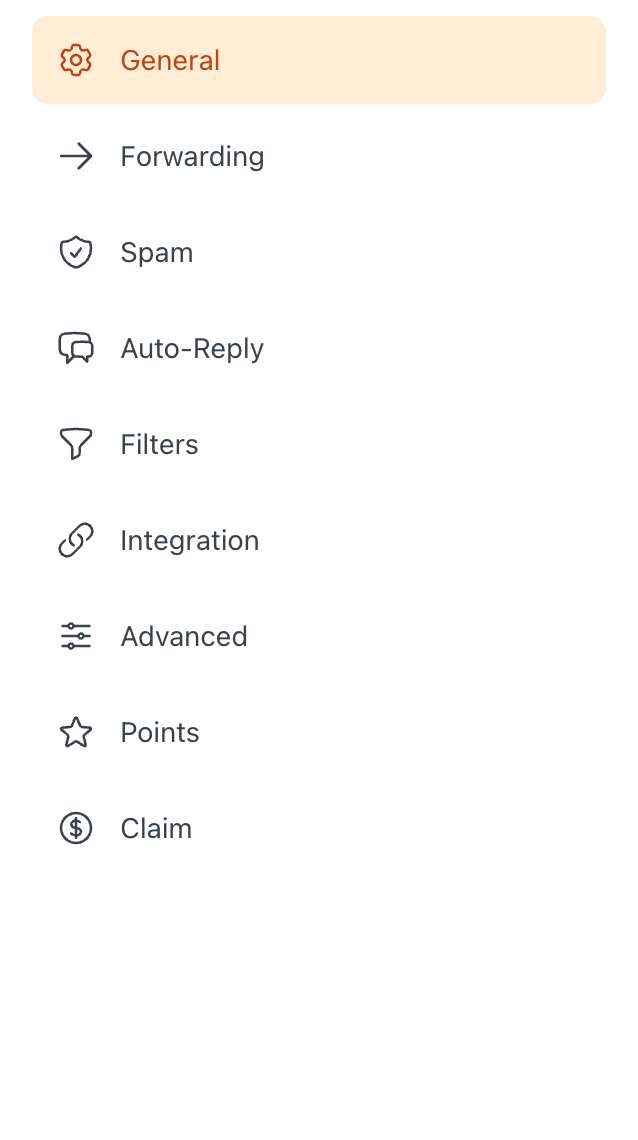
設定パネルでは、メールアカウントの包括的な制御が可能です。一般設定、転送、スパムフィルタリング、自動返信、フィルター、他のメールクライアントとの統合、および高度なオプションを設定できます。
Tips
- 各設定カテゴリには独自のパネルがあります
- ポイントとクレームオプションが報酬のために利用可能です
- 設定はメールアドレスごとに保存されます
一般設定
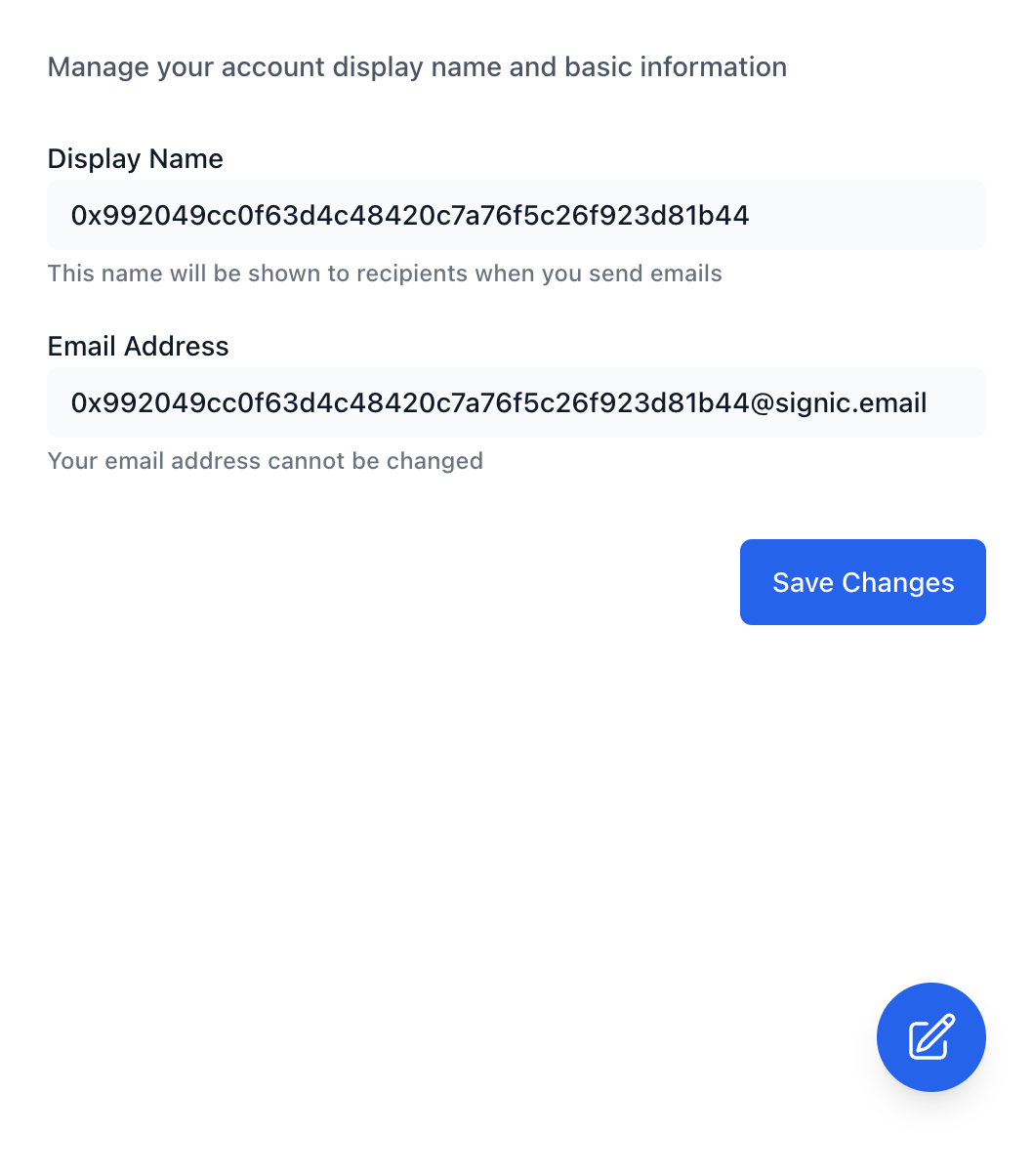
一般設定で、メールを送信する際に受信者が表示する表示名を変更できます。メールアドレス自体は、ウォレットまたはENS名から導出されるため変更できません。
Tips
- 表示名はメールの「差出人」フィールドに表示されます
- 受信者があなたを特定しやすい名前を選んでください
- 表示名を更新した後、「変更を保存」をクリックしてください。
転送設定
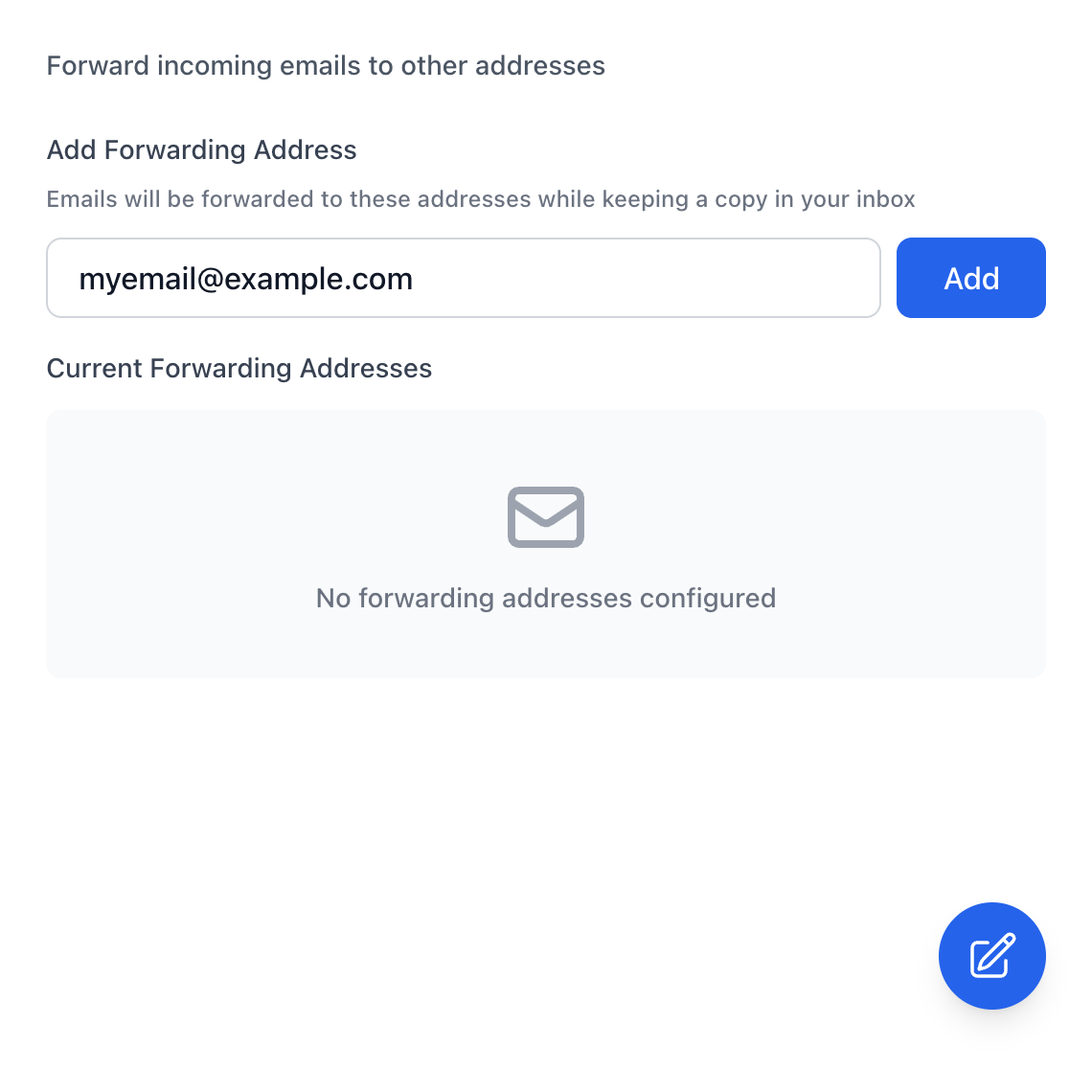
受信メールを自動的に他のアドレスに転送するように設定します。これは、既存のメールワークフローと統合するのに役立ちます。メールは受信トレイにコピーを残したまま転送されます。
Tips
- 必要に応じて複数の転送アドレスを追加します
- 転送されたメールは、元の送信者の情報を保持します。
- いつでも転送アドレスを削除できます
スパム保護
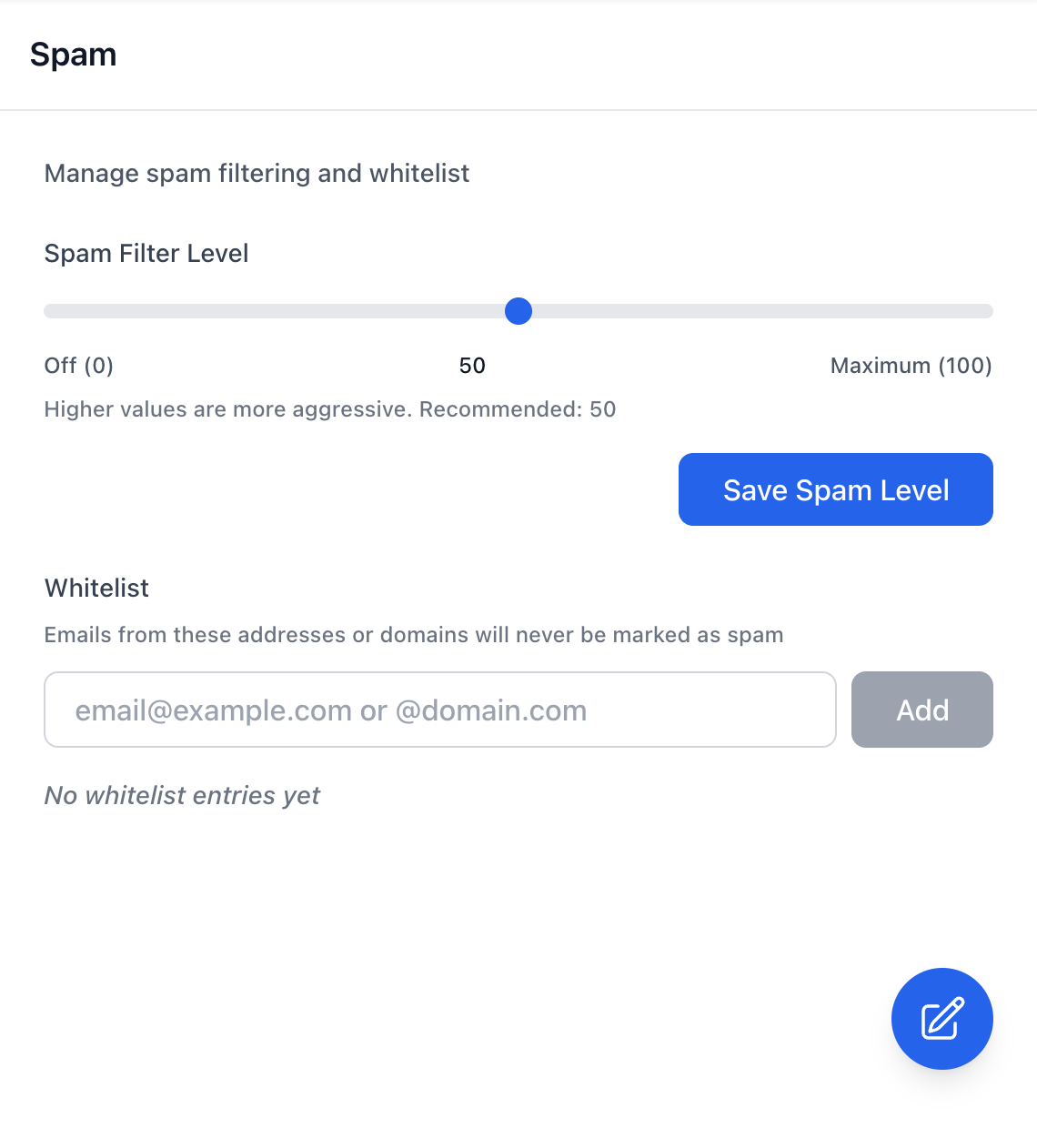
スパムフィルタを設定して、不要なメールから受信箱を保護します。スパムフィルタのレベルを0(オフ)から100(最大)まで調整できます。推奨レベルは50です。また、特定のアドレスやドメインをホワイトリストに追加することで、そのメールが常に受信箱に届くようにすることもできます。
Tips
- 高い値はより積極的なスパムフィルタリングを意味します
- 誤検出を防ぐために重要な送信者をホワイトリストに追加する
- 定期的にジャンクメールフォルダを確認して、誤って分類されたメールがないか確認してください。
自動返信
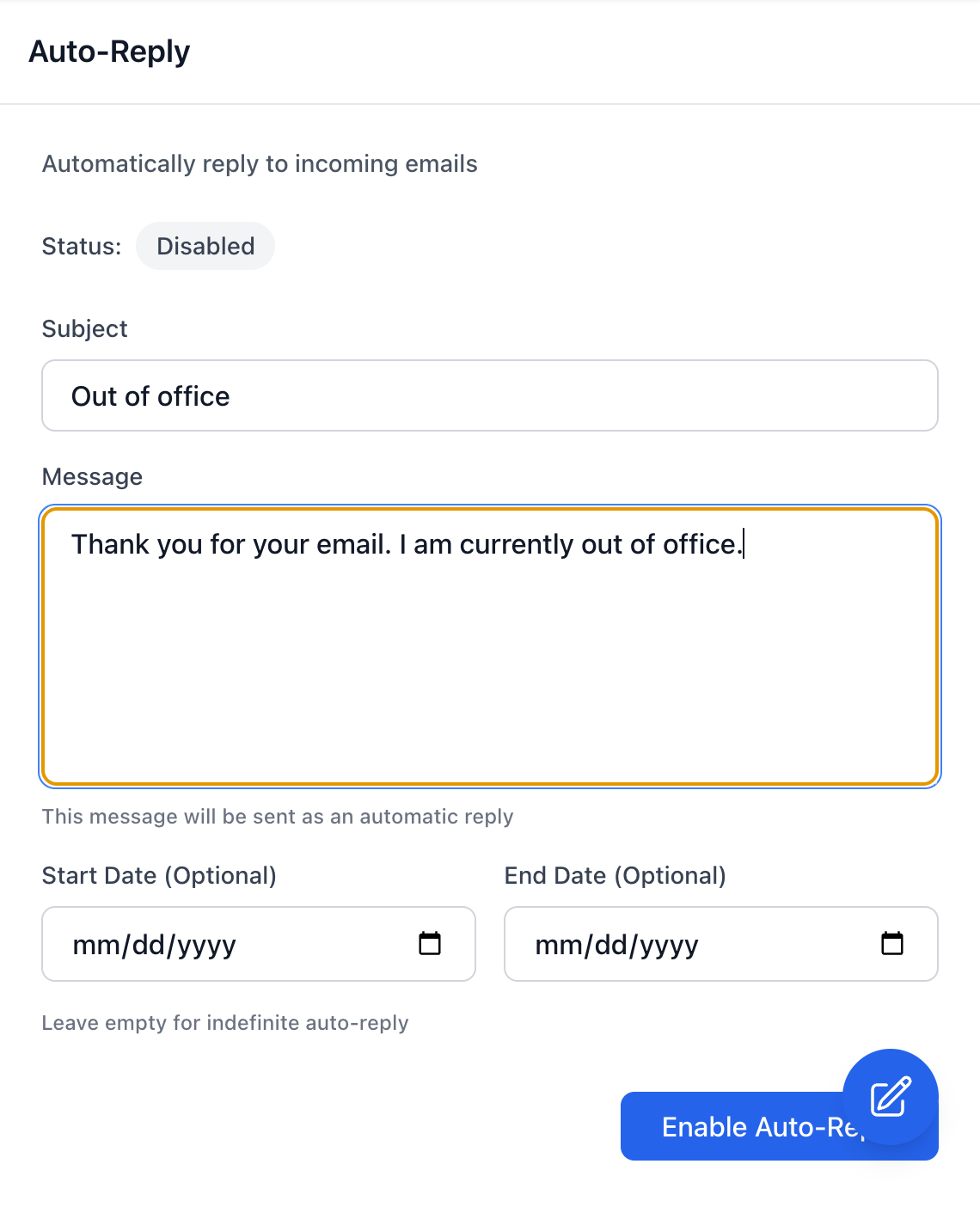
利用不可時の自動返信を設定します。メールを送ってきた人に対して、カスタムの件名とメッセージを送信するように設定できます。自動返信期間の開始日と終了日を指定することもできますが、無期限の自動返信にする場合は空のままにしてください。
Tips
- 休暇のお知らせや不在中のメッセージに最適です
- 日付を空のままにして、常に有効な自動返信にします
- ワンクリックで有効/無効に切り替え possible
メールフィルター
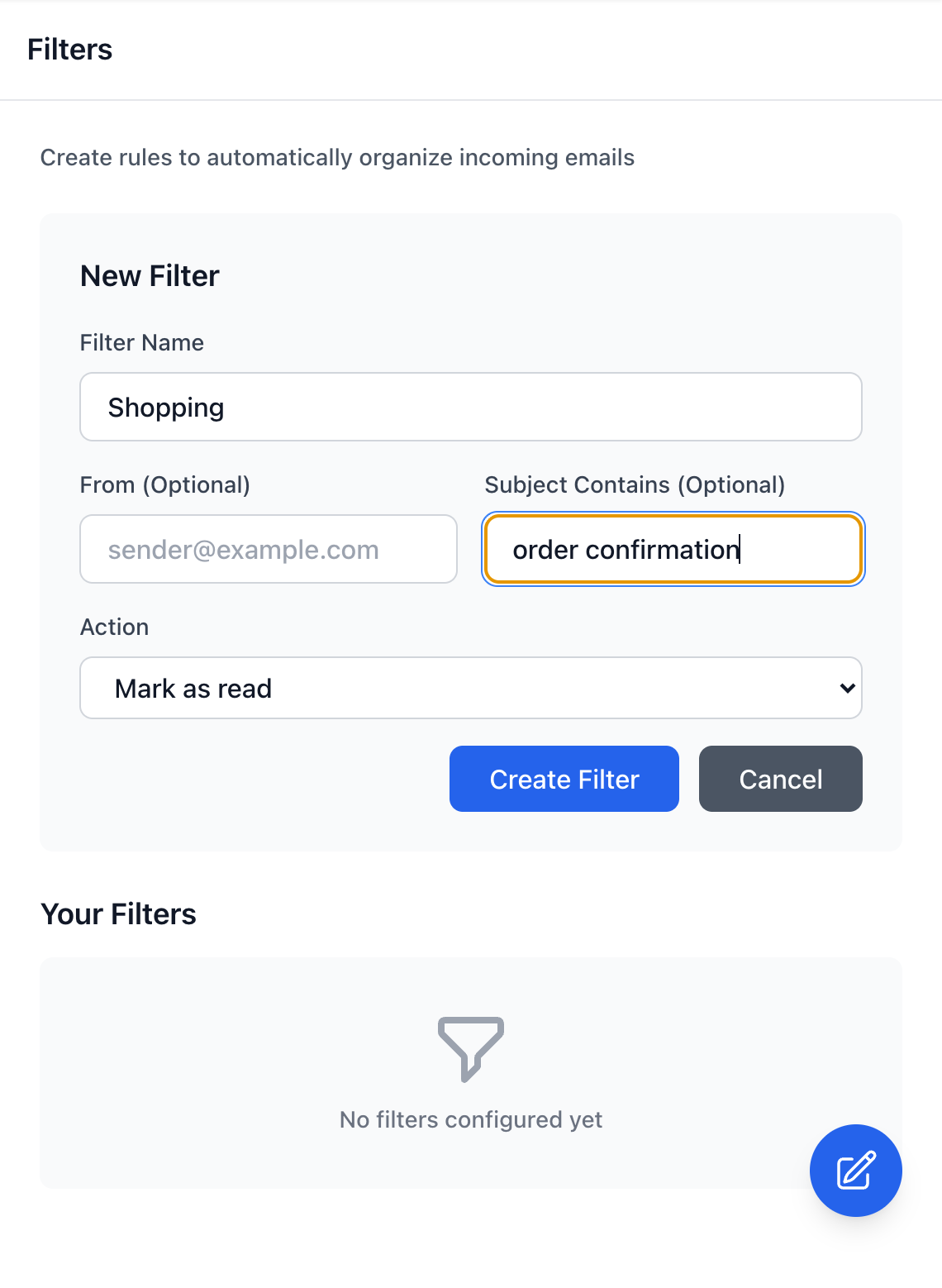
受信メールを自動的に整理するカスタムルールを作成します。フィルターは送信者アドレスや件名の内容でメールを一致させ、既読扱いにする、フォルダに移動する、ラベルを付けるなどのアクションを実行できます。
Tips
- 「From」と「Subject」のフィルターを組み合わせて、正確な照合を行う
- アクションには、「既読としてマーク」、「フォルダに移動」などがあります。
- フィルターは順に処理され、最初の一致が優先されます
メールクライアントの統合
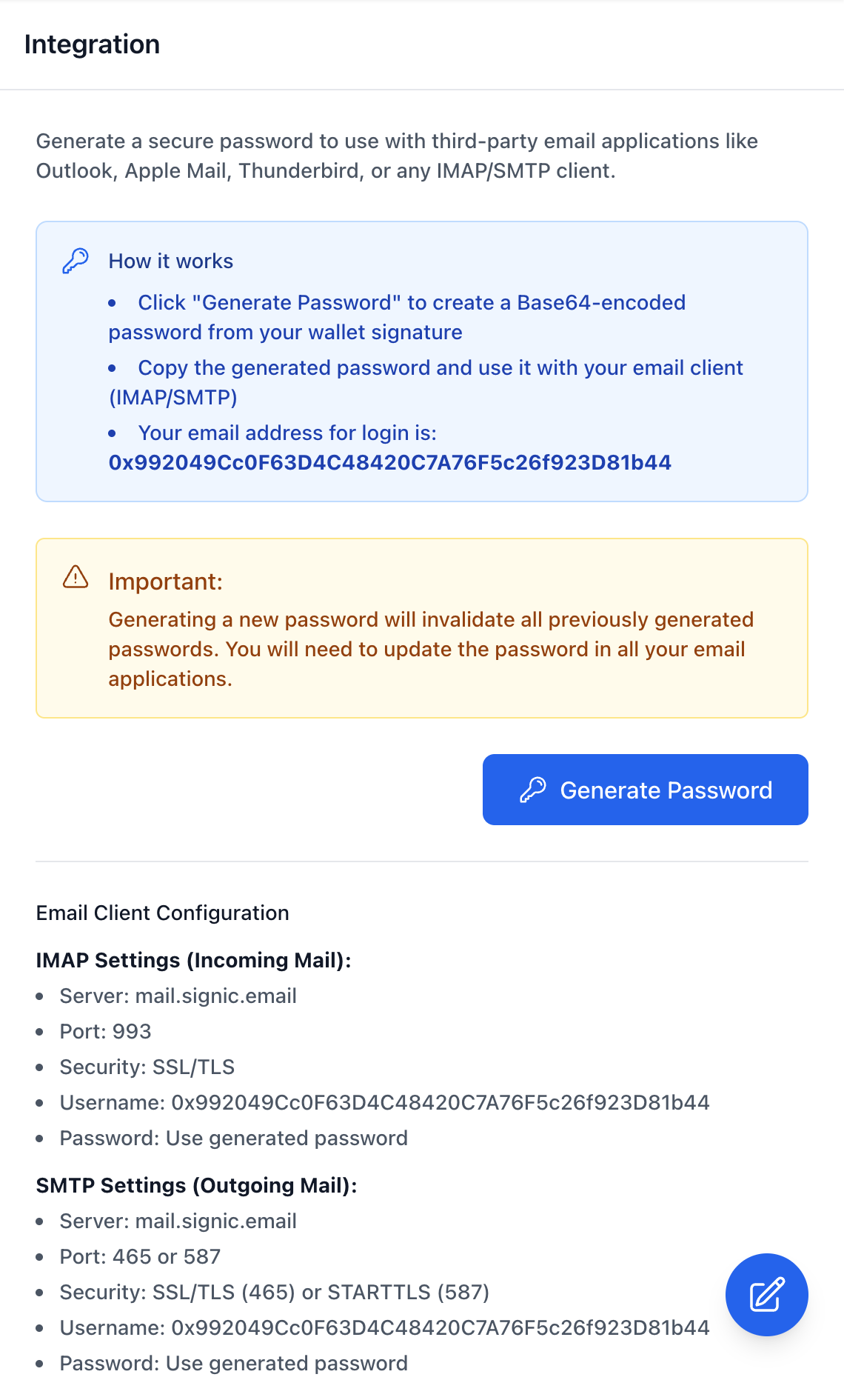
SignicのメールをIMAP/SMTPを使用してOutlook、Apple Mail、またはThunderbirdなどの外部メールクライアントに接続します。ウォレットで署名することで安全なパスワードを生成し、このパスワードをメールクライアントの認証に使用します(プライベートキーの代わりに使用されます)。
Tips
- パスワードはウォレットの署名から生成されます
- 提供されたIMAPおよびSMTPサーバーの設定を使用してください
- 新しいパスワードを生成すると、以前のパスワードは無効になります。
高度な設定
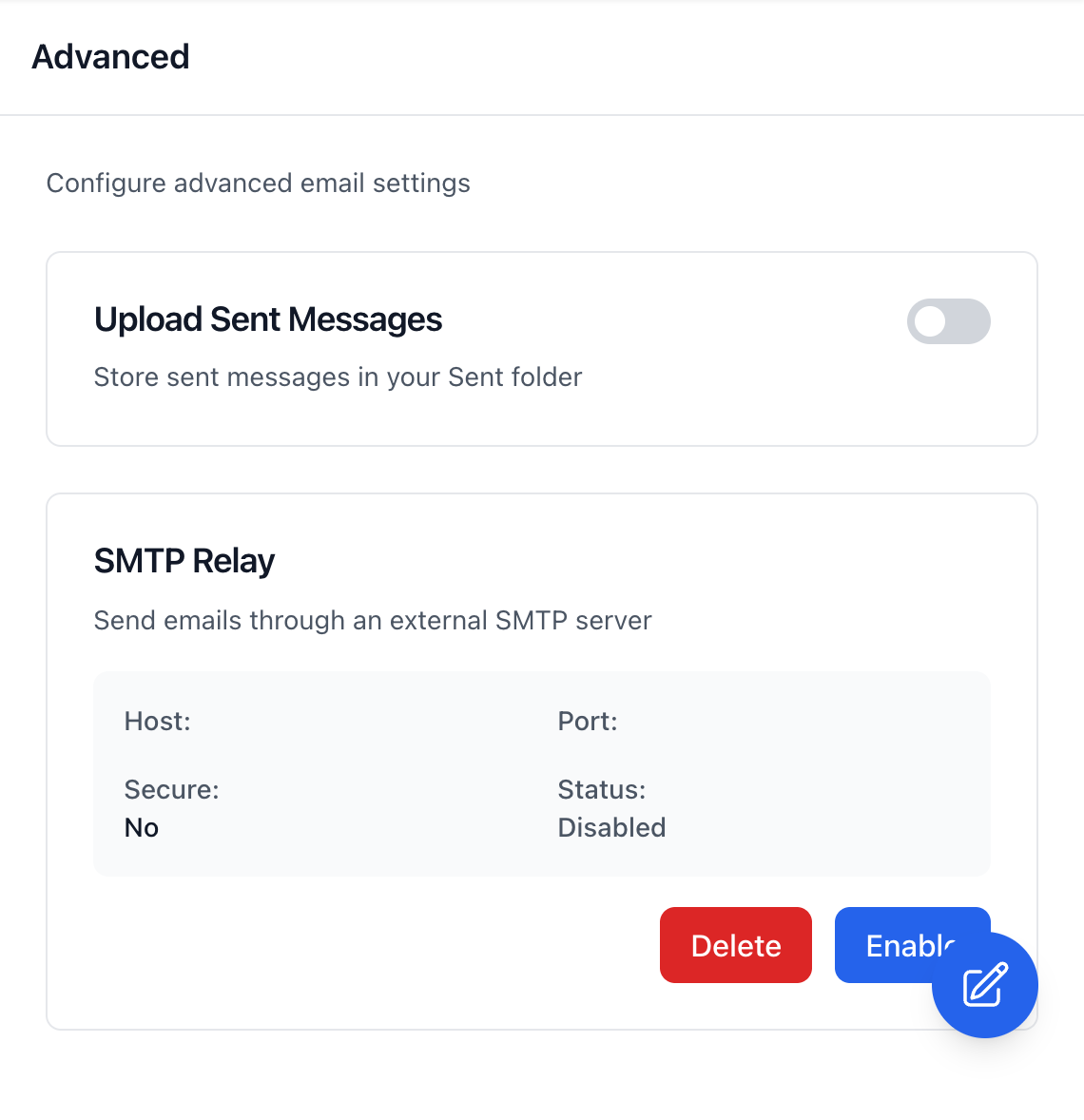
高度な設定には、外部のメールクライアントを使用する際に送信済みメッセージを「送信済み」フォルダにアップロードするオプションや、外部サーバーを介してメールを送信するためにSMTPリレーを設定するオプションが含まれます。
Tips
- 「送信済みメッセージのアップロード」を有効にして、完全なメール履歴を確認してください。
- SMTPリレーはカスタムメールインフラを持つ上級ユーザー向けです
- ほとんどのユーザーは高度な設定を変更する必要はありません