시작하기
이 단계별 튜토리얼을 통해 Signic 사용 방법을 배우세요
지갑을 연결하세요
먼저 Web3 지갑을 연결하세요. Signic은 MetaMask, Keplr, Phantom, 그리고 WalletConnect를 포함한 여러 지갑을 지원합니다. 선호하는 네트워크에 따라 이더리움과 솔라나 중에서 선택하세요.

Tips
- 지갑 확장 프로그램이 설치되어 있고 잠금 해제되었는지 확인하십시오
- 이더리움과 솔라나 네트워크를 전환할 수 있습니다.
- WalletConnect를 사용하면 모바일 지갑을 연결할 수 있습니다.
지갑을 확인하십시오
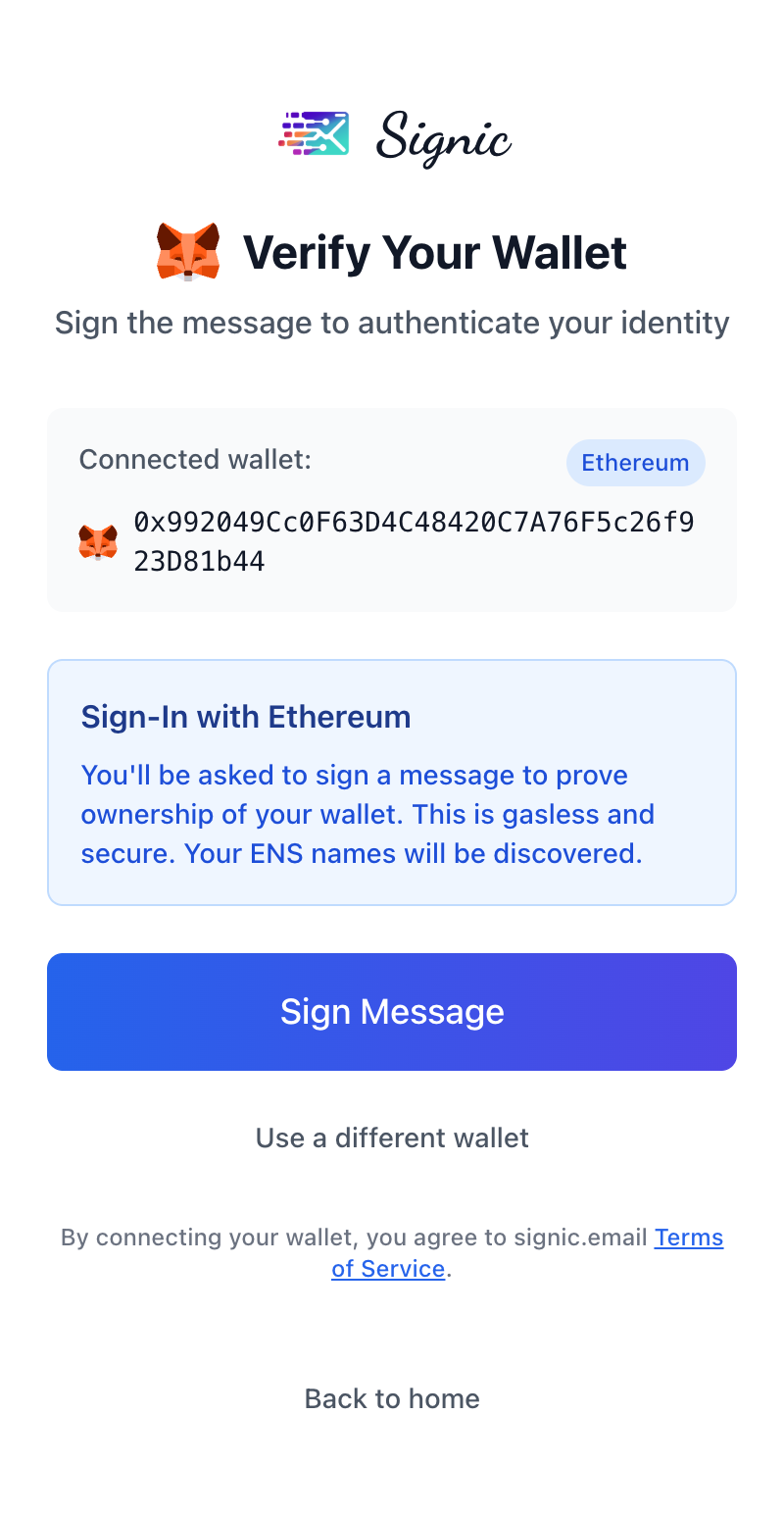
연결 후 지갑 소유권을 확인하기 위해 메시지를 서명해야 합니다. 이 과정은 완전히 가스가 필요 없고 안전하며, 단순히 해당 지갑 주소를 소유하고 있음을 증명하는 것입니다. 이 과정 중에 ENS 이름들이 자동으로 발견됩니다.
Tips
- 메시지에 서명하는 데는 가스 비용이 들지 않습니다.
- 이것은 개인 키를 노출하지 않고 소유권을 증명합니다.
- ENS 이름은 지갑과 연결되어 자동으로 감지됩니다.
메일 인터페이스
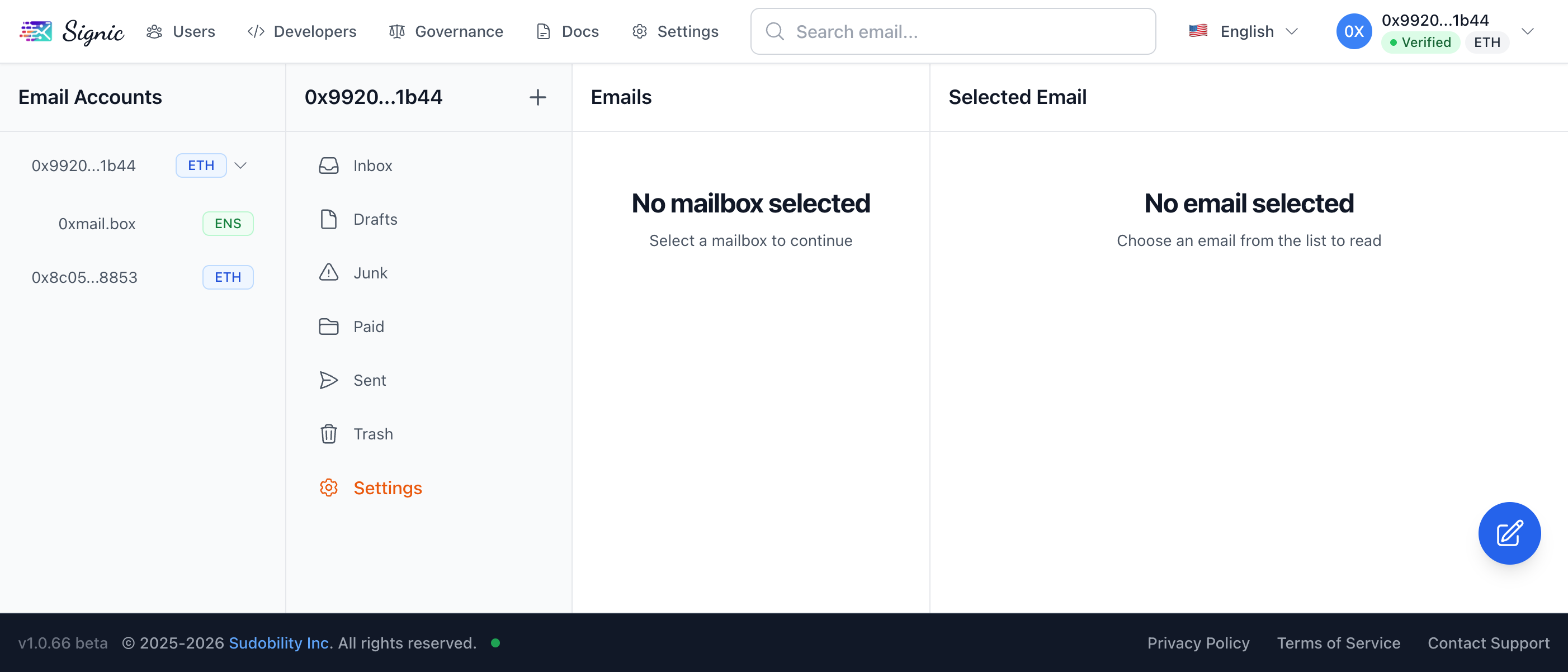
확인이 완료되면 메인 이메일 인터페이스가 표시됩니다. 레이아웃은 왼쪽에 이메일 계정, 중앙에 사서함 폴더, 오른쪽에 이메일 내용을 보여줍니다. 검색창을 사용하여 특정 이메일을 빠르게 찾을 수 있습니다.
Tips
- 이메일 계정을 클릭하여 메일ボックス를 확인하세요
- 표준 폴더에는 받은 편지함, 임시 저장함, 스팸, 지불됨, 보낸 편지함 및 쓰레기함이 포함됩니다.
- 새로운 이메일을 작성하려면 구성 버튼을 사용하십시오.
ENS 및 위임 주소
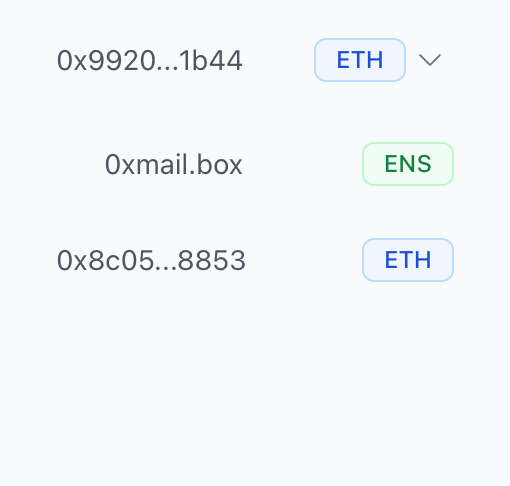
귀하의 이메일 계정 패널에는 다양한 유형의 주소가 표시됩니다. 지갑 주소는 ETH 배지와 함께 표시되며, ENS 이름은 ENS 배지와 함께 표시되며, 위임된 지갑도 목록에 포함됩니다. 각각은 사용할 수 있는 고유한 이메일 주소를 제공합니다.
Tips
- ENS 이름은 인간이 읽을 수 있는 이메일 주소를 제공합니다.
- 위임된 주소를 통해 다른 사용자가 귀하 대신 이메일에 접근할 수 있습니다.
- 다양한 출처에서 여러 이메일 주소를 가질 수 있습니다.
메일박스 탐색
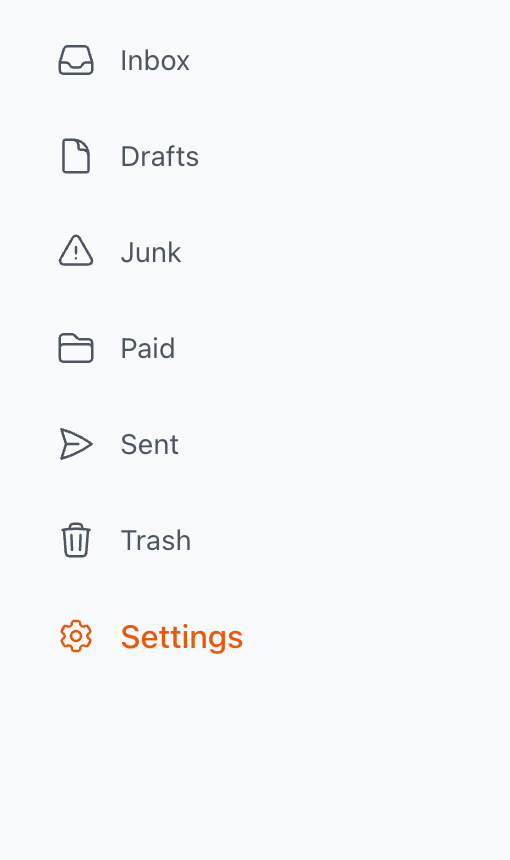
각 이메일 계정에는 표준 메일함 폴더가 있습니다. 폴더를 클릭하여 내용을 볼 수 있습니다. 설정 옵션에 액세스하여 각 이메일 주소의 동작 방식을 구성할 수 있습니다.
Tips
- 받은편지함에는 들어오는 이메일이 포함되어 있습니다.
- 유료 폴더는 수령하기 위해 지불이 필요한 이메일을 저장합니다.
- 설정을 클릭하여 이메일 관련 옵션을 구성하십시오.
설정 개요
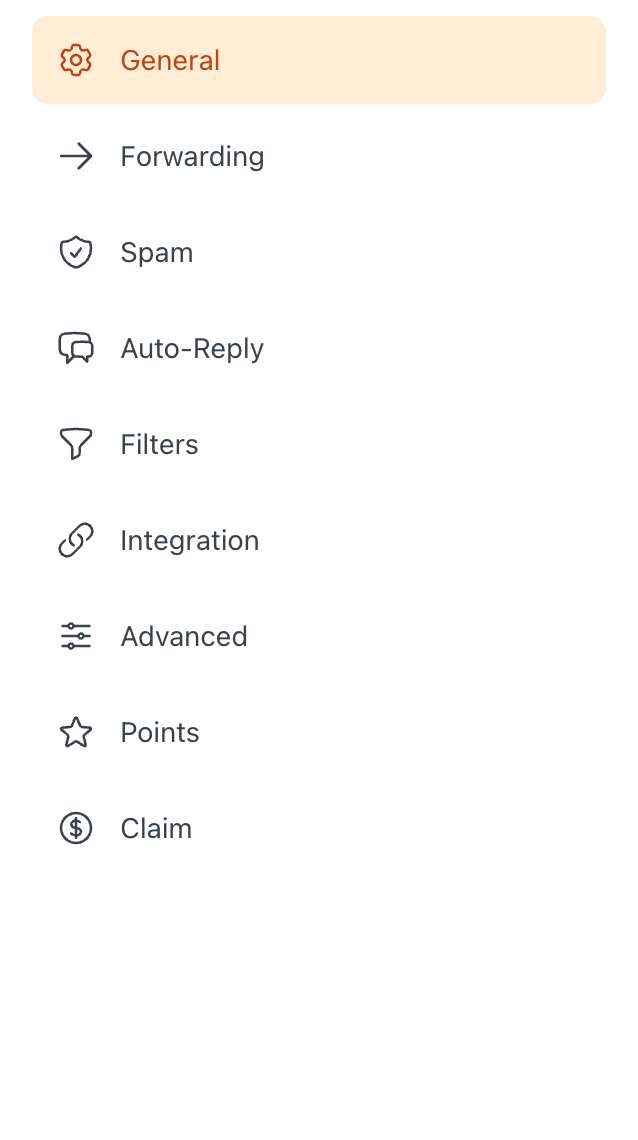
설정 패널은 이메일 계정에 대한 포괄적인 제어를 제공합니다. 일반 설정, 전달, 스팸 필터링, 자동 응답, 필터, 다른 이메일 클라이언트와의 통합 및 고급 옵션을 구성할 수 있습니다.
Tips
- 각 설정 카테고리는 자체 전용 패널을 가지고 있습니다.
- 포인트 및 클레임 옵션은 보상에 사용할 수 있습니다.
- 설정은 이메일 주소별로 저장됩니다
일반 설정
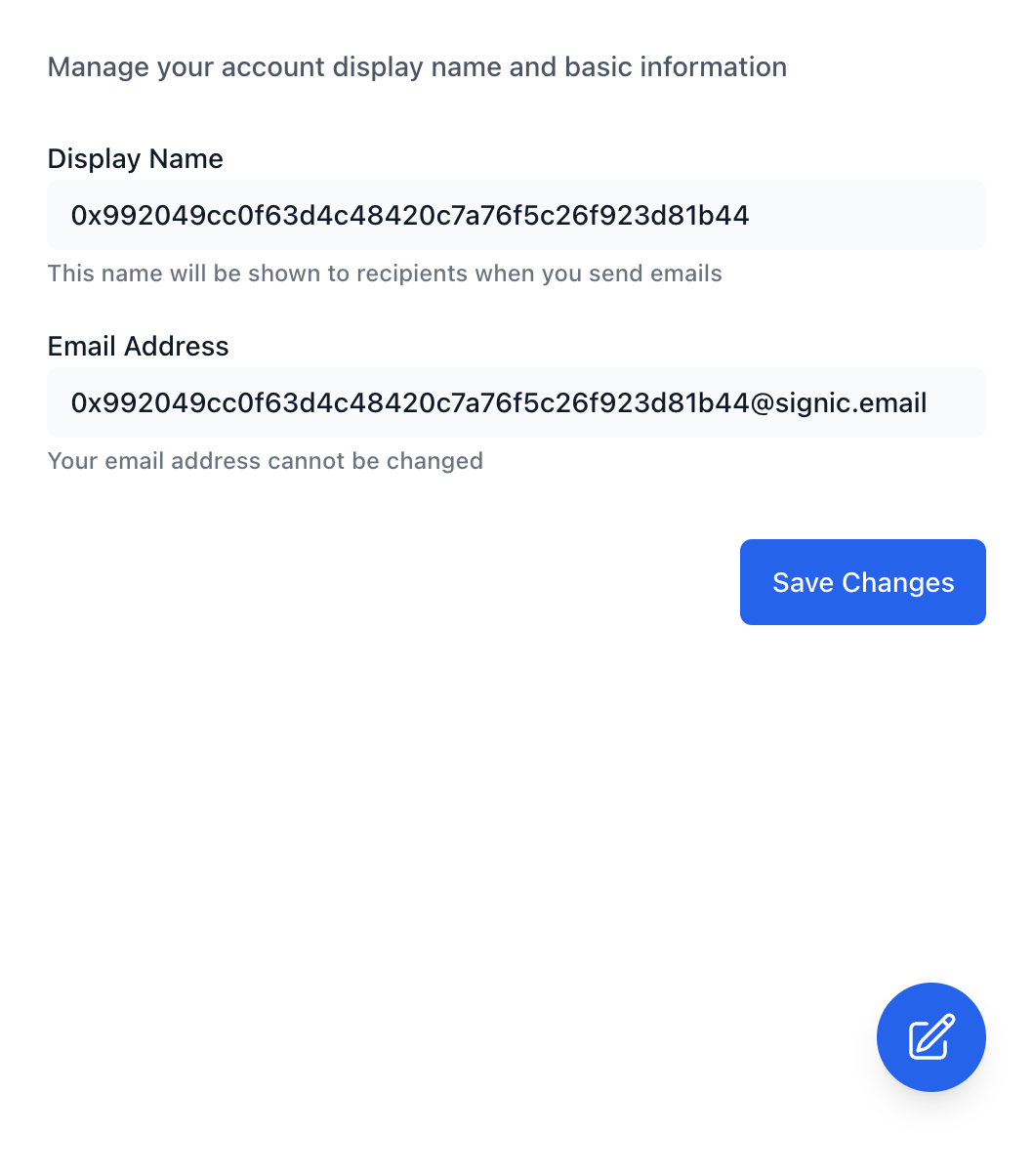
일반 설정에서 메일을 보낼 때 수신자가 볼 수 있는 표시 이름을 변경할 수 있습니다. 이메일 주소는 지갑 또는 ENS 이름에서 유도되므로 변경할 수 없습니다.
Tips
- 이름은 이메일의 '보낸 사람' 필드에 표시됩니다.
- 수신자가 당신을 식별할 수 있도록 이름을 선택하십시오
- 표시 이름을 업데이트한 후 저장 변경 사항을 클릭하십시오
포워딩 설정
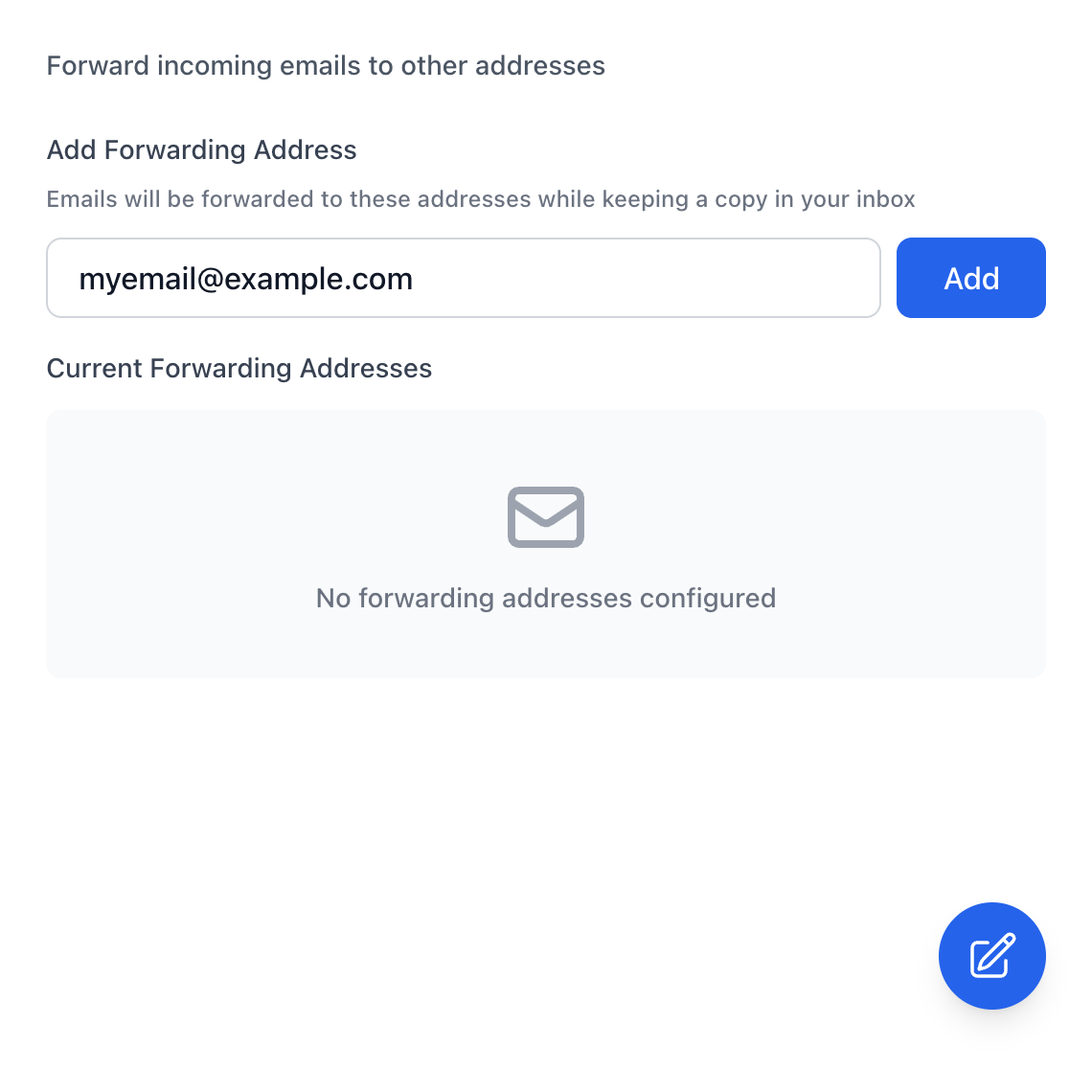
받는 이메일의 사본을 다른 주소로 자동 전달하도록 이메일 포워딩을 설정합니다. 기존 이메일 워크플로우와 통합하는 데 유용합니다. 이메일은 보관함에 사본을 유지하면서 전달됩니다.
Tips
- 필요에 따라 여러 전달 주소를 추가하십시오
- 전달된 이메일은 원래 발신자 정보를 유지합니다
- 언제든지 전달 주소를 제거할 수 있습니다.
스팸 보호
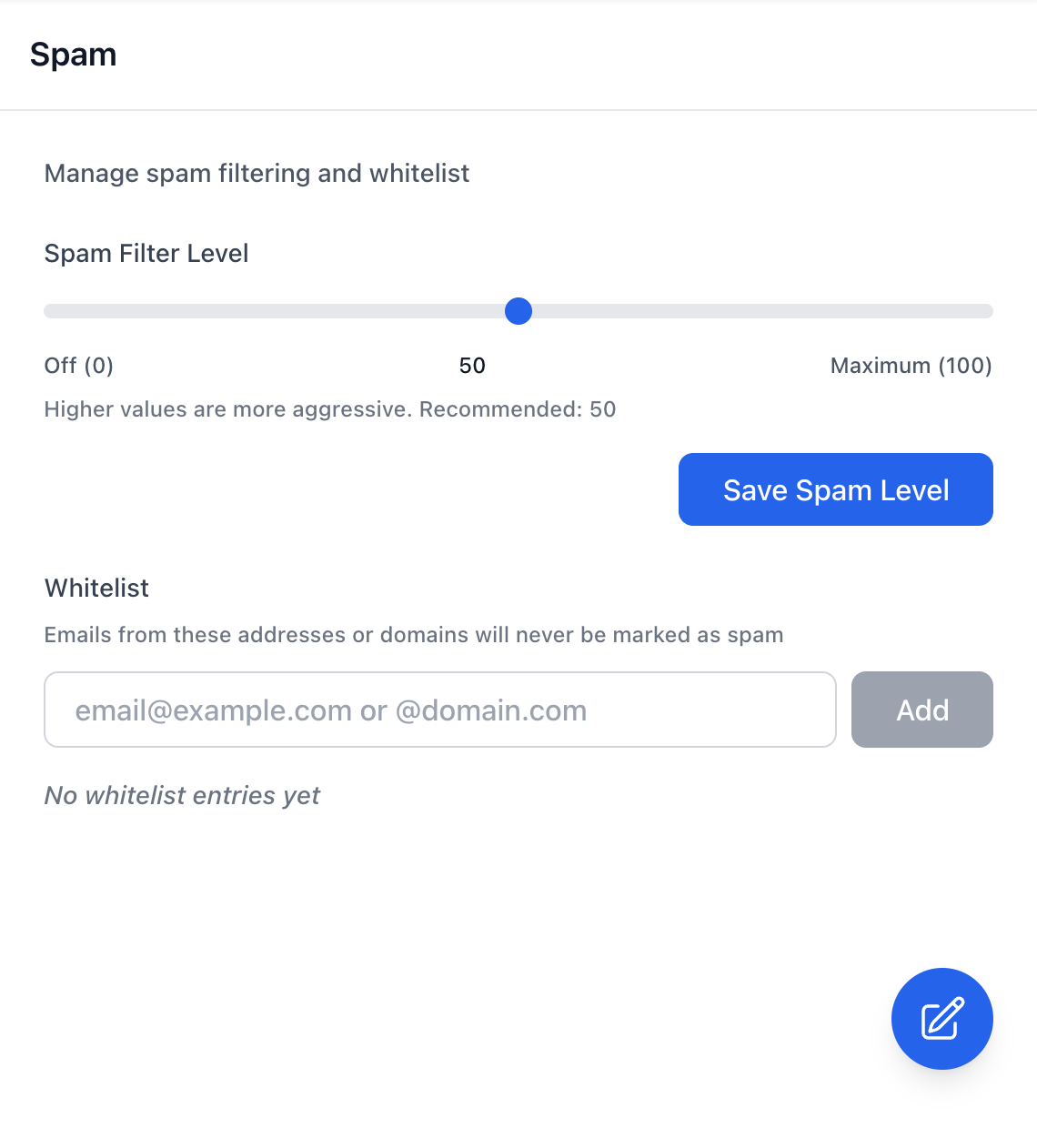
스팸 필터를 설정하여 원치 않는 이메일로부터 수신함을 보호하세요. 스팸 필터 수준을 0(해제)에서 100(최대)까지 조정할 수 있습니다. 권장 수준은 50입니다. 또한 특정 주소나 도메인을 화이트리스트에 추가하여 해당 이메일이 항상 수신함에 도달하도록 할 수 있습니다.
Tips
- 높은 값은 더 공격적인 스팸 필터링을 의미합니다.
- 거짓 긍정을 방지하기 위해 중요한 발신자를 화이트리스트에 추가하십시오.
- 오류 분류된 이메일을 확인하기 위해 정기적으로 Junk 폴더를 확인하십시오
자동 응답
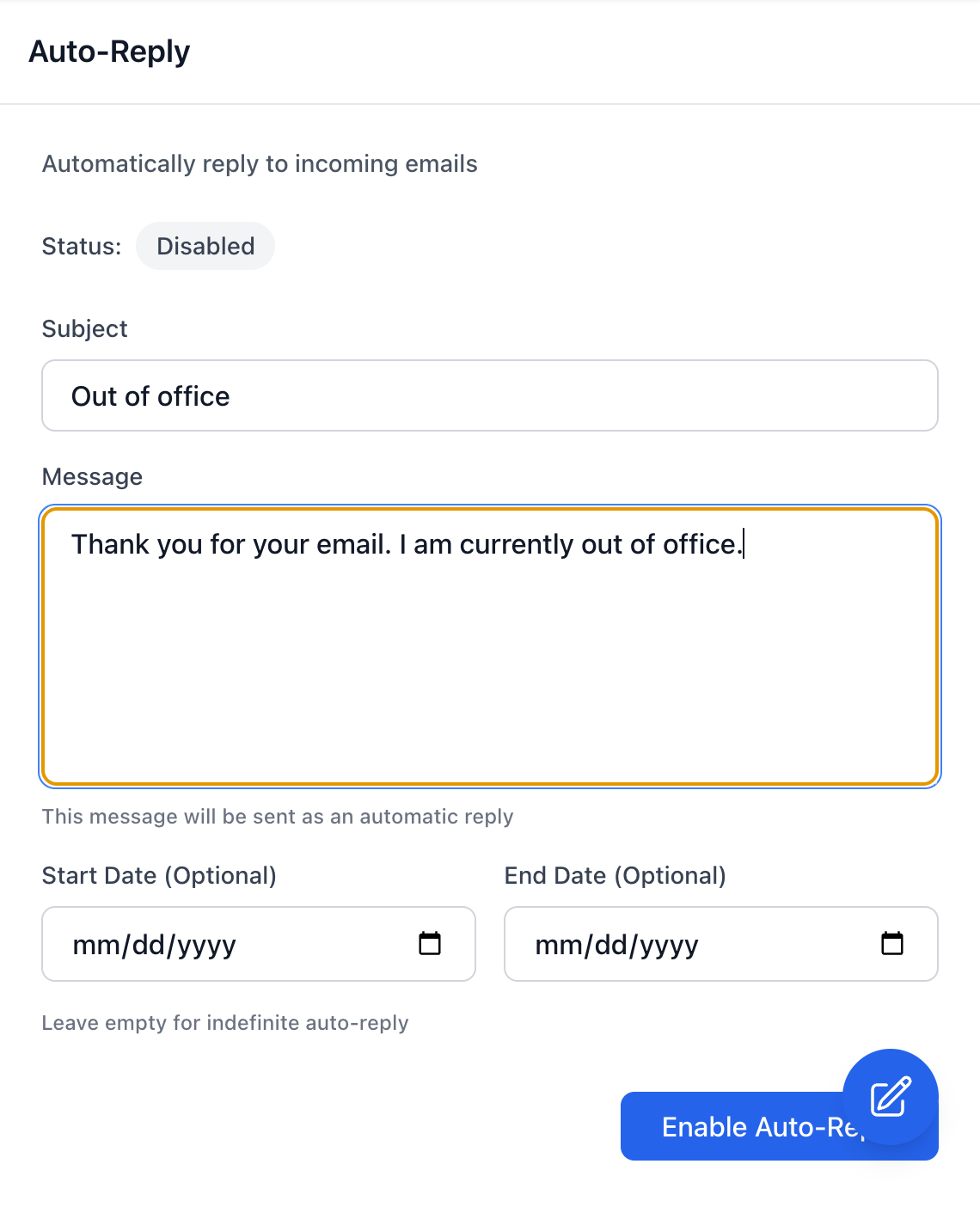
사용자가 사용할 수 없을 때 자동 응답을 설정합니다. 이메일을 보낸 모든 사람에게 보내질 사용자 정의 제목과 메시지를 구성합니다. 선택적으로 자동 응답 기간의 시작 및 종료 날짜를 설정하거나, 무기한 자동 응답을 위해 비워 둘 수 있습니다.
Tips
- 휴가 알림이나 출장 메시지에 적합합니다
- 항상 활성화된 자동 응답을 위해 날짜를 비워 두세요
- 한 번의 버튼 클릭으로 활성화/비활성화 가능
이메일 필터
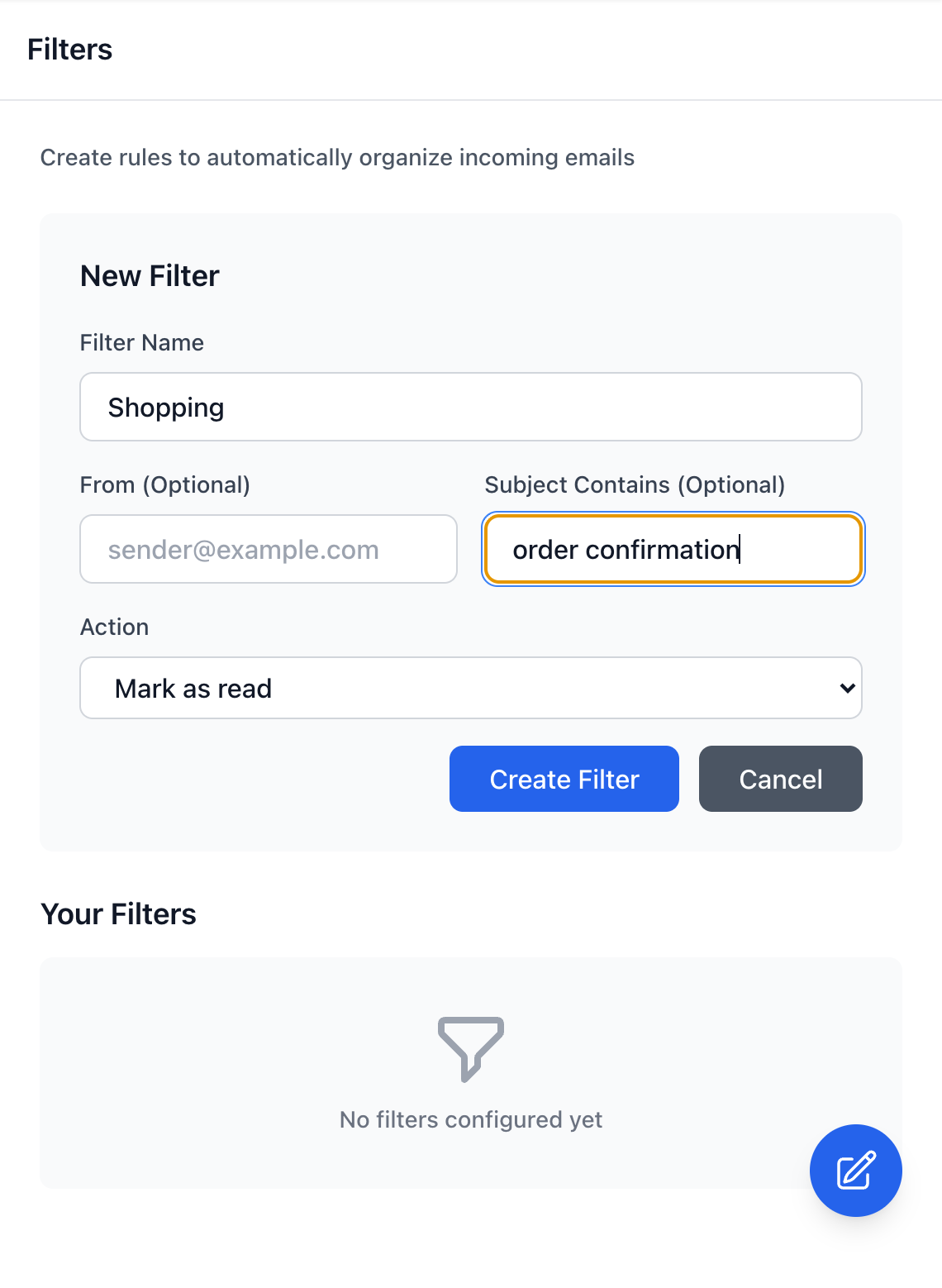
수신 메일을 자동으로 정리하기 위해 사용자 지정 규칙을 만들 수 있습니다. 필터는 발신자 주소나 제목 내용으로 메일을 일치시킬 수 있으며, 읽음 표시, 폴더 이동 또는 레이블 적용과 같은 작업을 수행할 수 있습니다.
Tips
- 정확한 일치를 위해 '보낸 사람'과 '제목' 필터를 결합하십시오.
- 작업에는 읽음으로 표시, 폴더로 이동 등이 포함됩니다.
- 필터는 순서대로 처리되며, 첫 번째 일치 항목이 승리합니다.
이메일 클라이언트 통합
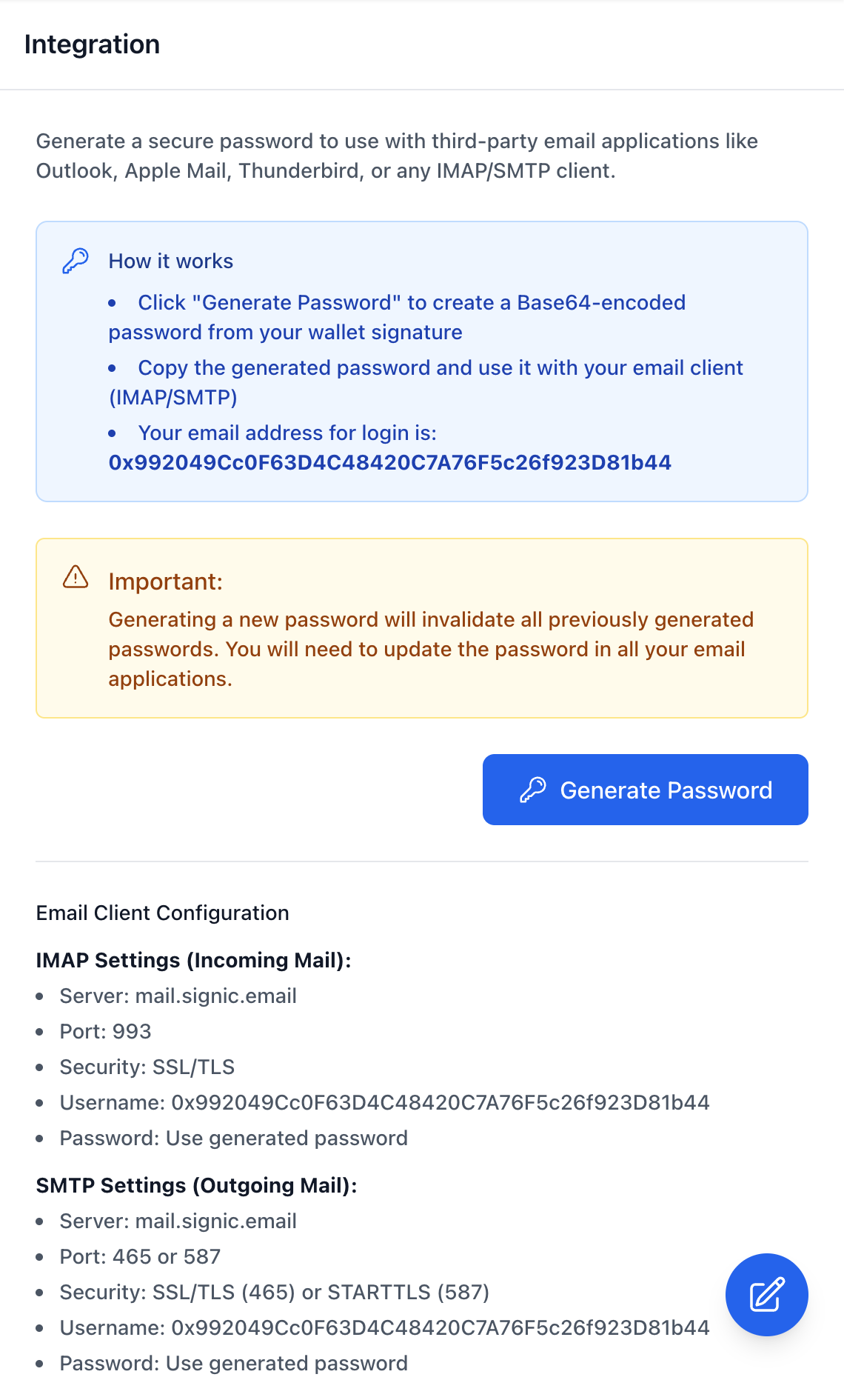
Signic 이메일을 IMAP/SMTP를 사용하여 Outlook, Apple Mail 또는 Thunderbird와 같은 외부 이메일 클라이언트에 연결하세요. 지갑으로 서명하여 안전한 비밀번호를 생성하세요 - 이 비밀번호는 이메일 클라이언트 인증에 개인 키 대신 사용됩니다.
Tips
- 비밀번호는 지갑 서명에서 생성됩니다.
- 제공된 IMAP 및 SMTP 서버 설정을 사용하십시오
- 새로운 비밀번호를 생성하면 이전 비밀번호는 무효화됩니다.
고급 설정
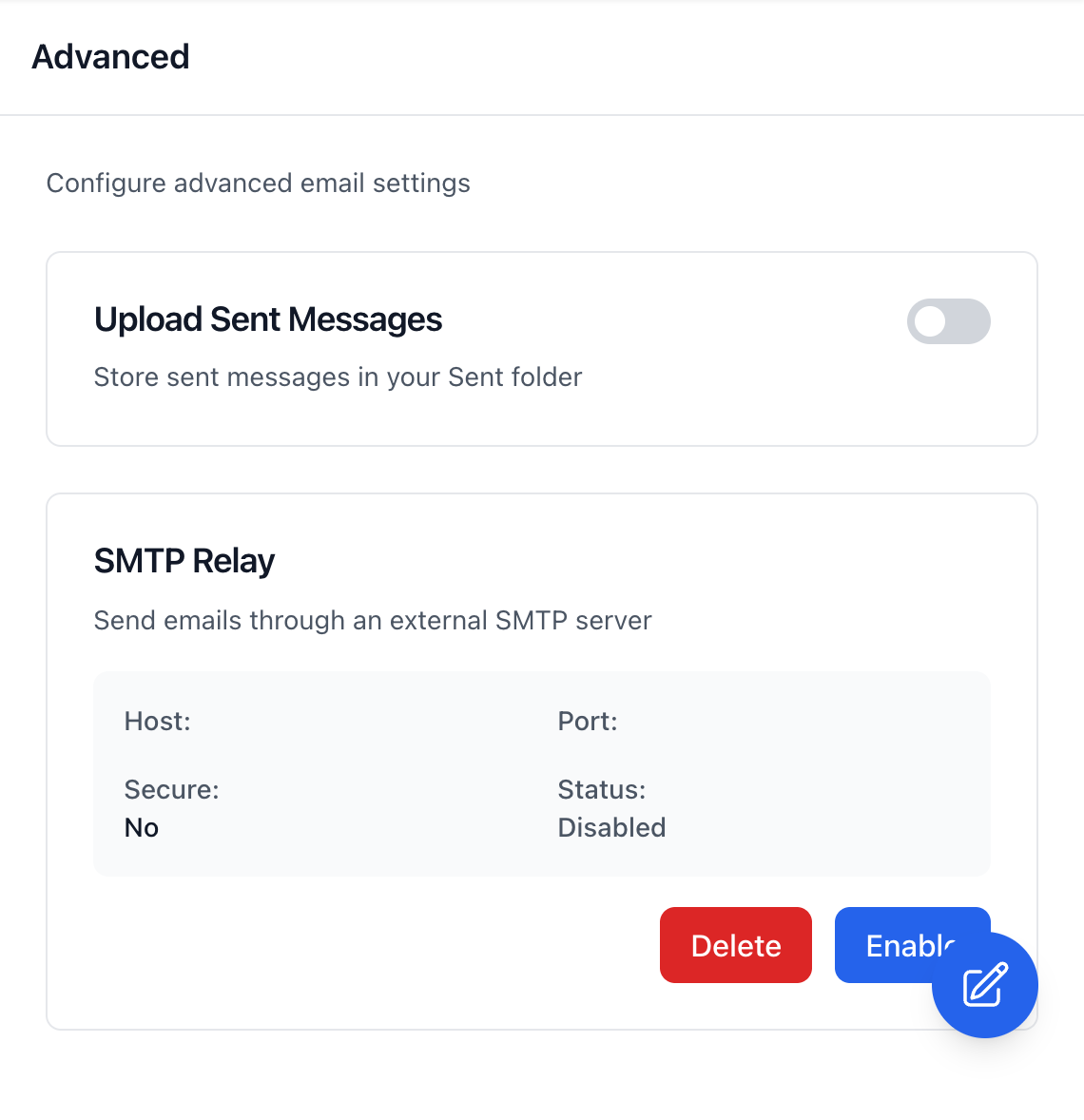
고급 설정에는 외부 이메일 클라이언트를 사용할 때 보낸 메시지를 보낸 편지함에 업로드하는 옵션과 외부 서버를 통해 이메일을 보내기 위해 SMTP 리레이를 구성하는 옵션이 포함됩니다.
Tips
- '보낸 메시지 업로드'를 활성화하여 전체 이메일 기록을 확인하세요.
- SMTP Relay는 맞춤형 이메일 인프라를 갖춘 고급 사용자를 위한 기능입니다.
- 대부분의 사용자는 고급 설정을 변경할 필요가 없습니다.