Começando
Aprenda a usar Signic com estes tutoriais passo a passo
Conecte sua carteira
Comece conectando sua carteira Web3. Signic suporta várias carteiras, incluindo MetaMask, Keplr, Phantom e WalletConnect. Escolha entre as redes Ethereum e Solana de acordo com sua preferência.

Tips
- Certifique-se de que a extensão da sua carteira está instalada e desbloqueada
- Você pode alternar entre as redes Ethereum e Solana
- WalletConnect permite que você conecte carteiras móveis
Verifique sua carteira
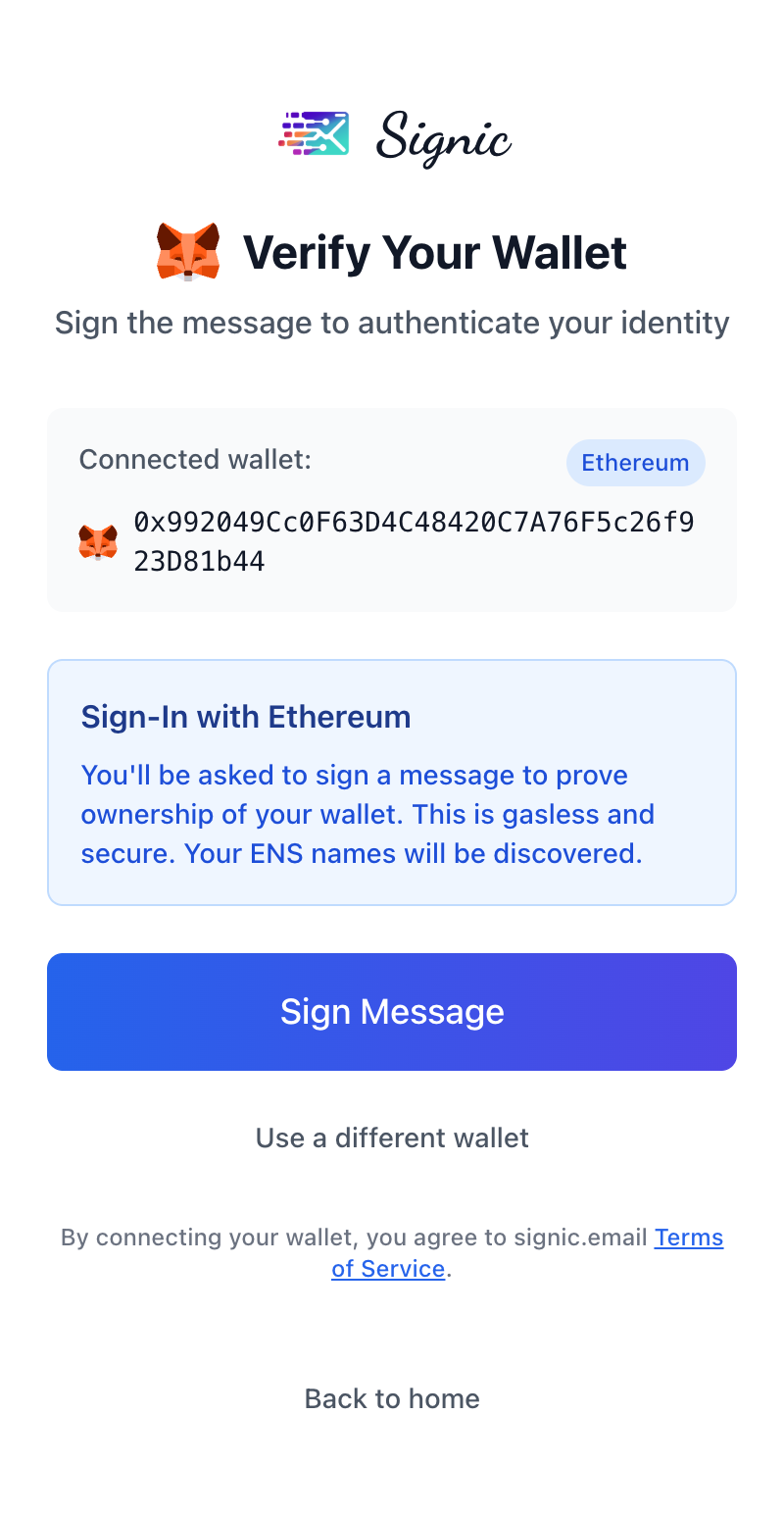
Após conectar, você precisará verificar a propriedade da sua carteira assinando uma mensagem. Isso é completamente sem custo de gas e seguro - simplesmente comprova que você possui o endereço da carteira. Seus nomes ENS serão automaticamente descobertos durante esse processo.
Tips
- Assinar a mensagem não custa nenhum gas
- Isso prova a propriedade sem expor sua chave privada
- Os nomes ENS associados à sua carteira serão detectados automaticamente
Interface de E-mails
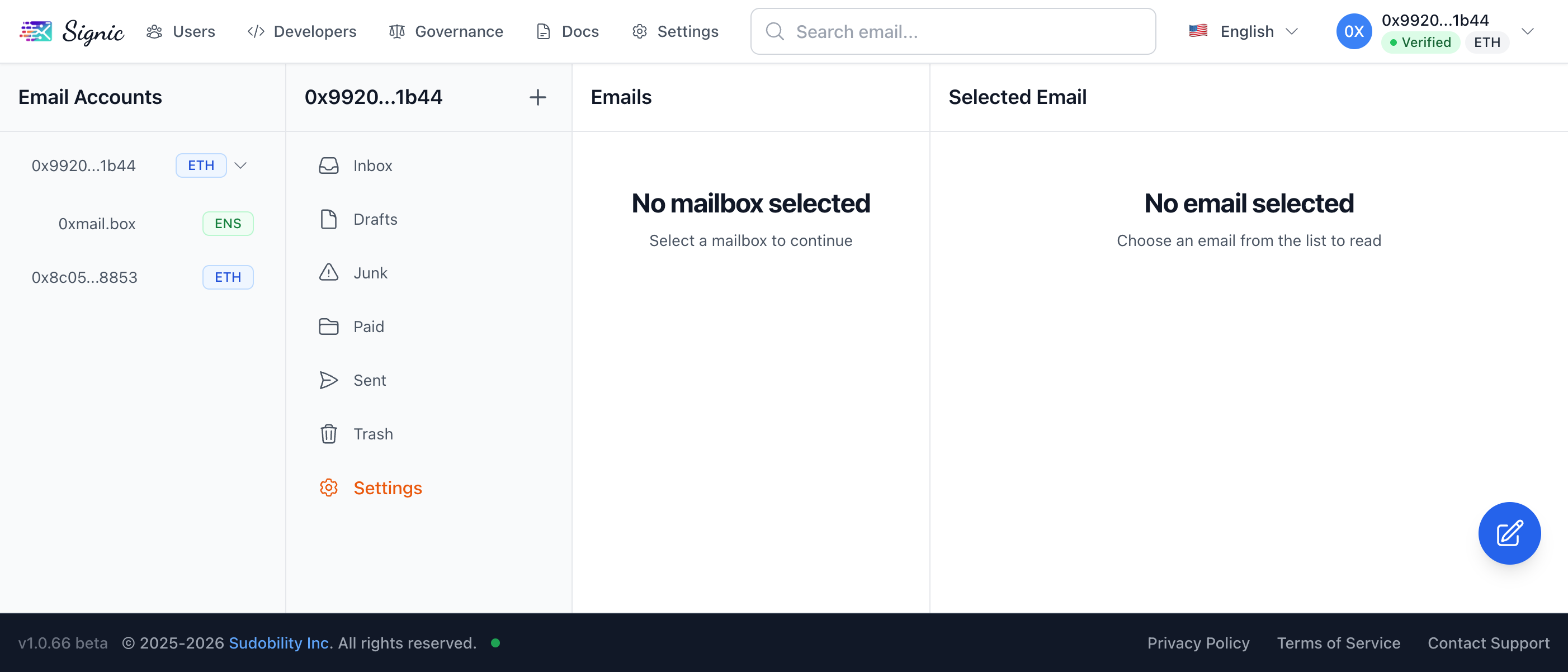
Uma vez verificado, você verá a interface principal de e-mail. O layout mostra suas contas de e-mail à esquerda, as pastas da caixa de entrada no meio e o conteúdo dos e-mails à direita. Use a barra de pesquisa para encontrar e-mails específicos rapidamente.
Tips
- Clique em qualquer conta de e-mail para ver suas caixas de correio
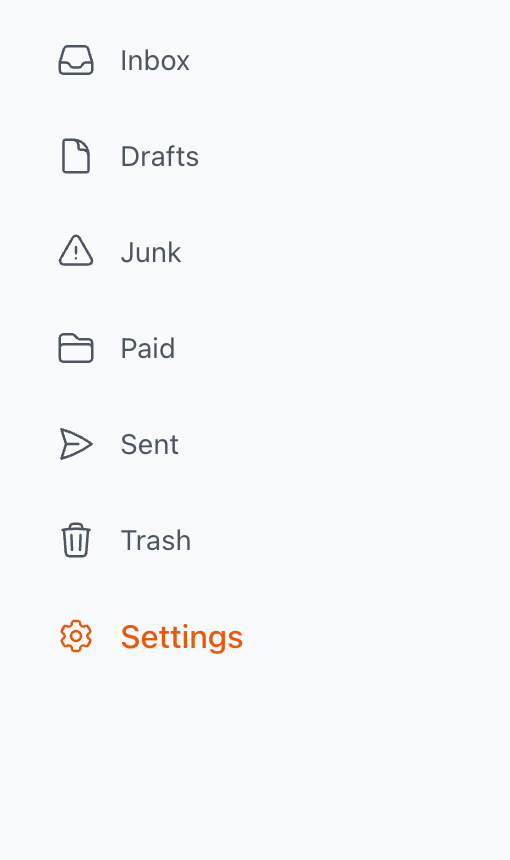
- As pastas padrão incluem Caixa de Entrada, Rascunhos, Spam, Pago, Enviados e Lixeira
- Use o botão de composição para escrever novas mensagens de e-mail
ENS e Endereços Delegados
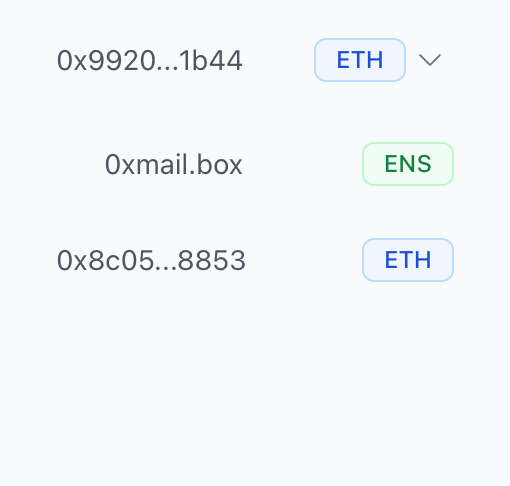
O painel de suas contas de e-mail mostra diferentes tipos de endereços. Os endereços de carteira são exibidos com um selo ETH, os nomes ENS aparecem com um selo ENS, e as carteiras delegadas também são listadas. Cada um fornece um endereço de e-mail único que você pode usar.
Tips
- Os nomes ENS fornecem endereços de e-mail legíveis por humanos
- Endereços delegados permitem que outras pessoas acessem seus e-mails em seu nome
- Você pode ter vários endereços de e-mail de diferentes fontes
Navegar por caixas de correio
Cada conta de e-mail possui pastas padrão da caixa de entrada. Clique em qualquer pasta para ver seu conteúdo. Acesse a opção Configurações para configurar como cada endereço de e-mail se comporta.
Tips
- A caixa de entrada contém seus e-mails recebidos
- Pasta paga armazena e-mails que exigem pagamento para receber
- Clique em Configurações para configurar opções específicas de e-mail
Visão Geral das Configurações
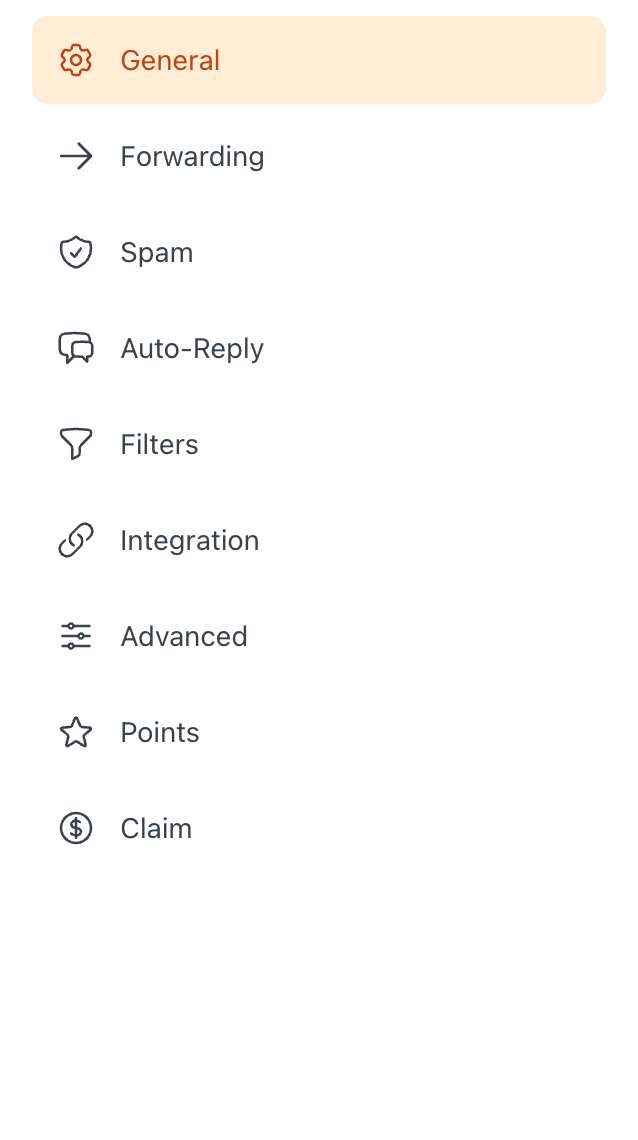
O painel de Configurações oferece controle abrangente sobre sua conta de e-mail. Configure configurações gerais, encaminhamento, filtragem de spam, resposta automática, filtros, integração com outros clientes de e-mail e opções avançadas.
Tips
- Cada categoria de configuração tem seu próprio painel dedicado
- As opções de Pontos e Resgate estão disponíveis para recompensas
- As configurações são salvas por endereço de e-mail
Configurações Gerais
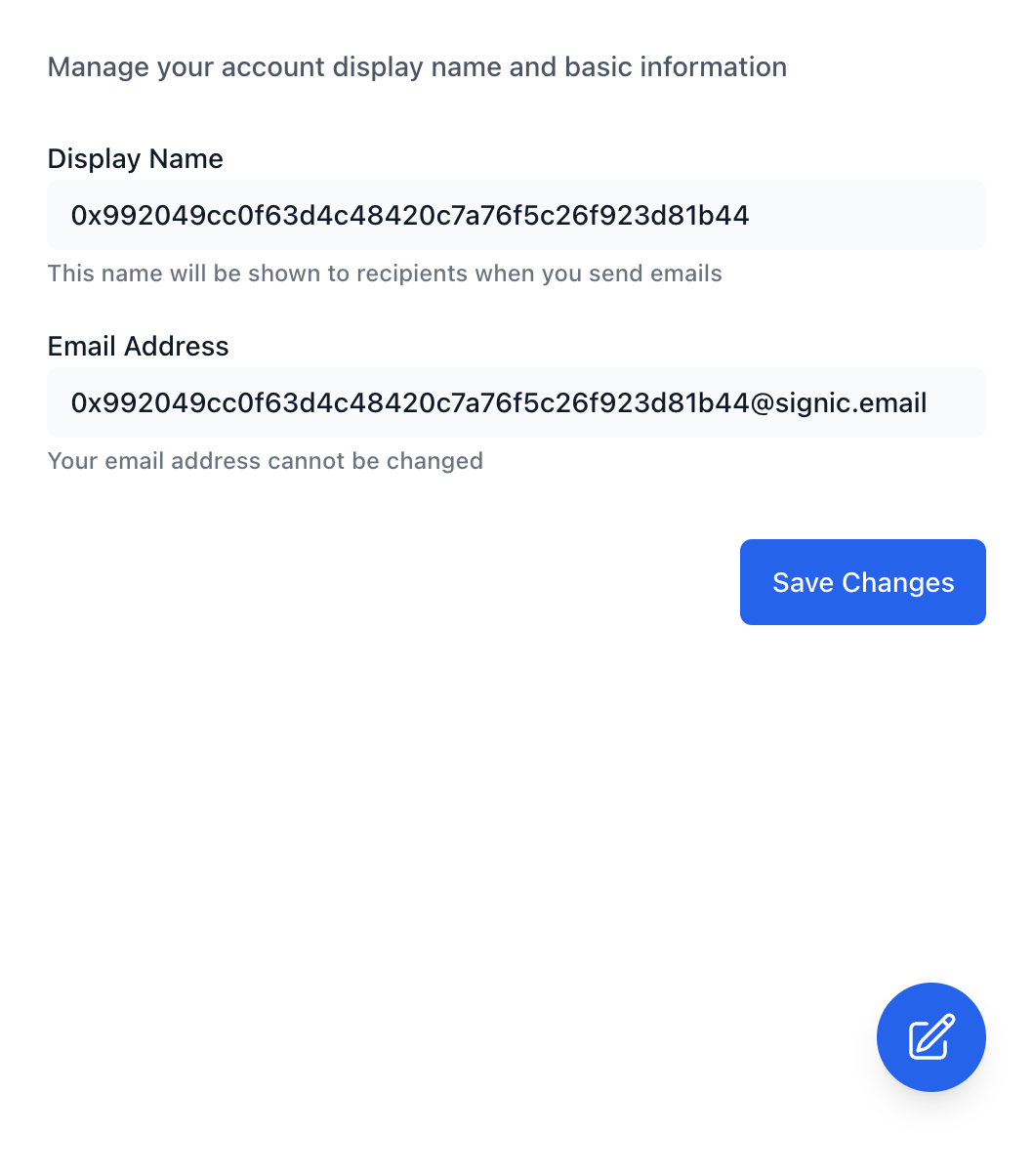
Nos Configurações Gerais, você pode alterar seu nome de exibição que os destinatários veem quando você envia e-mails. Seu endereço de e-mail não pode ser alterado, pois é derivado da sua carteira ou nome ENS.
Tips
- O nome de exibição aparece no campo 'De' dos seus e-mails
- Escolha um nome que ajude os destinatários a identificá-lo
- Clique em Salvar Alterações após atualizar seu nome de exibição
Configurações de encaminhamento
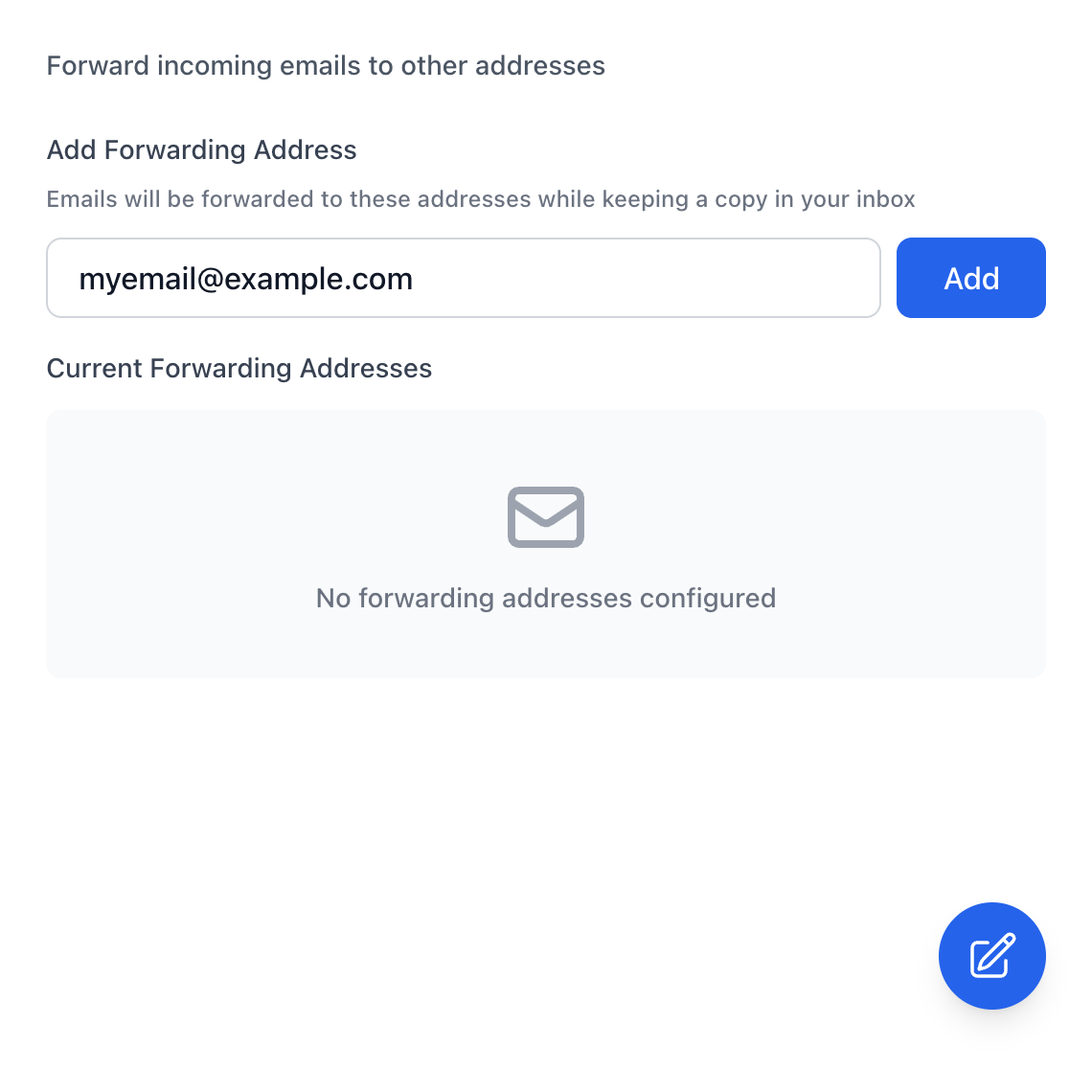
Configure o encaminhamento de e-mail para enviar automaticamente cópias dos e-mails recebidos para outros endereços. Isso é útil para integrar com seu fluxo de trabalho de e-mail existente. Os e-mails serão encaminhados mantendo uma cópia na sua caixa de entrada.
Tips
- Adicione vários endereços de encaminhamento, se necessário
- Os e-mails encaminhados mantêm as informações do remetente original
- Você pode remover endereços de encaminhamento a qualquer momento
Proteção contra spam
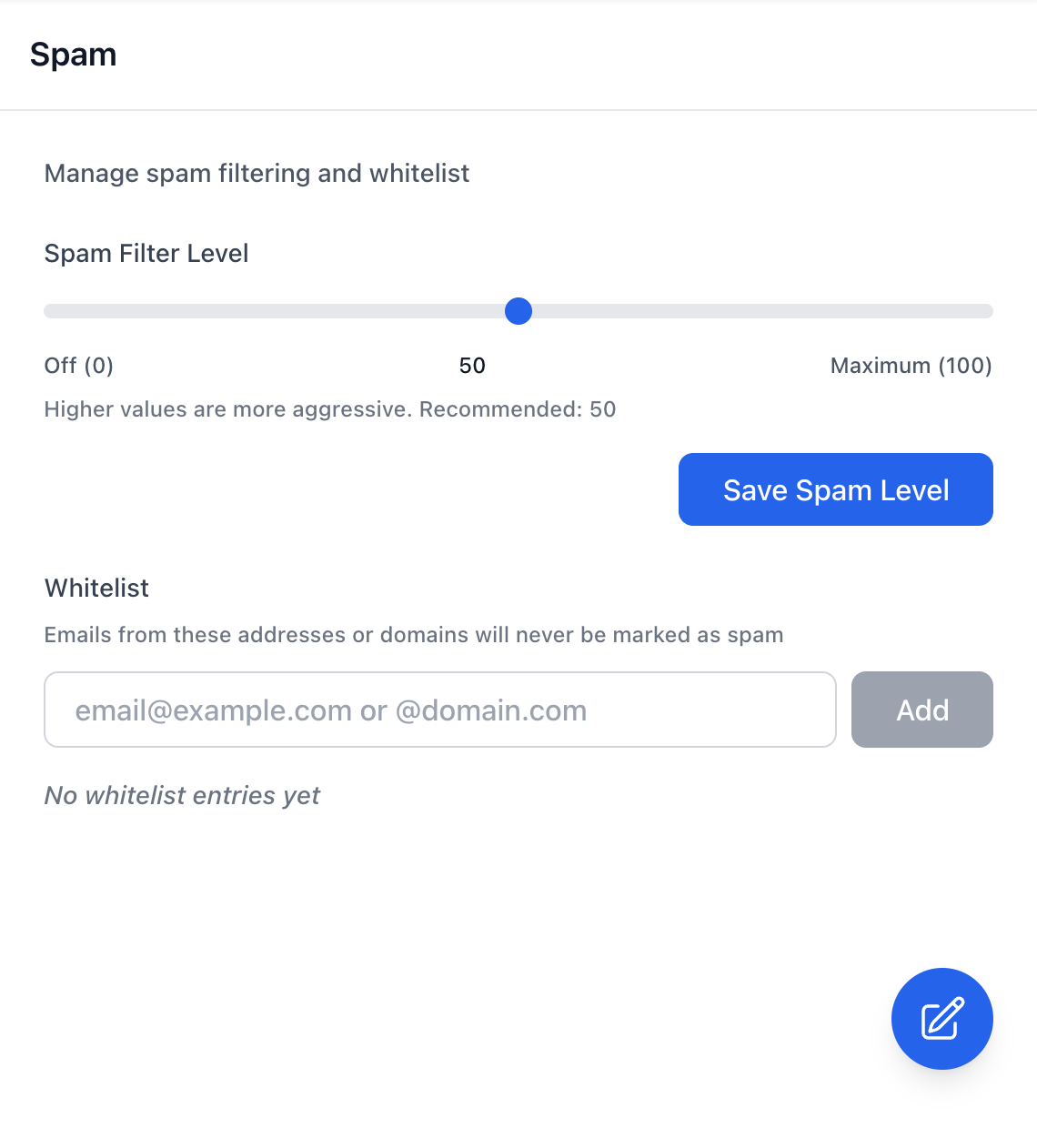
Configure o filtro de spam para proteger sua caixa de entrada de e-mails indesejados. Ajuste o nível do filtro de spam de 0 (desligado) a 100 (máximo). O nível recomendado é 50. Você também pode incluir endereços ou domínios específicos na lista branca para garantir que seus e-mails sempre cheguem à sua caixa de entrada.
Tips
- Valores mais altos significam um filtro de spam mais agressivo
- Adicione remetentes importantes à lista branca para evitar falsos positivos
- Verifique sua pasta de lixo eletrônico periodicamente em busca de e-mails classificados incorretamente
Resposta automática
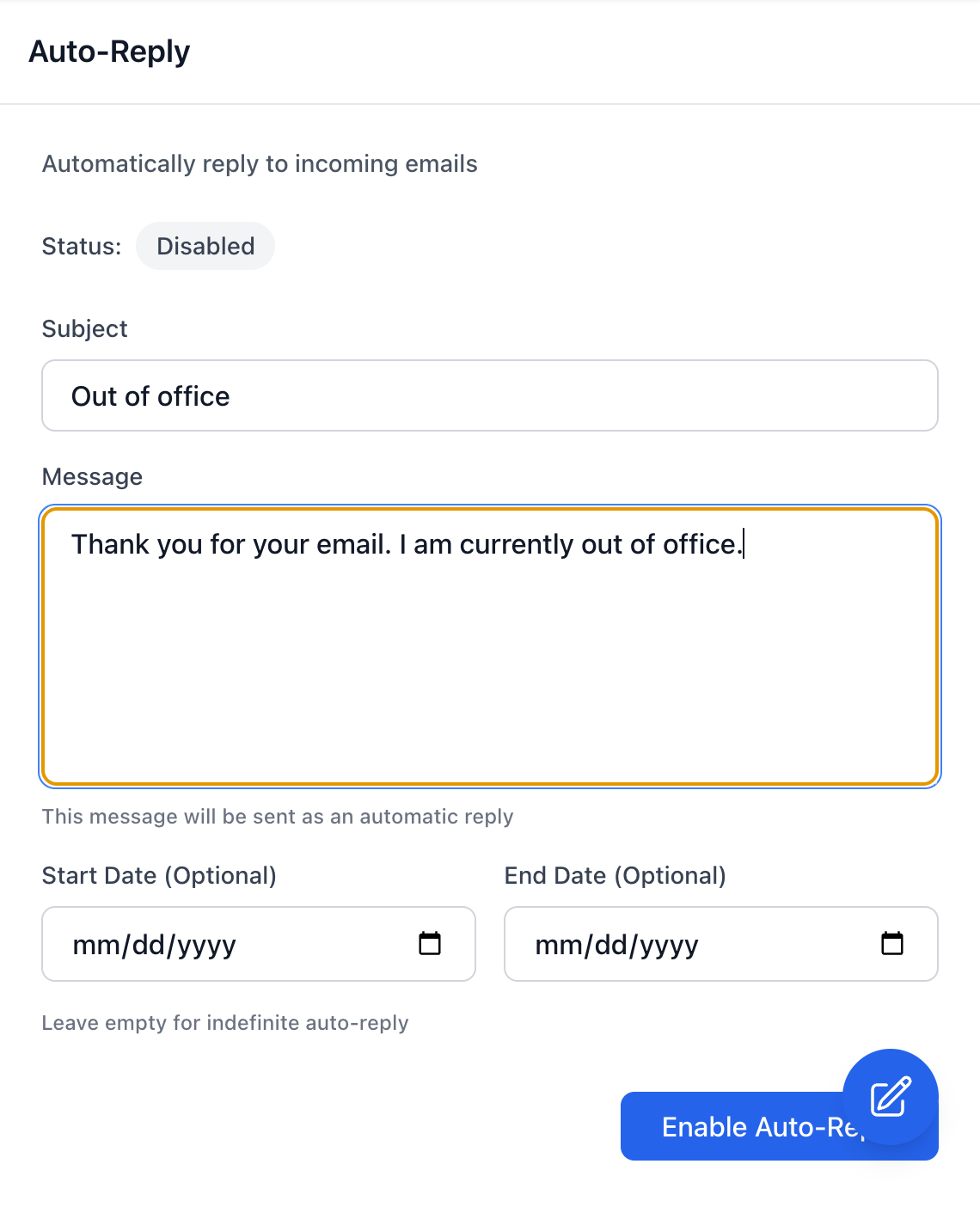
Configure respostas automáticas para quando você estiver indisponível. Configure um assunto e uma mensagem personalizados que serão enviados a quem quer que lhe envie um e-mail. Opcionalmente, defina datas de início e fim para o período de resposta automática, ou deixe em branco para uma resposta automática indefinida.
Tips
- Ótimo para avisos de férias ou mensagens fora do escritório
- Deixe as datas em branco para resposta automática sempre ativa
- Ativar/desativar com um único clique no botão
Filtros de E-mail
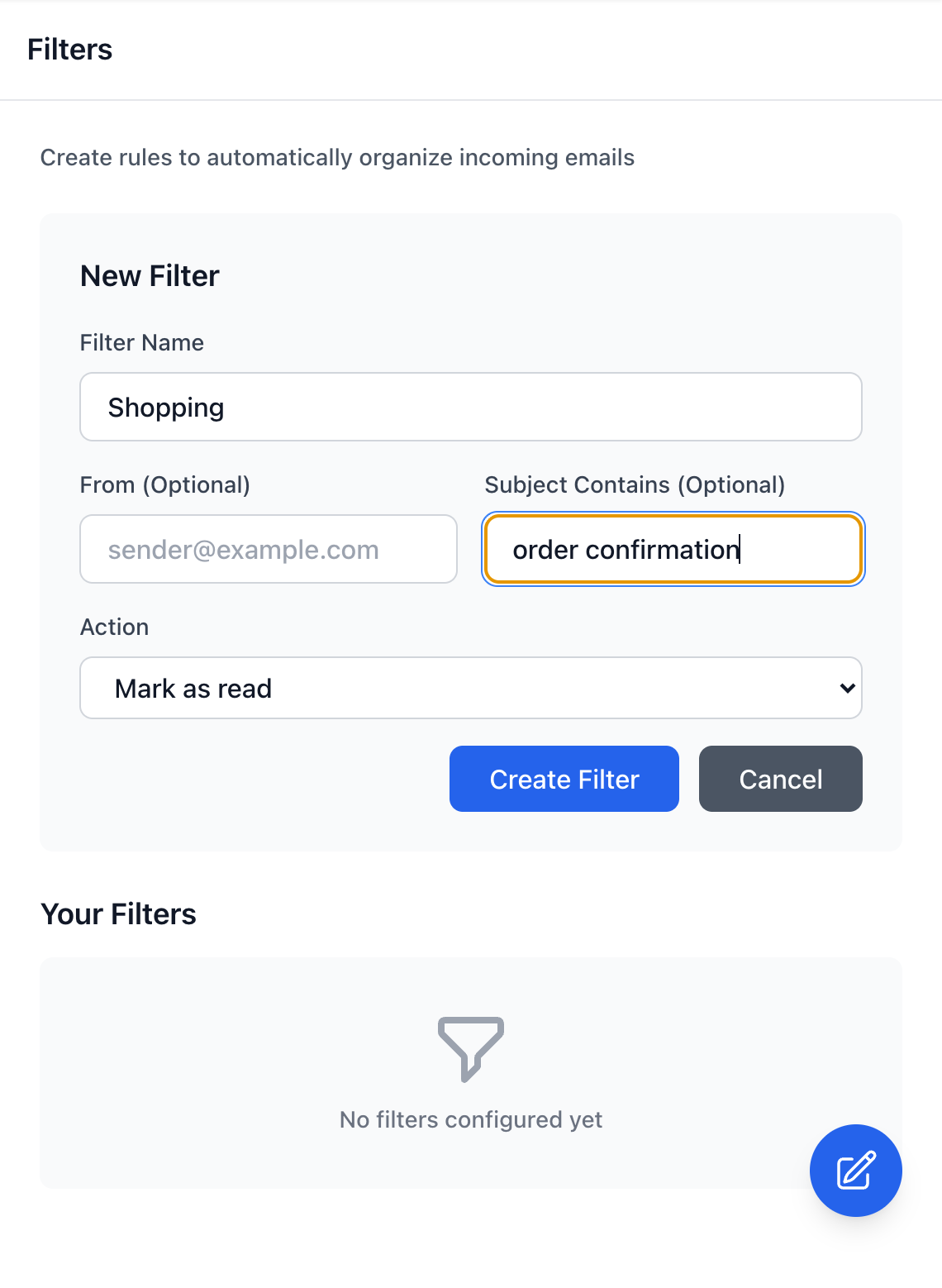
Crie regras personalizadas para organizar automaticamente os e-mails recebidos. Os filtros podem corresponder a e-mails por endereço de remetente ou conteúdo do assunto, realizando ações como marcar como lidos, mover para pastas ou aplicar rótulos.
Tips
- Combine os filtros de De e Assunto para correspondência precisa
- As ações incluem Marcar como lido, Mover para pasta e mais
- Os filtros são processados em ordem - a primeira correspondência vence
Integração com Cliente de E-mail
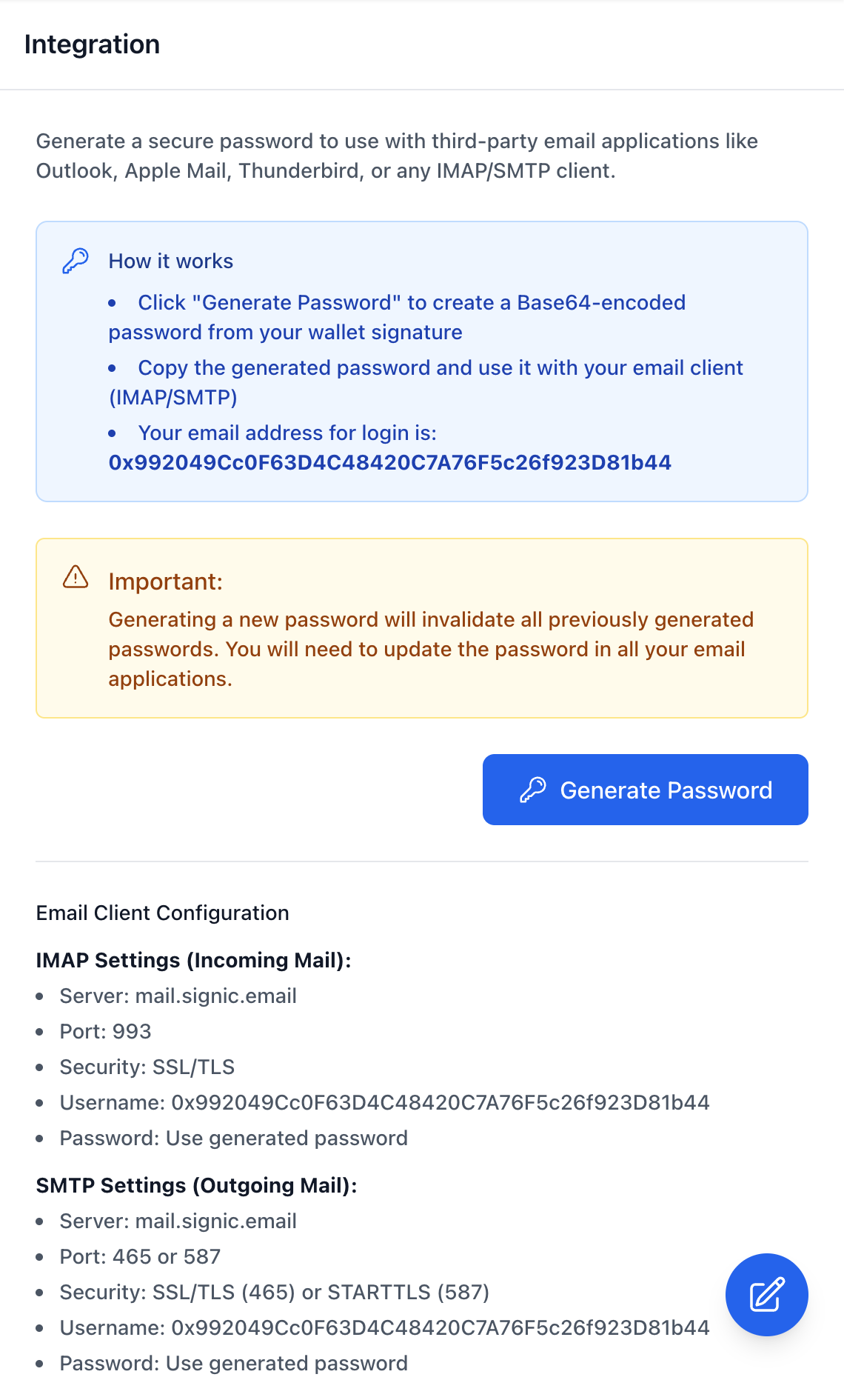
Conecte seu e-mail Signic a clientes de e-mail externos como o Outlook, Apple Mail ou Thunderbird usando IMAP/SMTP. Gere uma senha segura assinando com sua carteira - essa senha é usada em vez da sua chave privada para autenticação no cliente de e-mail.
Tips
- A senha é gerada a partir da assinatura da sua carteira
- Use as configurações de servidor IMAP e SMTP fornecidas
- Gerar uma nova senha invalida as anteriores
Configurações Avançadas
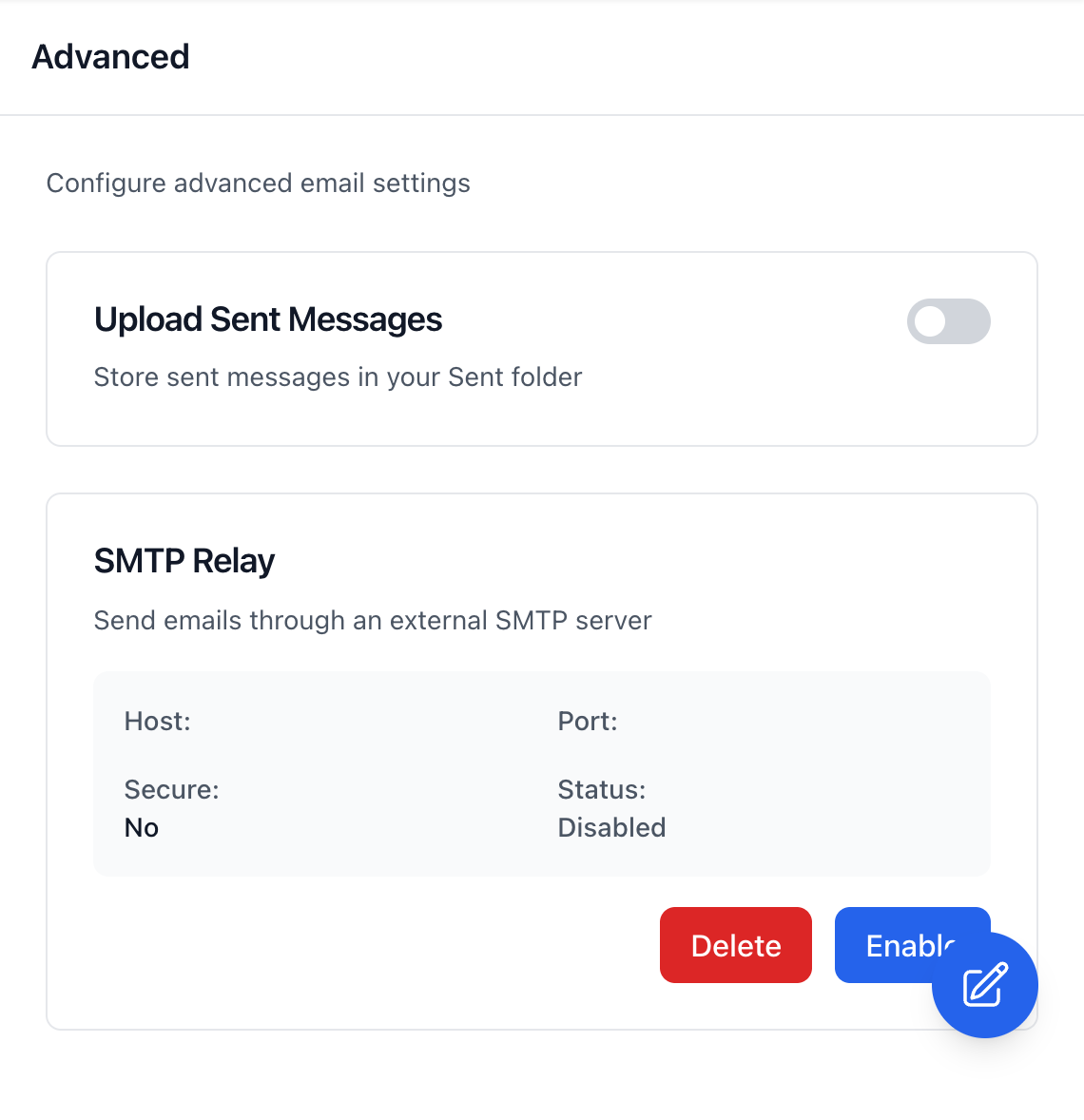
Configurações avançadas incluem opções como o envio de mensagens enviadas para a pasta Enviados ao usar clientes de e-mail externos, e a configuração do relay SMTP para enviar e-mails por meio de um servidor externo.
Tips
- Ative 'Enviar mensagens enviadas' para obter o histórico completo de e-mails
- O SMTP Relay é para usuários avançados com infraestrutura de e-mail personalizada
- A maioria dos usuários não precisa alterar as configurações avançadas