Начало работы
Узнайте, как использовать Signic, следуя этим пошаговым учебникам
Подключить кошелек
Начните с подключения вашего кошелька Web3. Signic поддерживает несколько кошельков, включая MetaMask, Keplr, Phantom и WalletConnect. Выберите сеть Ethereum или Solana в соответствии со своими предпочтениями.

Tips
- Убедитесь, что расширение кошелька установлено и разблокировано
- Вы можете переключаться между сетями Ethereum и Solana
- WalletConnect позволяет подключать мобильные кошельки
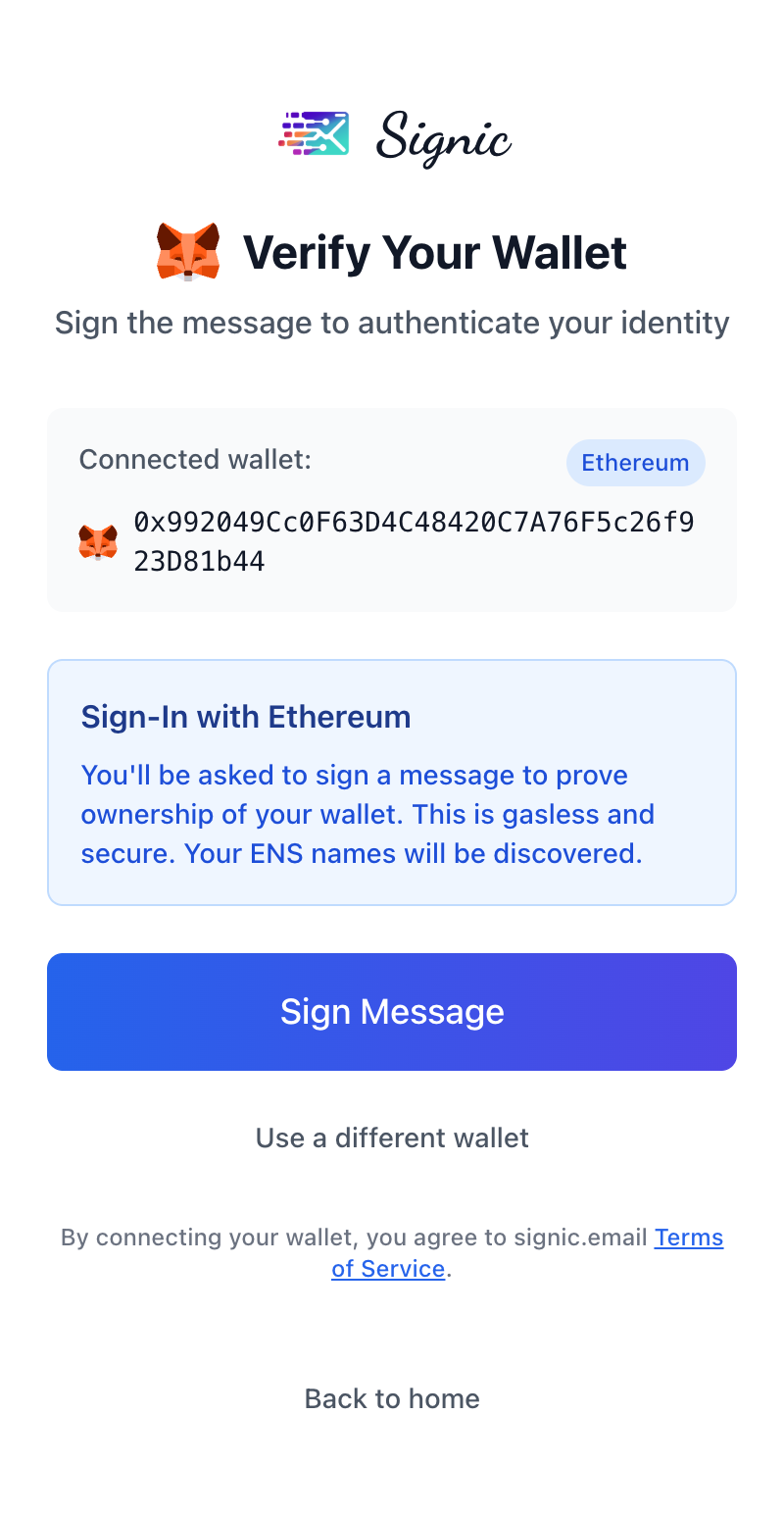
Подтвердите свой кошелек
После подключения вам нужно будет подтвердить владение кошельком, подписав сообщение. Это полностью бесплатный и безопасный процесс — он просто подтверждает, что вы владеете адресом кошелька. Во время этого процесса ваши ENS-имена будут автоматически обнаружены.
Tips
- Подписание сообщения не требует газа
- Это доказывает владение, не раскрывая ваш приватный ключ
- ENS-имена, связанные с вашим кошельком, будут обнаружены автоматически
Интерфейс электронной почты
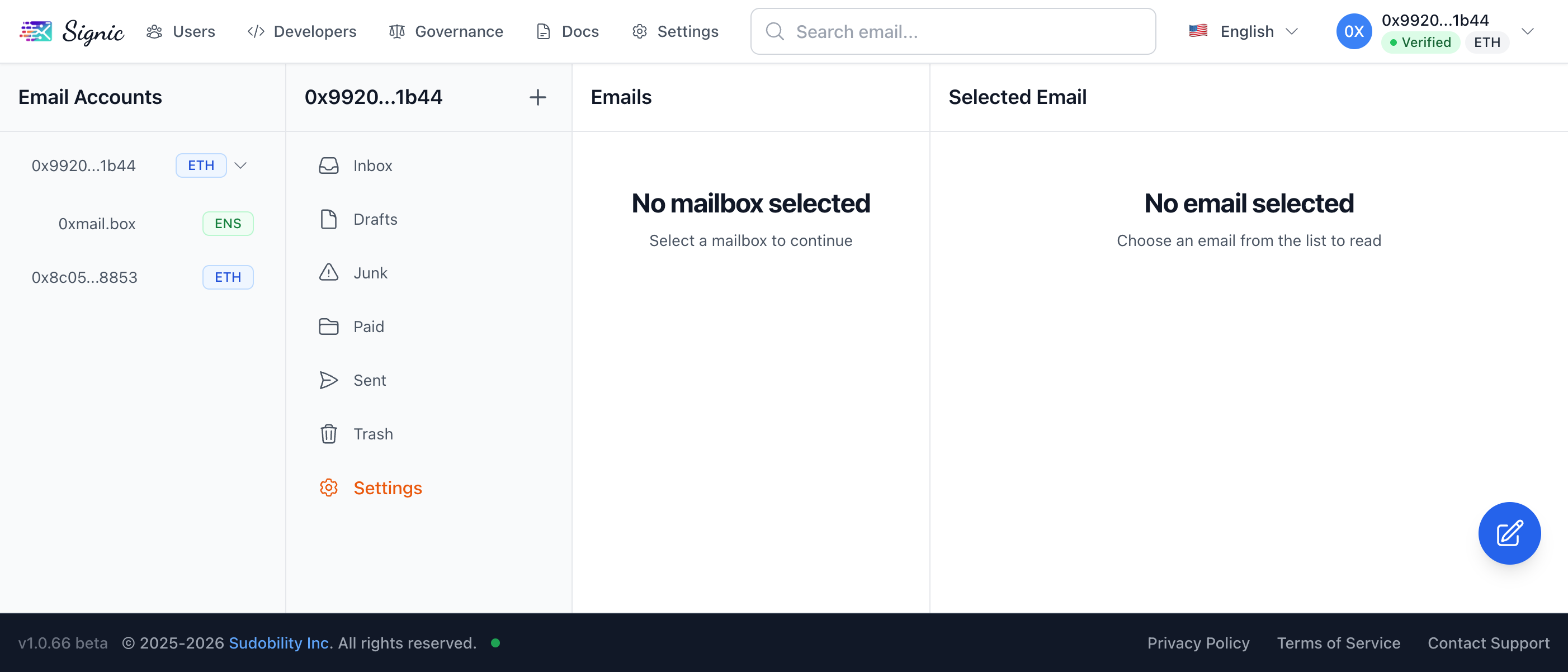
После проверки вы увидите основной интерфейс электронной почты. В левой части отображаются ваши учетные записи электронной почты, в центре — папки ящика, а справа — содержимое электронных писем. Используйте строку поиска, чтобы быстро найти конкретные электронные письма.
Tips
- Нажмите на любую учетную запись электронной почты, чтобы увидеть ее ящики
- Стандартные папки включают Входящие, Черновики, Спам, Оплачено, Отправлено и Корзина
- Используйте кнопку "Создать" для написания новых писем
ENS и делегированные адреса
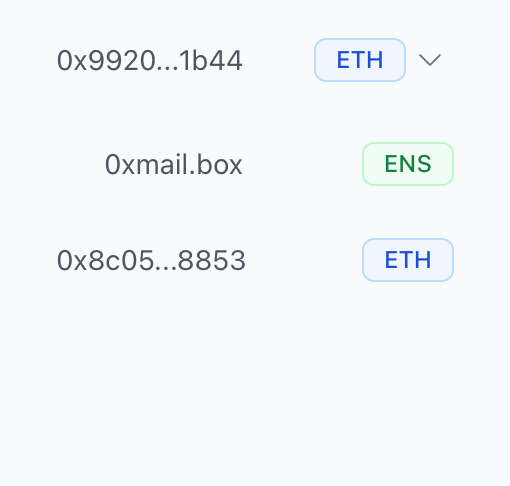
Панель ваших электронных почтовых аккаунтов отображает разные типы адресов. Адреса кошельков отображаются с значком ETH, имена ENS показываются со значком ENS, а также перечислены делегированные кошельки. Каждый из них предоставляет уникальный адрес электронной почты, который вы можете использовать.
Tips
- Имена ENS дают вам читаемые человеком адреса электронной почты
- Делегированные адреса позволяют другим получать доступ к вашей электронной почте от вашего имени
- Вы можете иметь несколько адресов электронной почты из разных источников
Просмотр почтовых ящиков
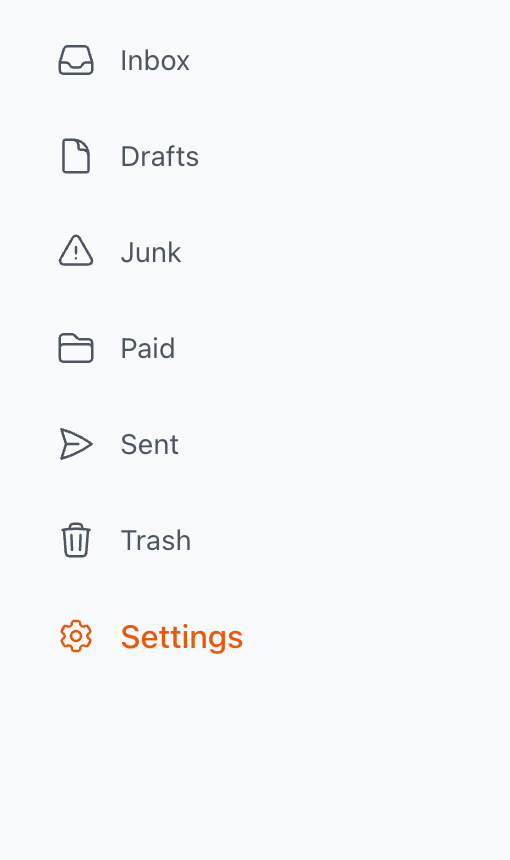
Каждый почтовый ящик имеет стандартные папки. Нажмите на любую папку, чтобы просмотреть ее содержимое. Перейдите в опцию «Настройки», чтобы настроить поведение каждого адреса электронной почты.
Tips
- Входящие содержат ваши входящие электронные письма
- Оплачиваемая папка хранит электронные письма, получение которых требует оплаты
- Нажмите «Настройки», чтобы настроить параметры, специфичные для электронной почты
Обзор настроек
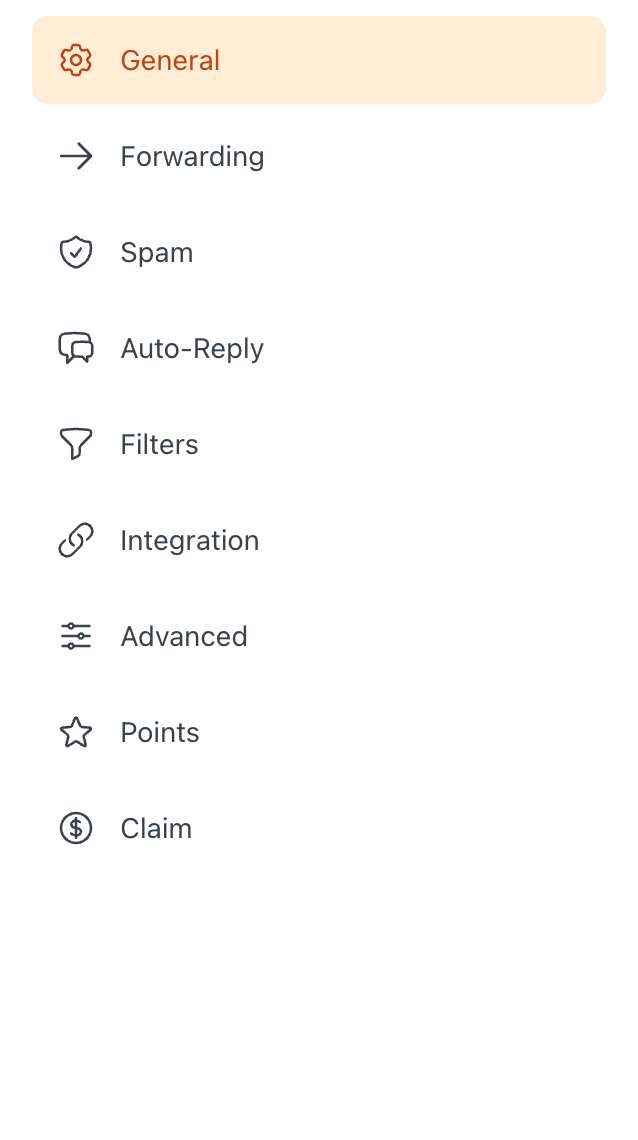
Панель настроек предоставляет полный контроль над вашей электронной почтой. Настройте общие параметры, пересылку, фильтрацию спама, автоматические ответы, фильтры, интеграцию с другими почтовыми клиентами и расширенные опции.
Tips
- Каждая категория настроек имеет свой собственный панель
- Опции баллов и получения вознаграждений доступны для наград
- Настройки сохраняются для каждого адреса электронной почты
Общие настройки
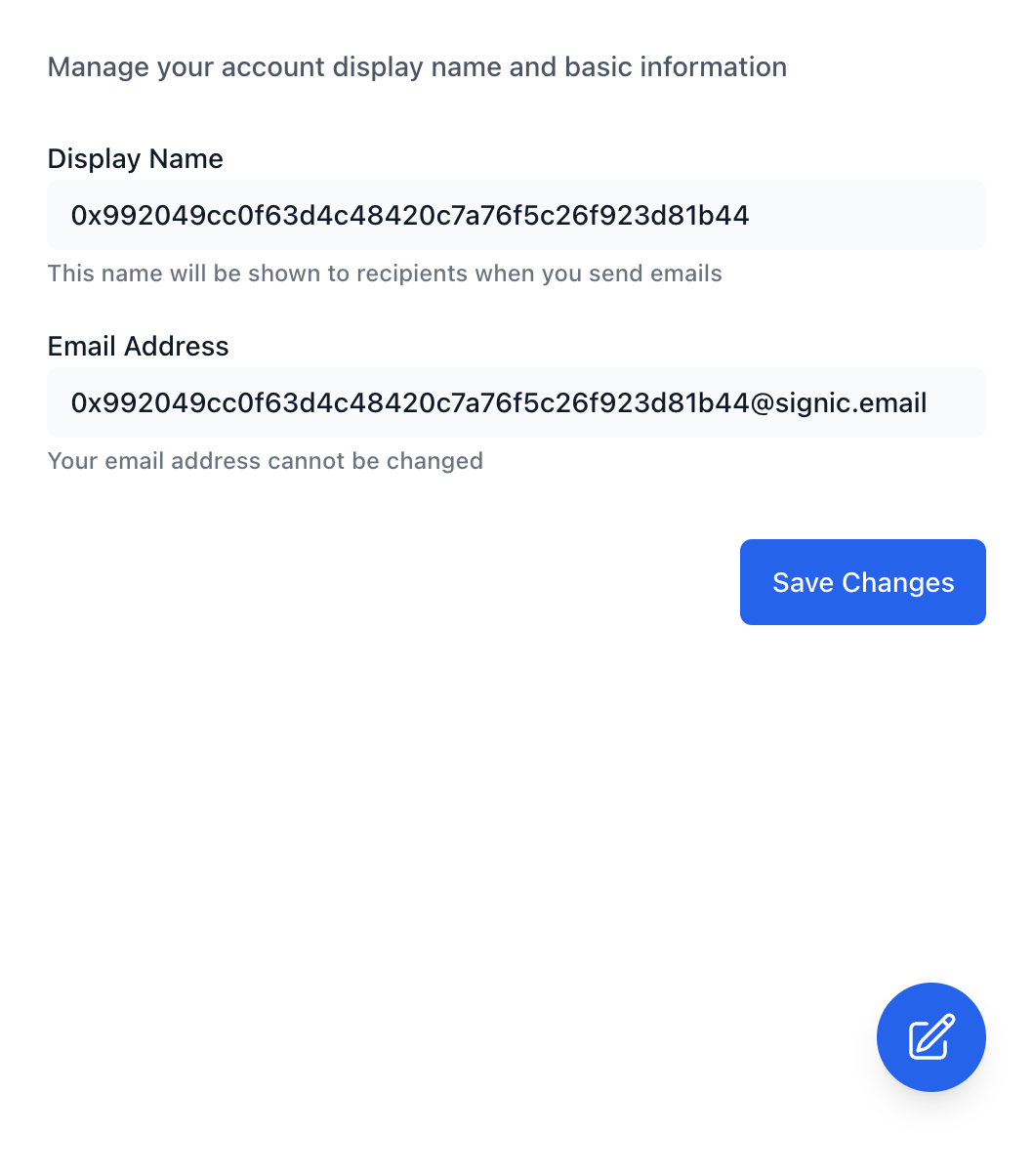
В разделе «Общие настройки» вы можете изменить отображаемое имя, которое получатели видят при отправке вам электронных писем. Сам адрес электронной почты изменить нельзя, так как он выводится из вашего кошелька или имени ENS.
Tips
- Имя отображается в поле «От» ваших электронных писем
- Выберите имя, которое поможет получателям идентифицировать вас
- Нажмите "Сохранить изменения" после обновления вашего имени отображения
Настройки перенаправления
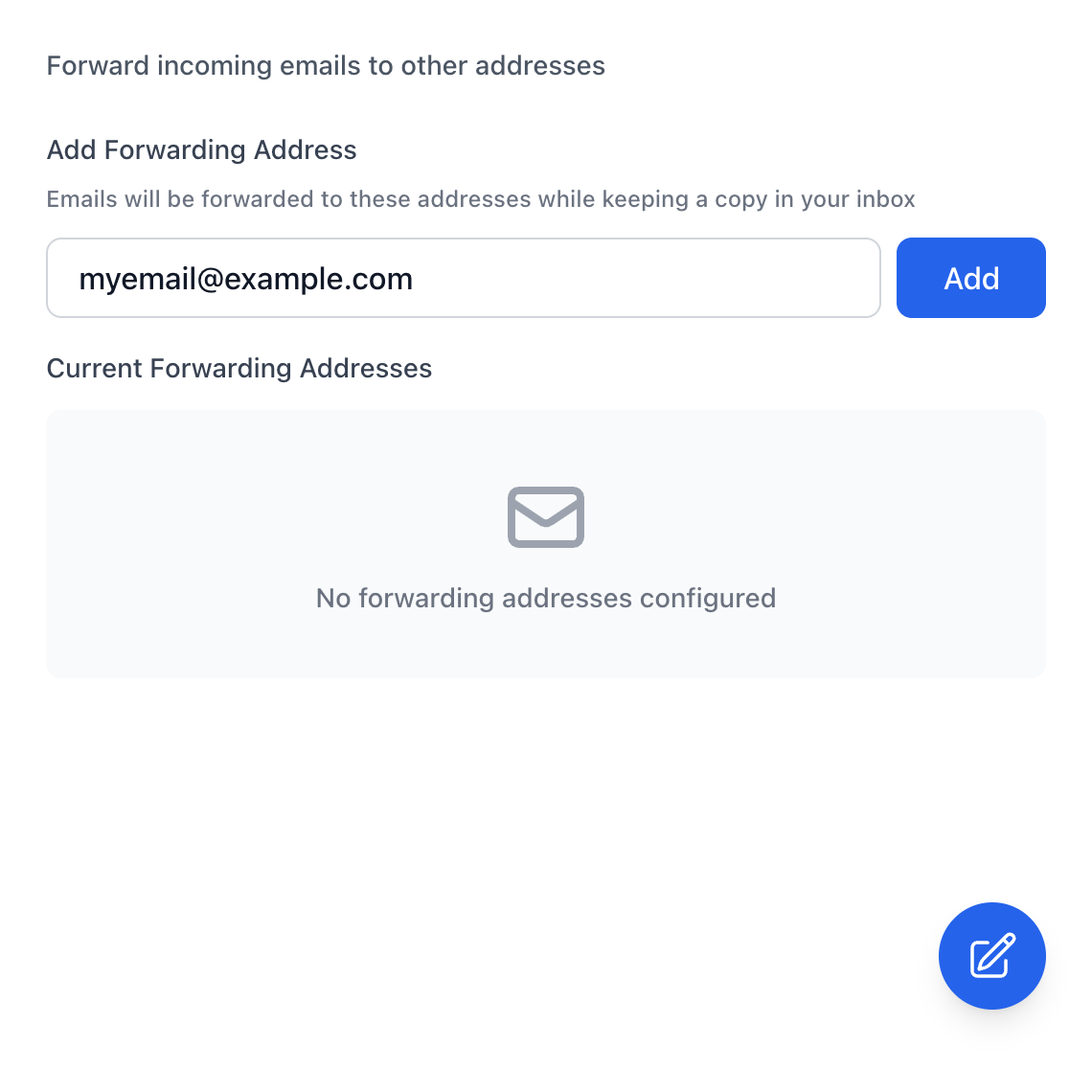
Настройте пересылку электронной почты, чтобы автоматически отправлять копии входящих писем на другие адреса. Это полезно для интеграции с вашим существующим рабочим процессом электронной почты. Письма будут пересылаться, при этом копия останется в вашем ящике.
Tips
- Добавьте несколько адресов пересылки, если необходимо
- Пересланные электронные письма сохраняют информацию об оригинальном отправителе
- Вы можете удалить адреса пересылки в любое время
Защита от спама
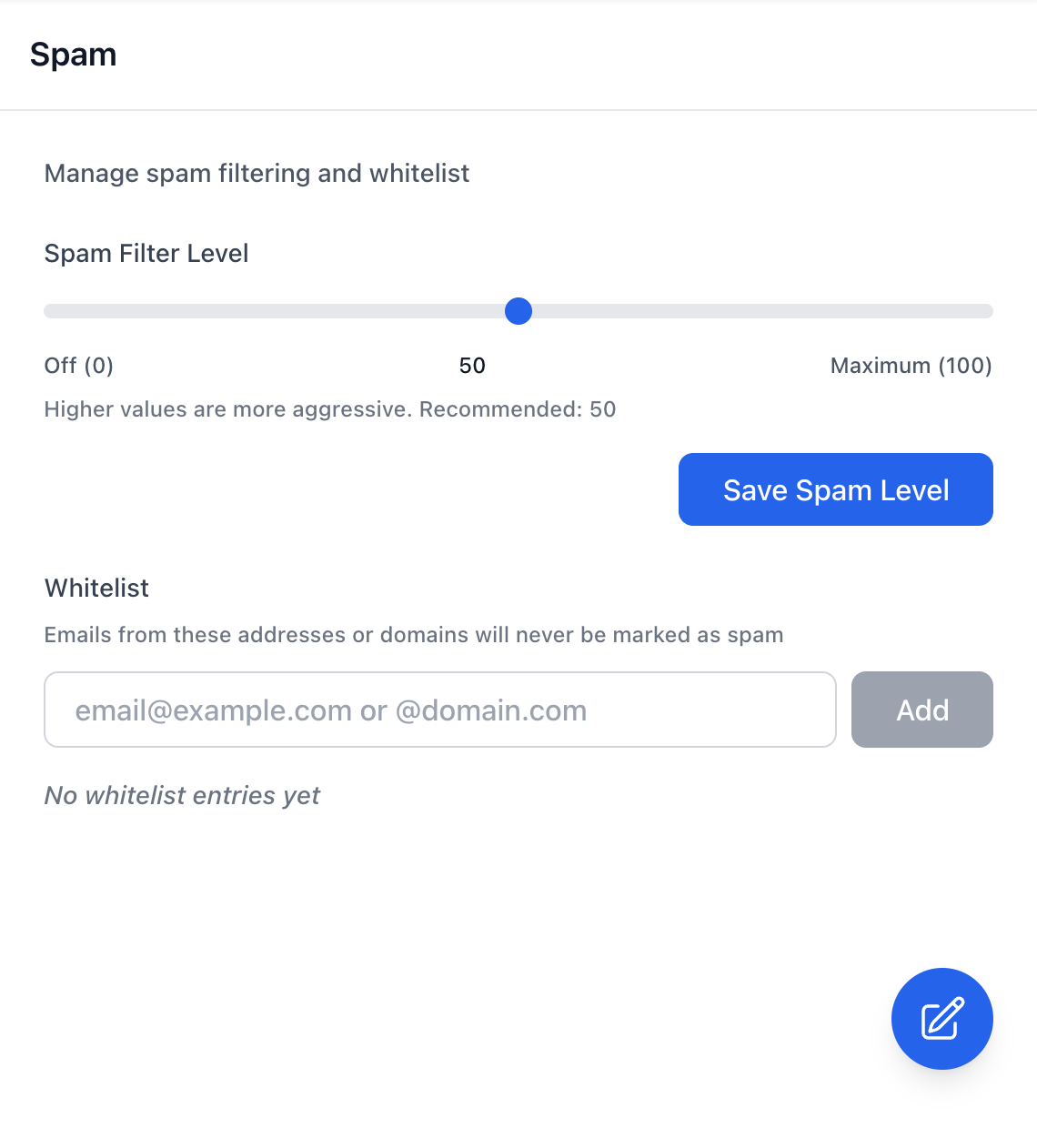
Настройте фильтрацию спама, чтобы защитить свою почтовую корреспонденцию от нежелательных писем. Настройте уровень фильтра спама от 0 (выключен) до 100 (максимальный). Рекомендуемый уровень — 50. Вы также можете добавить конкретные адреса или домены в белый список, чтобы их письма всегда попадали в ваш почтовый ящик.
Tips
- Более высокие значения означают более агрессивную фильтрацию спама
- Добавьте важных отправителей в белый список, чтобы избежать ложных срабатываний
- Проверяйте папку «Спам» периодически, чтобы найти неправильно классифицированные электронные письма
Автоматический ответ
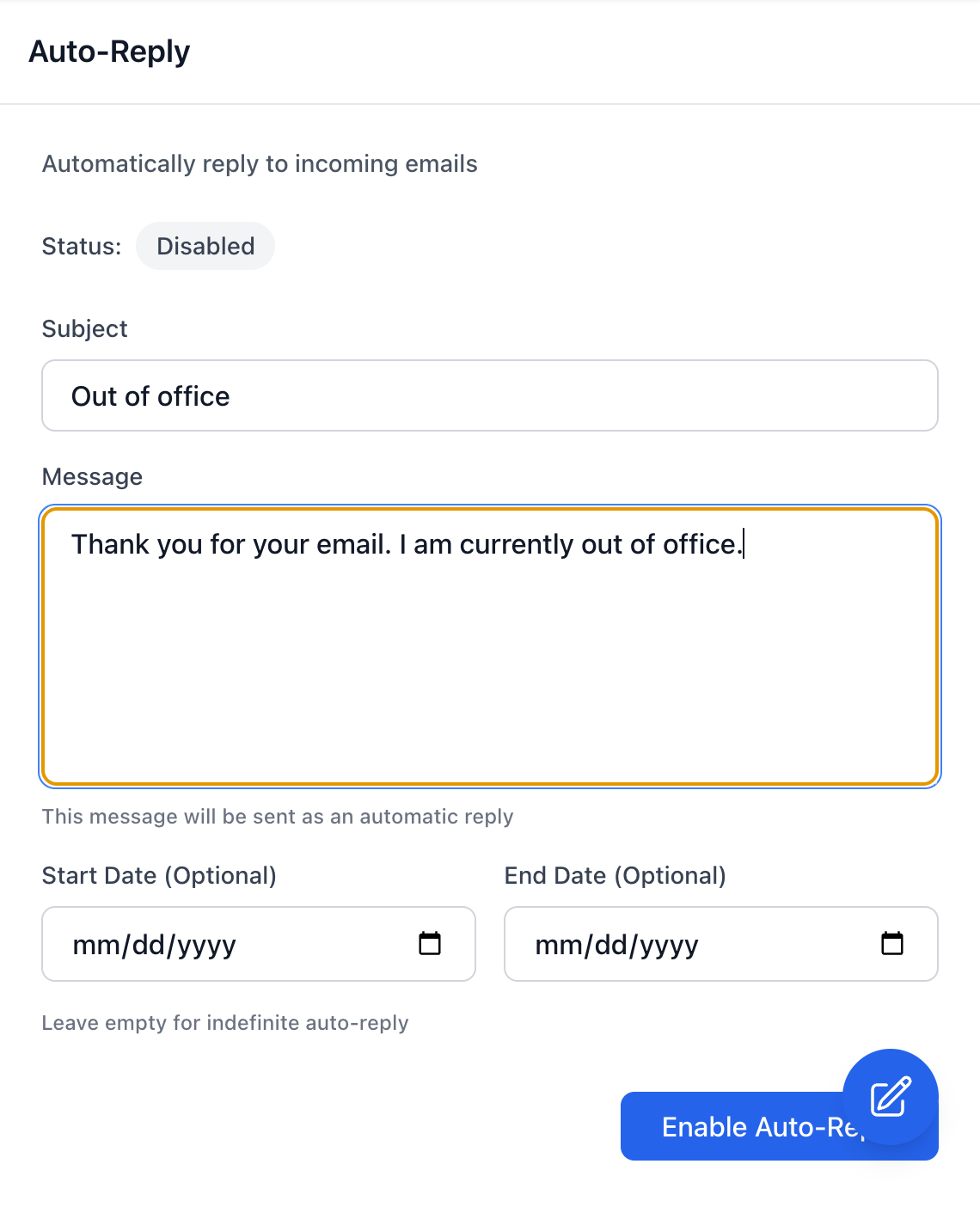
Настройте автоматические ответы на время вашего отсутствия. Настройте пользовательскую тему и сообщение, которые будут отправляться всем, кто пишет вам по электронной почте. По желанию укажите даты начала и окончания периода автоматического ответа или оставьте поля пустыми для неограниченного срока автоматического ответа.
Tips
- Отлично подходит для уведомлений о отпуске или сообщений об отсутствии
- Оставьте даты пустыми для постоянного автоматического ответа
- Включить/выключить одним нажатием кнопки
Фильтры электронной почты
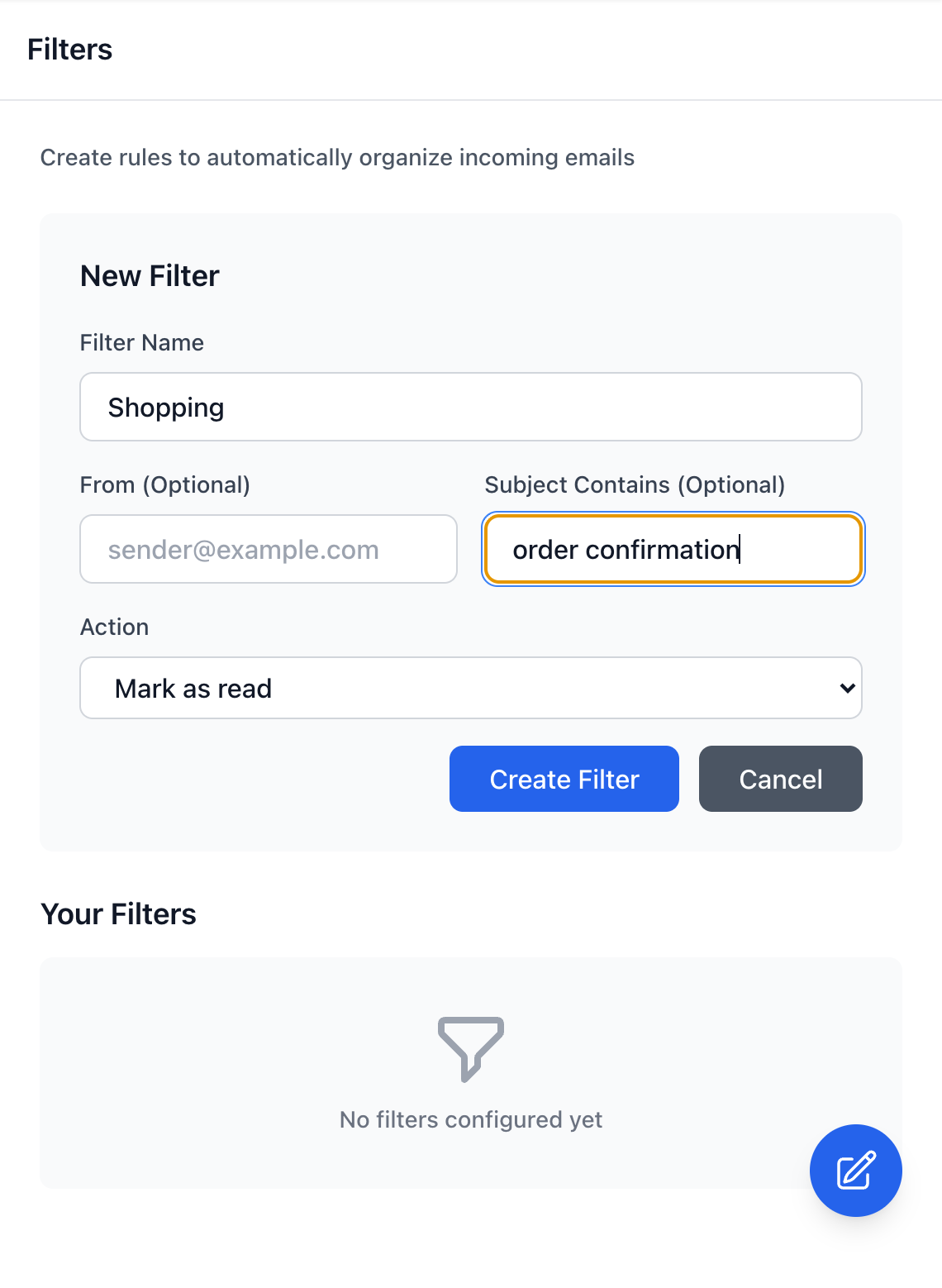
Создайте пользовательские правила для автоматической организации входящих электронных писем. Фильтры могут сопоставлять письма по адресу отправителя или содержанию темы, а затем выполнять действия, такие как пометка как прочитанных, перемещение в папки или применение меток.
Tips
- Соедините фильтры "От" и "Тема" для точного соответствия
- Действия включают «Пометить как прочитанное», «Переместить в папку» и другие
- Фильтры обрабатываются по порядку — выигрывает первое совпадение
Интеграция с клиентом электронной почты
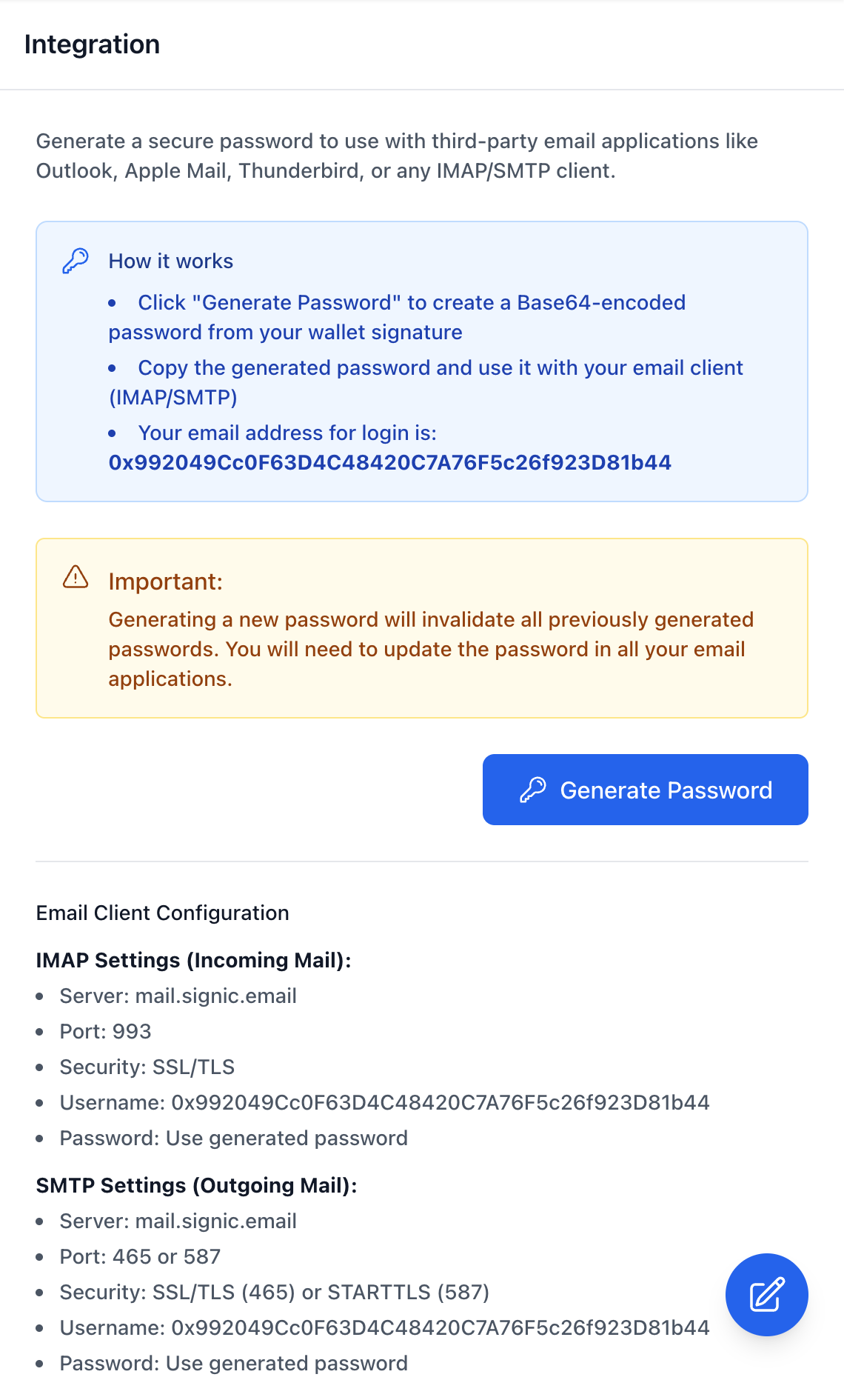
Подключите свой электронный адрес Signic к внешним почтовым клиентам, таким как Outlook, Apple Mail или Thunderbird, с помощью IMAP/SMTP. Создайте безопасный пароль, подписав его с помощью вашего кошелька — этот пароль используется вместо вашего приватного ключа для аутентификации в почтовом клиенте.
Tips
- Пароль генерируется из подписи вашего кошелька
- Используйте предоставленные настройки IMAP и SMTP серверов
- Генерация нового пароля делает недействительными предыдущие
Расширенные настройки
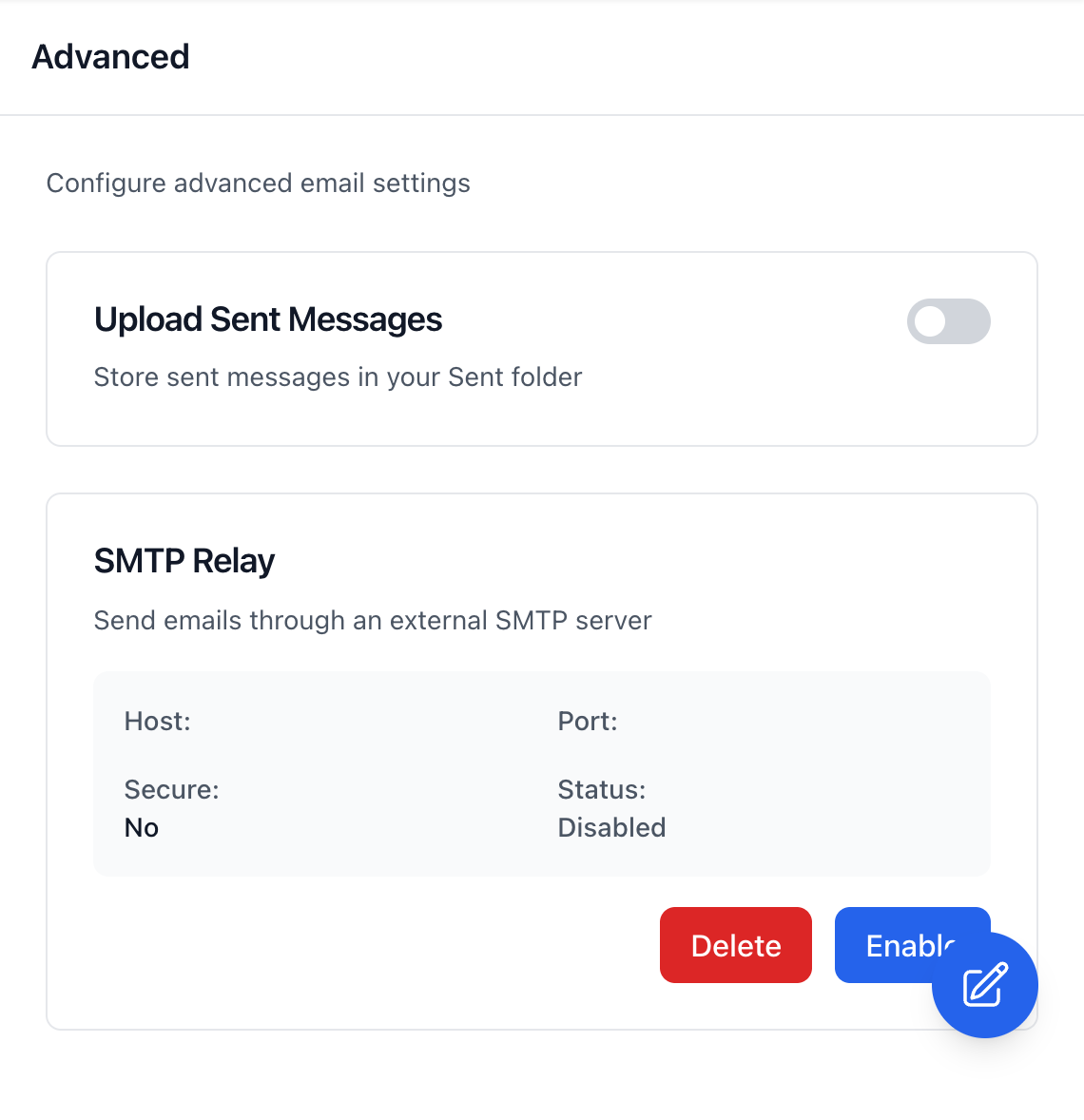
Расширенные настройки включают такие опции, как загрузка отправленных сообщений в папку «Отправленные» при использовании внешних почтовых клиентов, а также настройка SMTP-ретрансляции для отправки электронной почты через внешний сервер.
Tips
- Включите «Отправка отправленных сообщений» для полной истории электронной почты
- SMTP Relay предназначен для продвинутых пользователей с собственной электронной почтовой инфраструктурой
- Большинству пользователей не нужно изменять расширенные настройки