Komma igång
Lär dig hur du använder Signic med dessa steg-för-steg-tutorialer
Anslut din plånbok
Börja med att ansluta din Web3-plånbok. Signic stöder flera plånböcker inklusive MetaMask, Keplr, Phantom och WalletConnect. Välj mellan Ethereum- och Solana-nätverken beroende på dina preferenser.

Tips
- Se till att din pluggin för digitala portföljer är installerad och låst upp
- Du kan växla mellan Ethereum- och Solana-nätverken
- WalletConnect gör att du kan ansluta mobilportföljer
Verifiera din plånbok
Efter anslutning måste du bekräfta ägandet av din plånbok genom att signera ett meddelande. Detta är helt kostnadsfritt och säkert – det bevisar bara att du äger plånboksadressen. Dina ENS-namn kommer att upptäckas automatiskt under denna process.
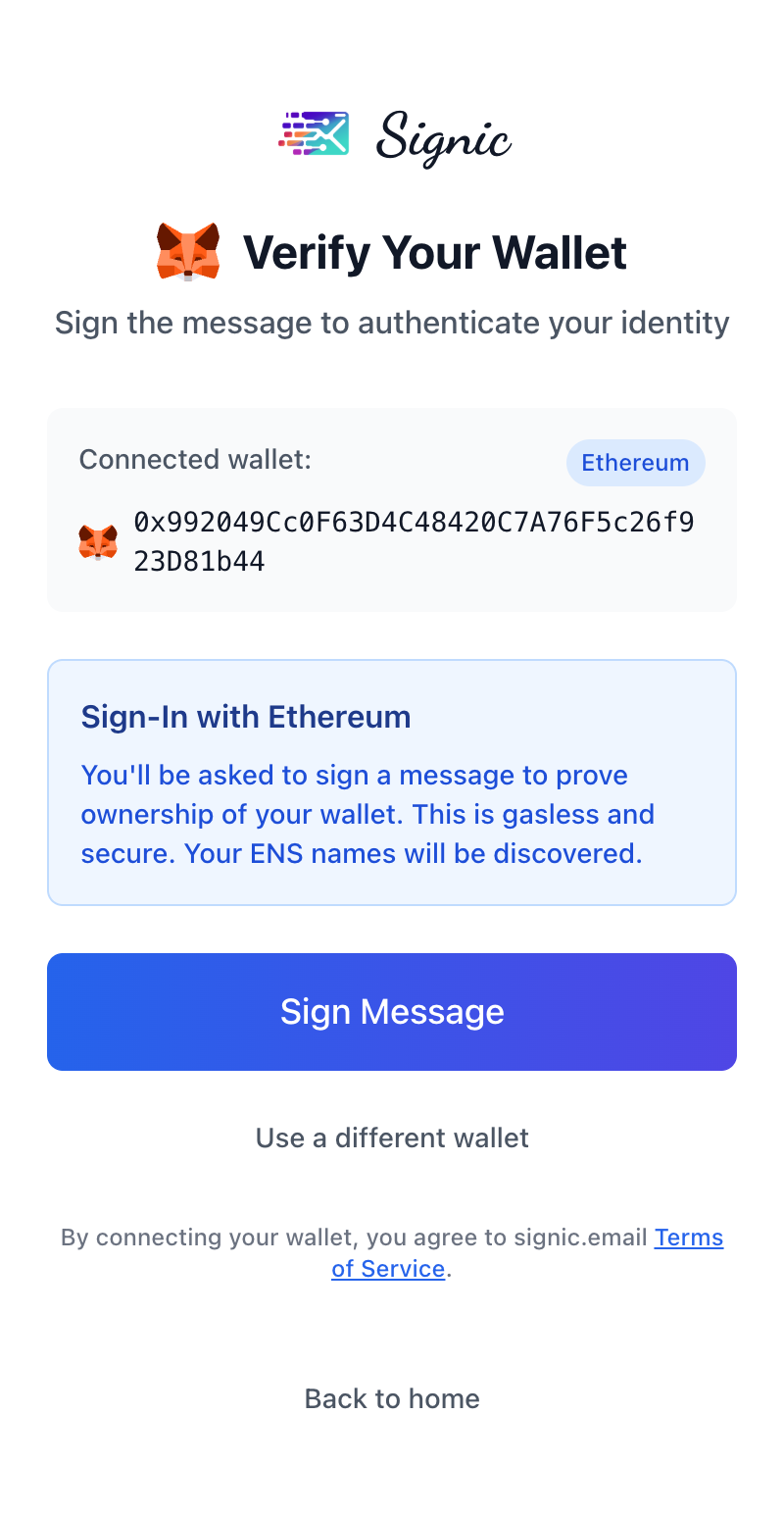
Tips
- Att signera meddelandet kostar ingen gas
- Detta bevisar äganderätt utan att avslöja din privata nyckel
- ENS-namn som är kopplade till din plånbok kommer att upptäckas automatiskt
E-postgränssnitt
När du har verifierat kommer du att se huvudgränssnittet för e-post. Layouten visar dina e-postkonton till vänster, mappmappar i mitten och e-postinnehåll till höger. Använd sökfältet för att snabbt hitta specifika e-postmeddelanden.
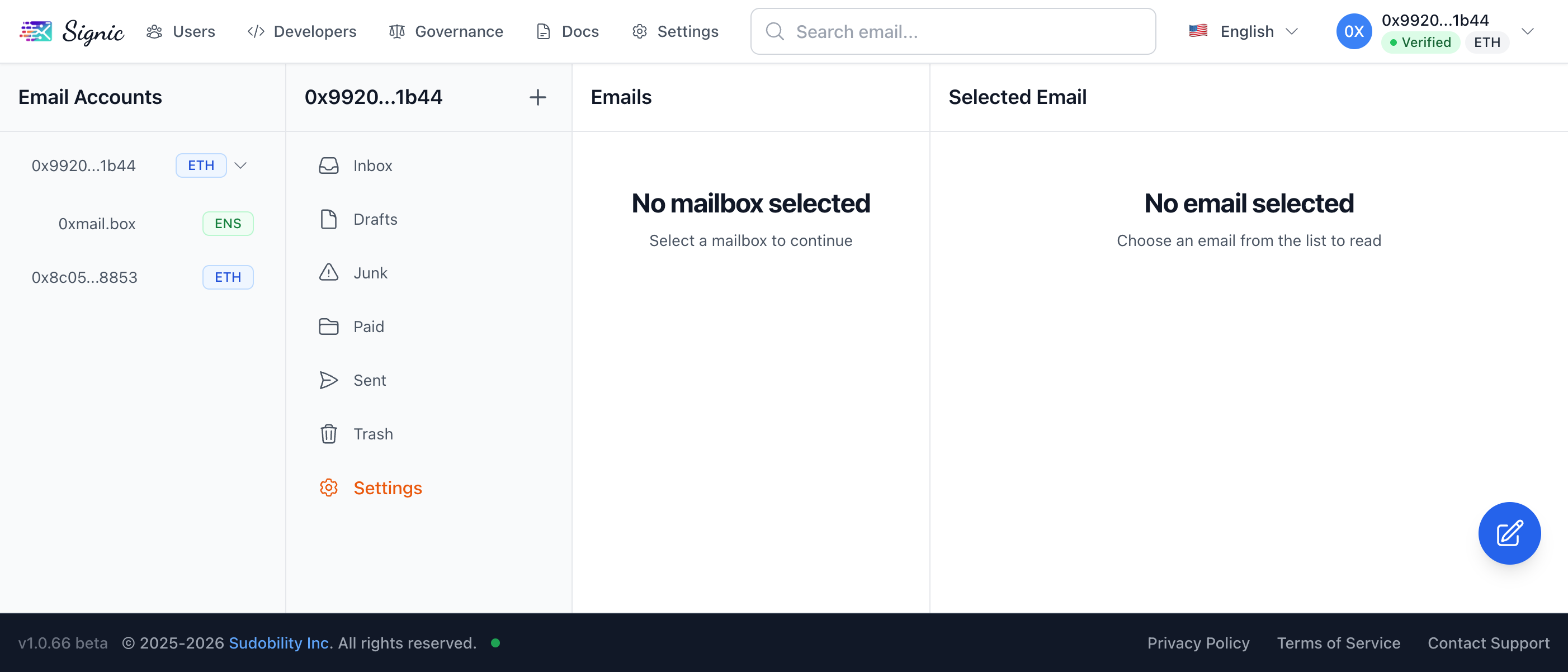
Tips
- Klicka på någon e-postkonto för att se dess postlådor
- Standardmappar inkluderar Inkorg, Utkast, Skräppost, Betald, Skickat och Papperskorgen
- Använd knappen skapa för att skriva nya e-postmeddelanden
ENS & Delegerade Adresser
Ditt e-postkonto-panel visar olika typer av adresser. Växeladresser visas med ett ETH-märke, ENS-namn visas med ett ENS-märke, och delegerade portföljer listas också. Varje adress ger dig en unik e-postadress som du kan använda.
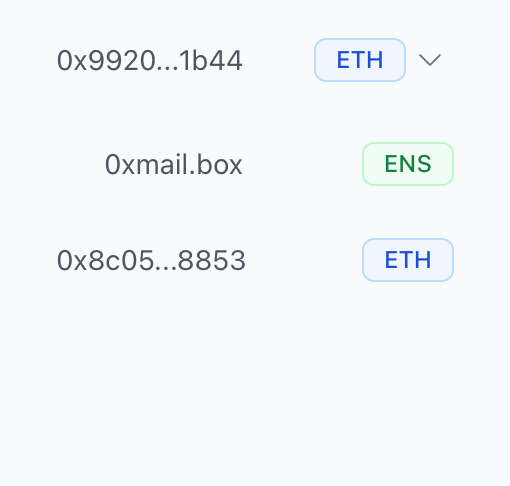
Tips
- ENS-namn ger dig mänskligt läsbara e-postadresser
- Delegerade adresser gör att andra kan komma åt e-post på ditt veg.
- Du kan ha flera e-postadresser från olika källor
Bläddra i postlådor
Varje e-postkonto har standardmappar för postlåda. Klicka på någon mapp för att visa dess innehåll. Använd alternativet Inställningar för att konfigurera hur varje e-postadress beter sig.
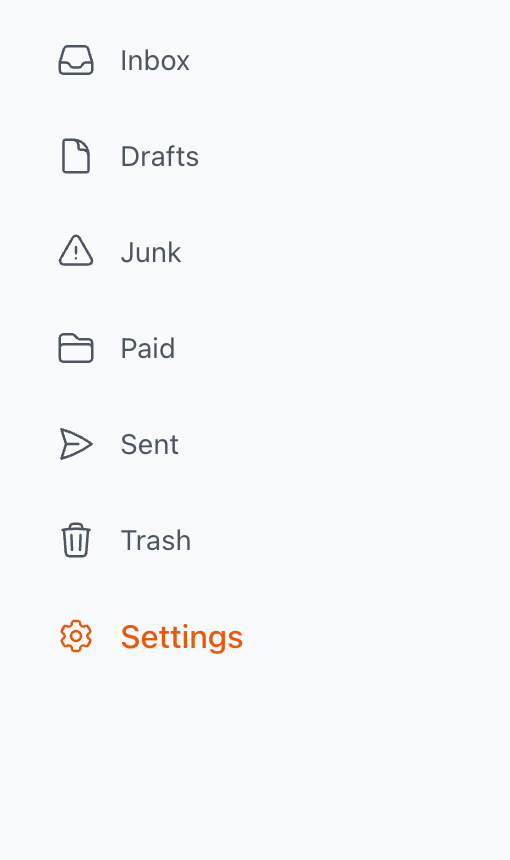
Tips
- Inkorgen innehåller dina inkommande e-postmeddelanden
- Betalad mapp lagrar e-postmeddelanden som kräver betalning för att få.
- Klicka på Inställningar för att konfigurera e-postspecifika alternativ
Inställningsöversikt
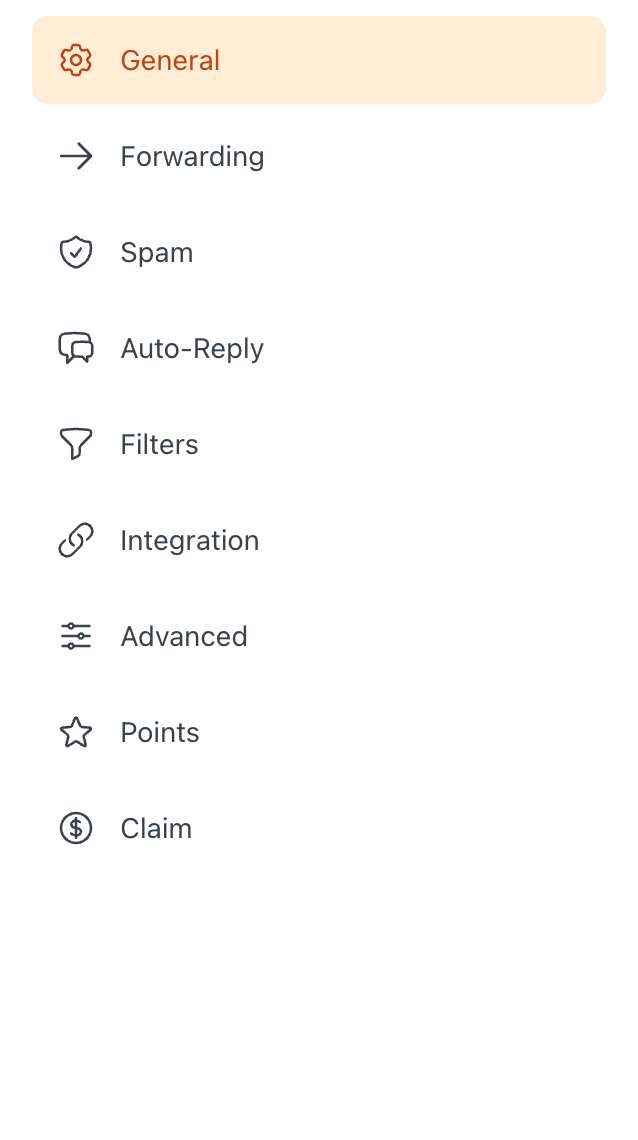
Inställningspanelen ger omfattande kontroll över ditt e-postkonto. Konfigurera allmänna inställningar, vidarebefordran, skräppostfiltrering, automatiskt svar, filter, integration med andra e-postklienter och avancerade alternativ.
Tips
- Varje inställningskategori har sitt eget dedikerade panel
- Poäng och återbetalningsalternativ är tillgängliga för belöningar
- Inställningar sparas per e-postadress
Allmänna inställningar
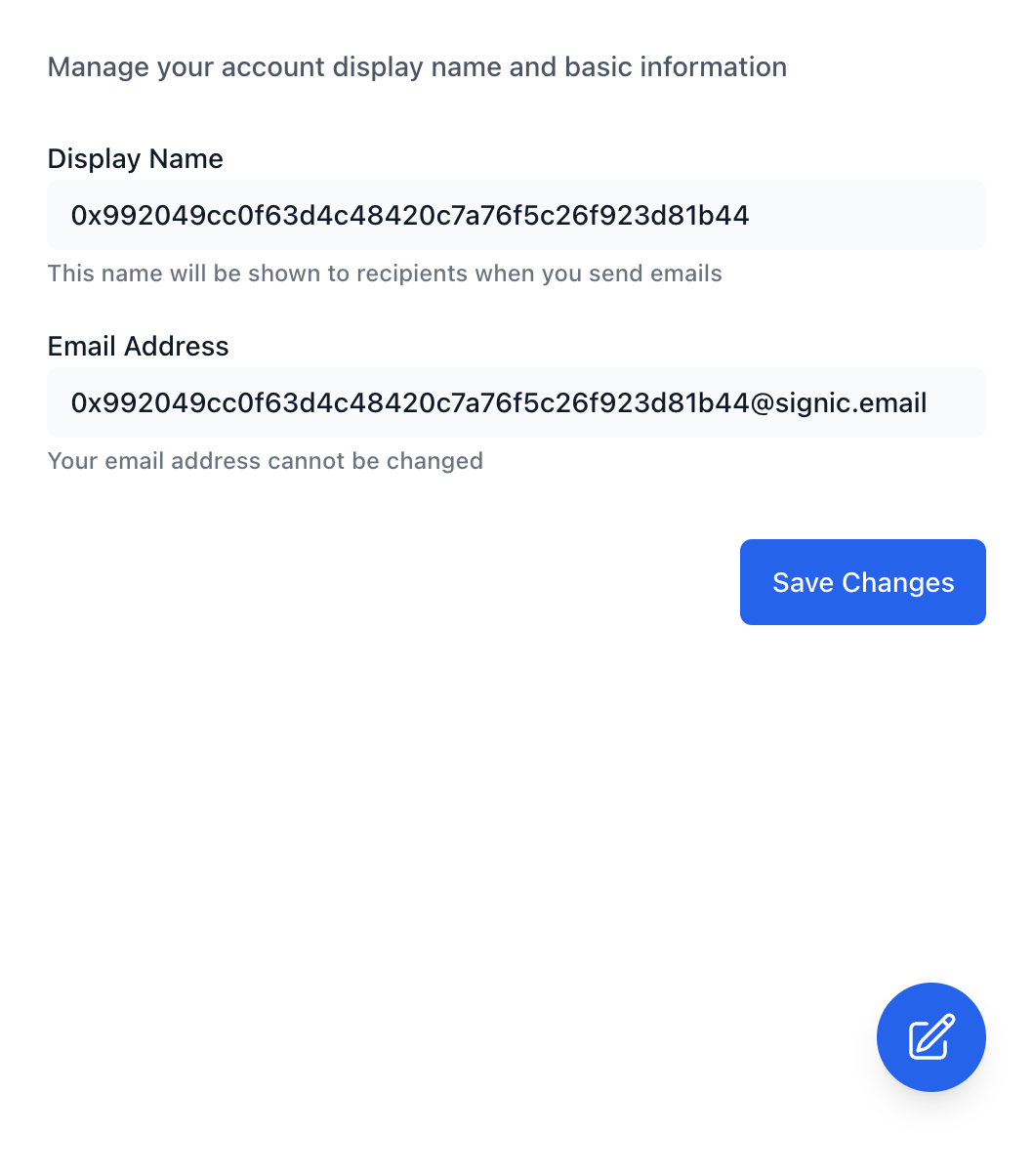
I allmänna inställningar kan du ändra ditt visningsnamn som mottagare ser när du skickar e-post. Din e-postadress kan inte ändras eftersom den hämtas från din plånbok eller ENS-namn.
Tips
- Visningsnamn visas i fältet 'Från' i dina e-postmeddelanden
- Välj ett namn som hjälper mottagarna att identifiera dig
- Klicka på Spara ändringar efter att du uppdaterat ditt visningsnamn
Vidarebefordraninställningar
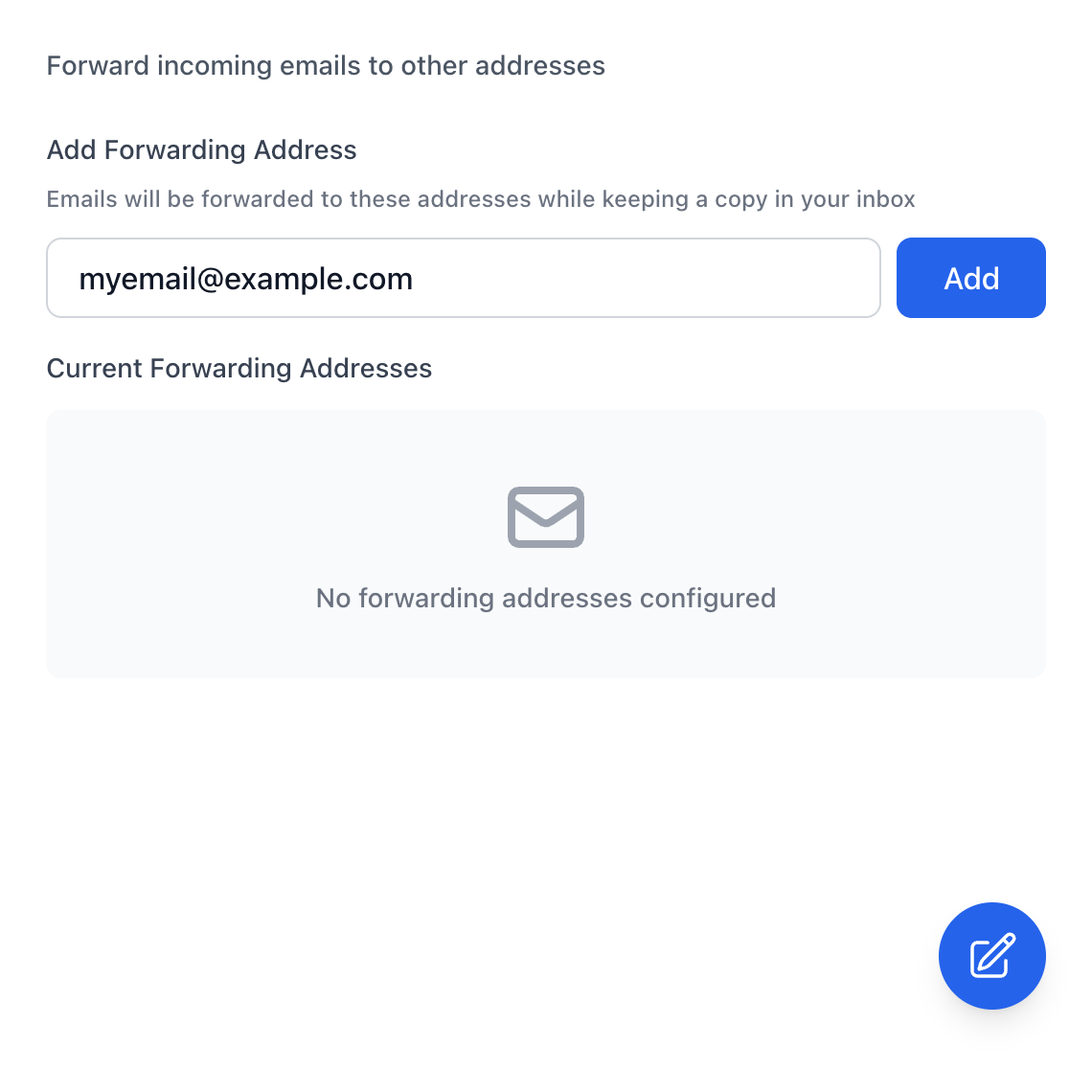
Ställ in e-postomdirigering för att automatiskt skicka kopior av inkommande e-post till andra adresser. Detta är användbart för att integrera med din befintliga e-postarbetsflöde. E-postmeddelanden kommer att omriktas samtidigt som en kopia bevaras i din inkorg.
Tips
- Lägg till flera vidarebefordringsadresser om det behövs
- Framåt skickade e-postmeddelanden behåller sin ursprungliga avsändarinformation
- Du kan ta bort vidarebefordringsadresser när som helst
Spambeskydd
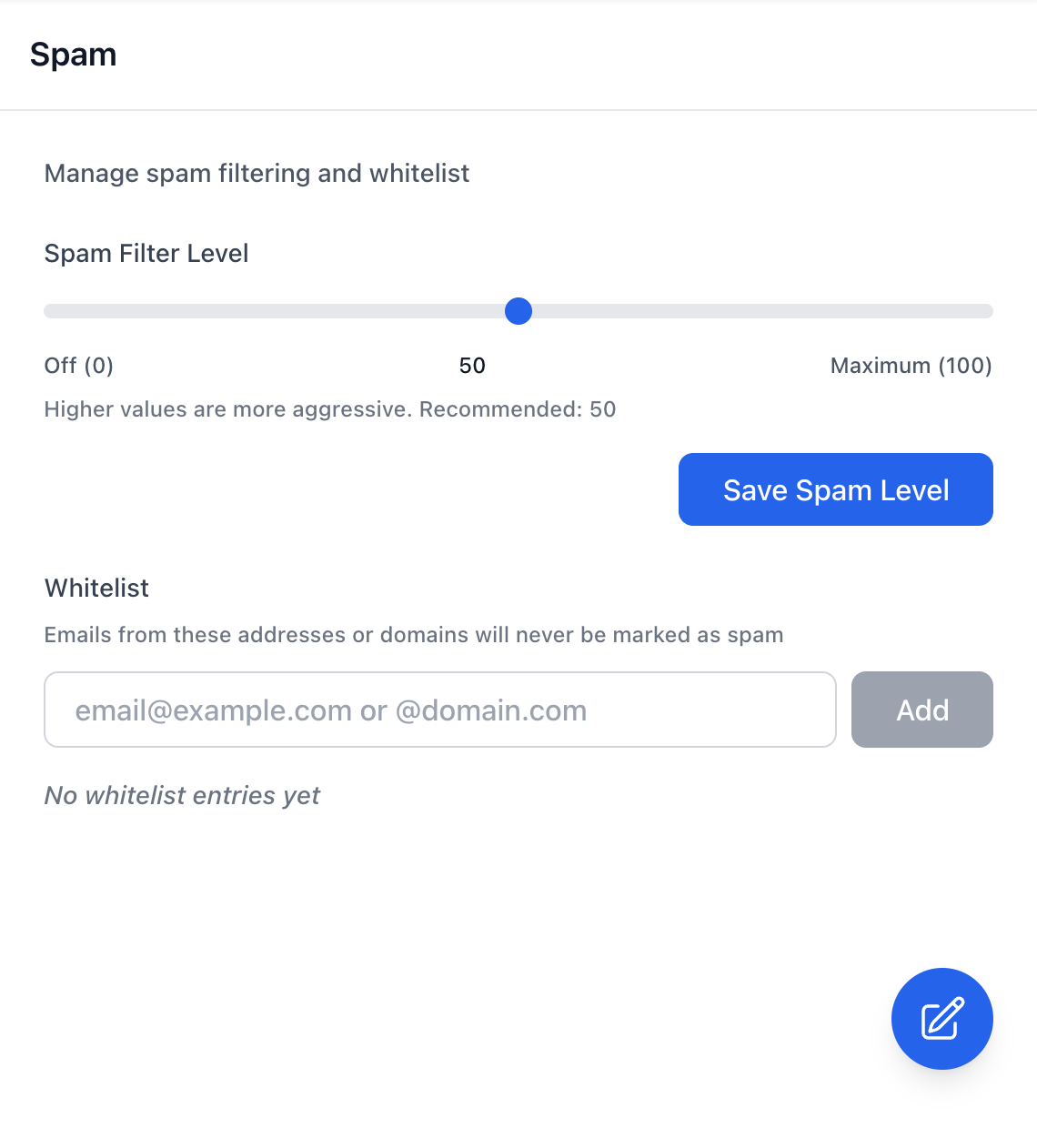
Konfigurera skräppostfilter för att skydda din inkorg från oönskade e-postmeddelanden. Justera skräppostfilternivån från 0 (av) till 100 (max). Rekommenderad nivå är 50. Du kan också lägga till specifika adresser eller domäner i vitlistan för att säkerställa att deras e-postmeddelanden alltid når din inkorg.
Tips
- Högre värden innebär mer aggressiv spamfiltering
- Vita listan viktiga avsändare för att undvika felaktiga positiva resultat
- Kontrollera ditt skräppostfält regelbundet för felklassificerade e-postmeddelanden
Auto-svar
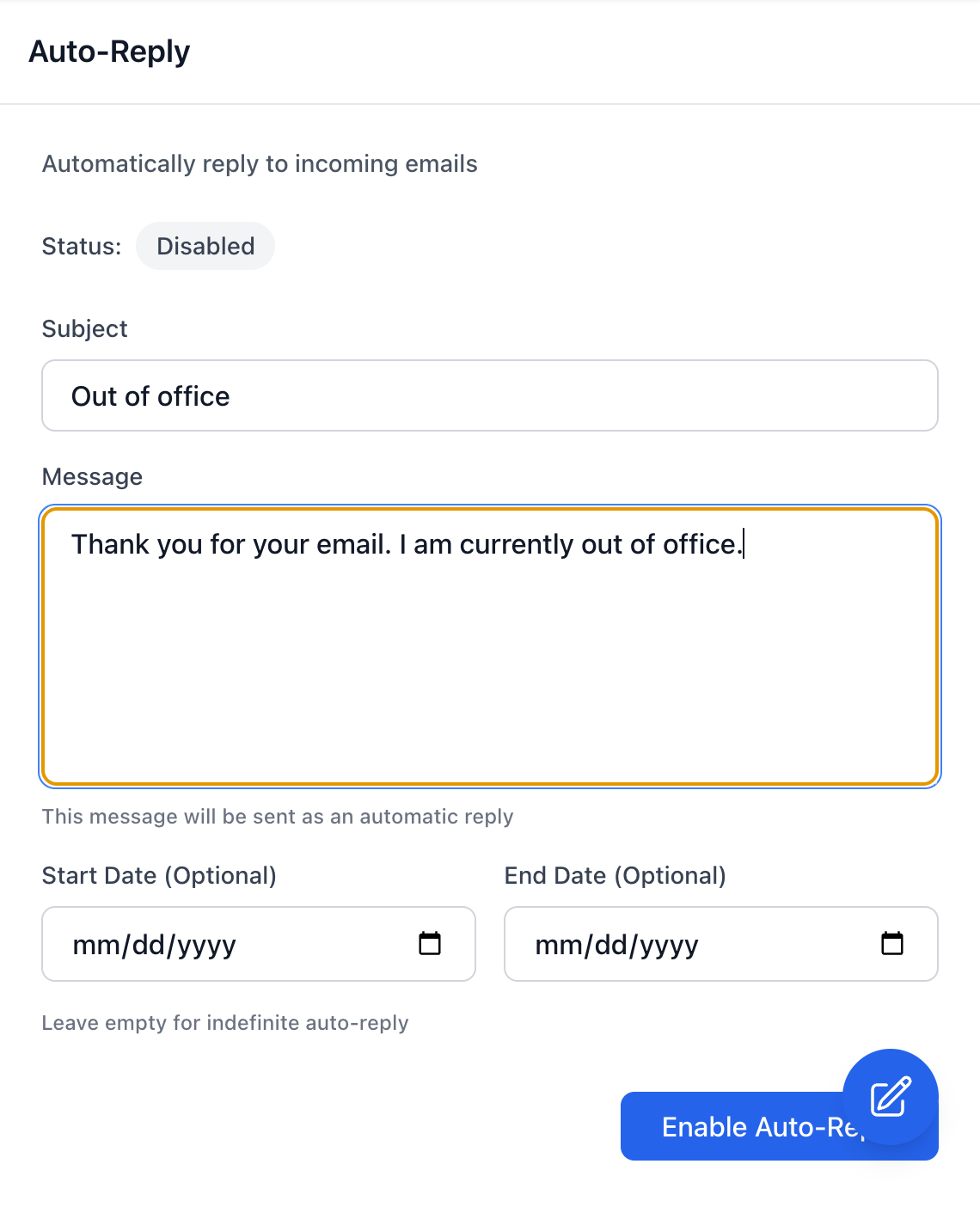
Ställ in automatiska svar för när du inte är tillgänglig. Konfigurera ett anpassat ämne och meddelande som skickas till alla som skriver till dig. Ange valfritt start- och slutdatum för automatiska svar, eller lämna tomt för oändlig automatiskt svar.
Tips
- Bra för semestermeddelanden eller närvaro-utanför-byrå-meddelanden
- Lämna datum tomma för alltid aktiverad automatiskt svar
- Aktivera/deaktivera med en enda knapptryckning
E-postfilter
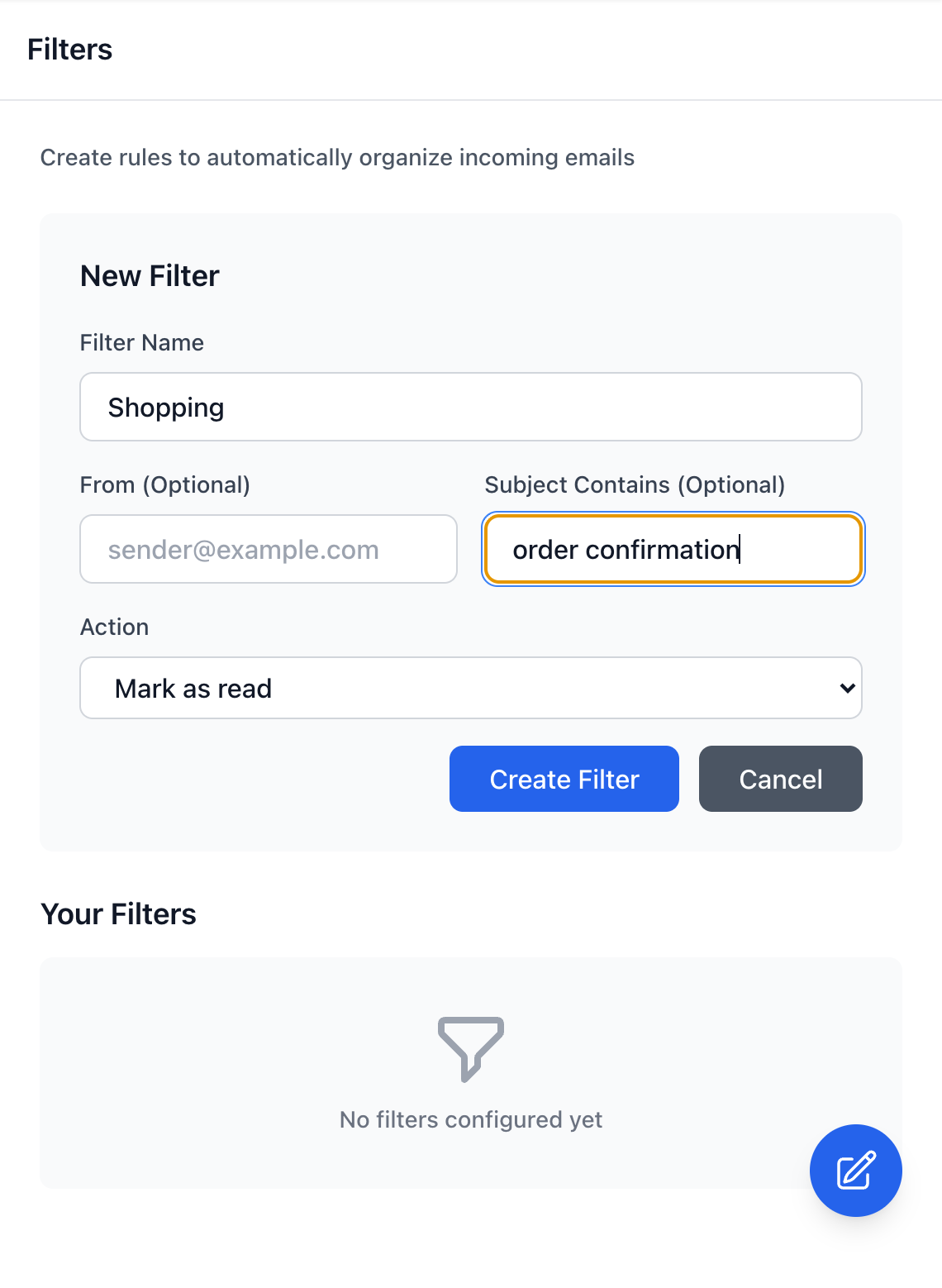
Skapa anpassade regler för att automatiskt organisera inkommande e-post. Filter kan matcha e-postmeddelanden efter avsändarens adress eller ämnesinnehåll, och sedan utföra åtgärder som att markera som läst, flytta till mappar eller tillämpa etiketter.
Tips
- Kombinera från- och ämnesfilter för exakt matchning
- Åtgärder inkluderar Markera som läst, Flytta till mapp och mer
- Filter behandlas i ordning – första match vinner
Integration av e-postklient
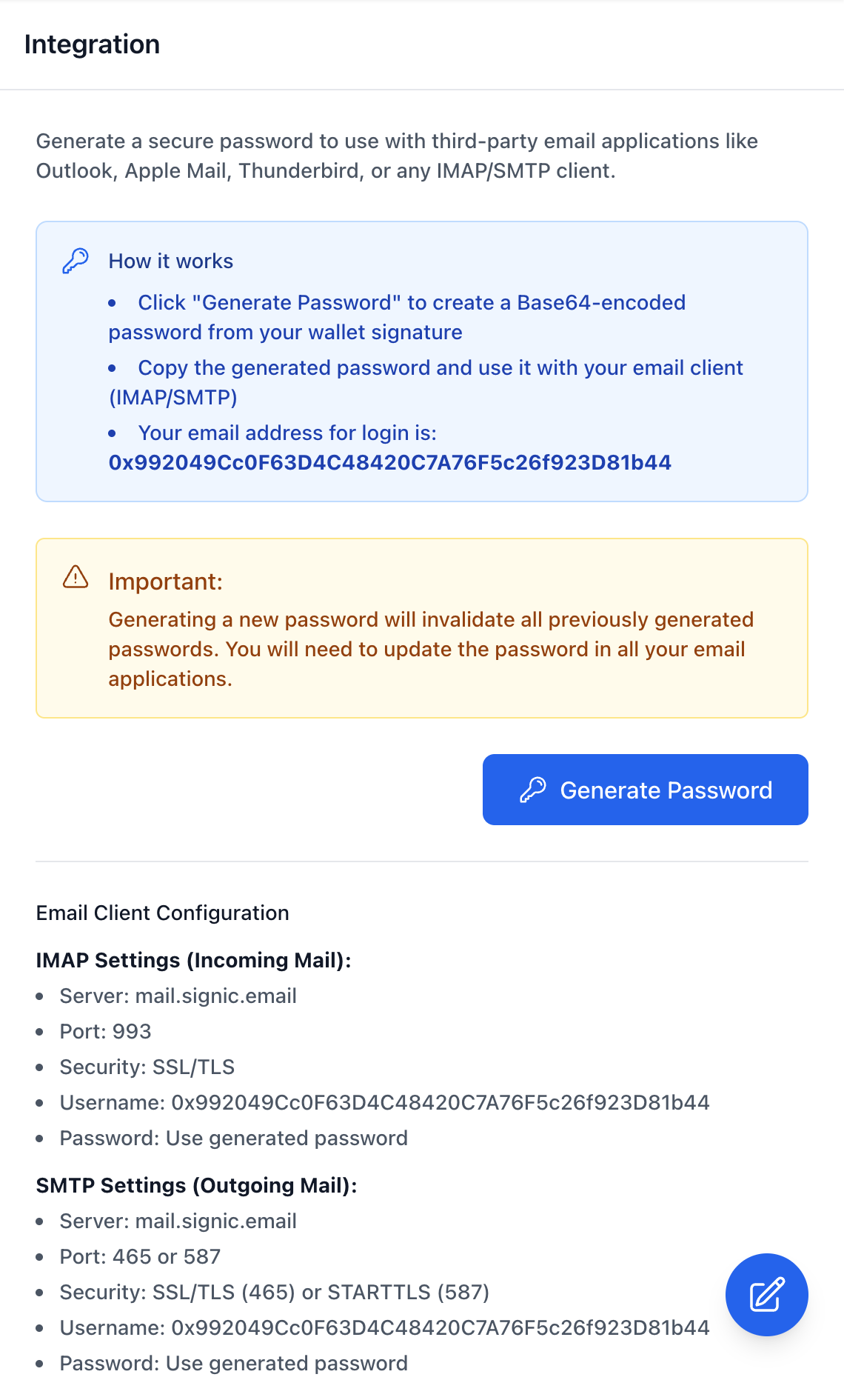
Anslut din Signic e-post till externa e-postklienter som Outlook, Apple Mail eller Thunderbird med hjälp av IMAP/SMTP. Skapa ett säkert lösenord genom att signera med din plånbok – detta lösenord används istället för din privata nyckel vid autentisering i e-postklienten.
Tips
- Lösenordet genereras från din plånbokssignatur
- Använd de tillhandahållna IMAP- och SMTP-serverinställningarna
- Att skapa ett nytt lösenord gör tidigare lösenord ogiltiga
Avancerade inställningar
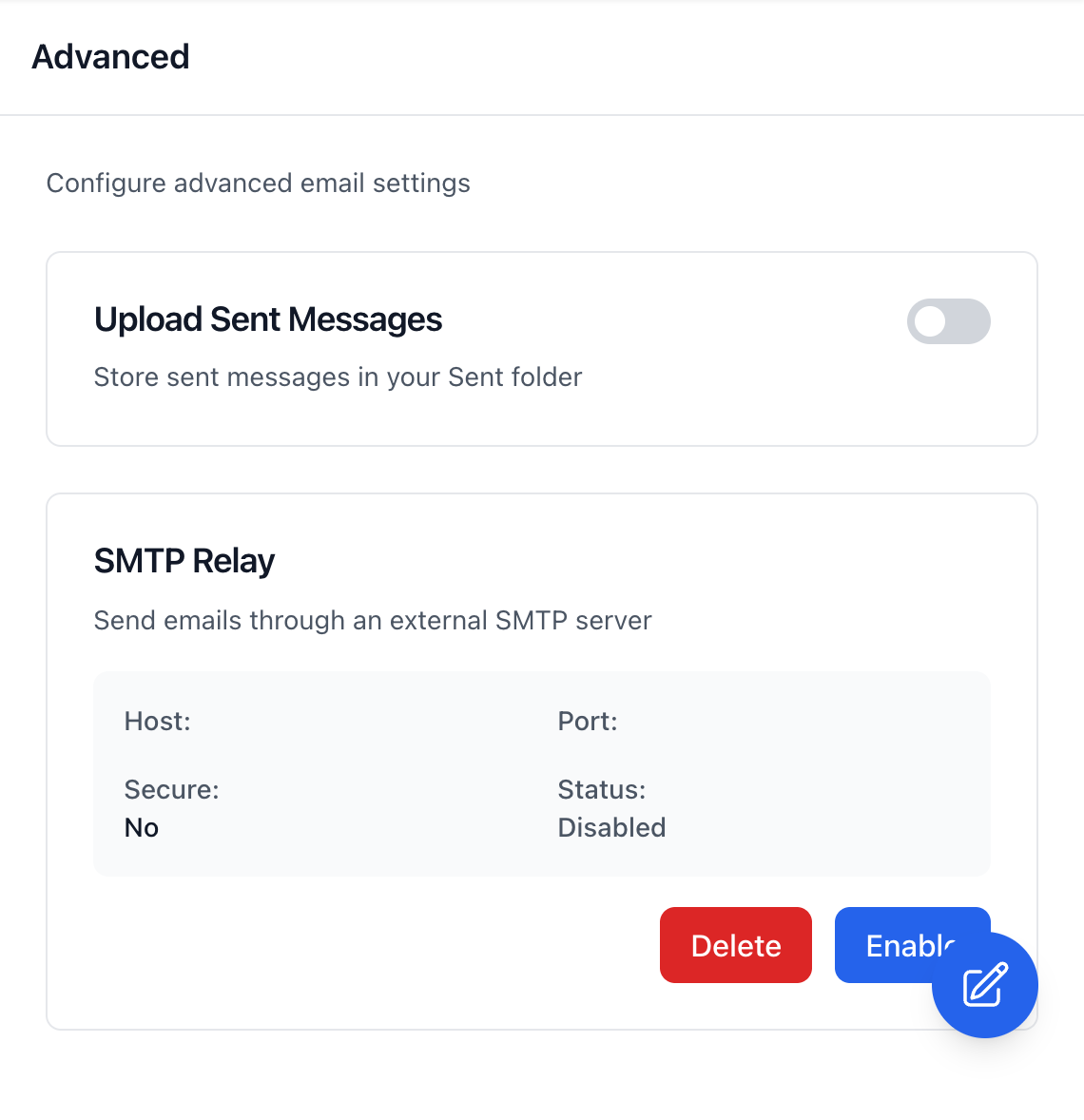
Avancerade inställningar inkluderar alternativ som att ladda upp skickade meddelanden till din Mottagna mapp när du använder externa e-postklienter, samt konfigurering av SMTP-relä för att skicka e-post via en extern server.
Tips
- Aktivera 'Ladda upp skickade meddelanden' för komplett e-posthistorik
- SMTP Relay är för avancerade användare med anpassad e-postinfrastruktur
- De flesta användare behöver inte ändra avancerade inställningar