เริ่มต้นใช้งาน
เรียนรู้วิธีใช้งาน Signic ด้วยคู่มือแนะนำทีละขั้นตอนเหล่านี้
เชื่อมต่อกระเป๋าเงินของคุณ
เริ่มต้นด้วยการเชื่อมต่อกระเป๋าเงิน Web3 ของคุณ Signic รองรับกระเป๋าเงินหลายประเภท รวมถึง MetaMask, Keplr, Phantom, และ WalletConnect เลือกใช้เครือข่าย Ethereum หรือ Solana ตามความต้องการของคุณ

Tips
- ตรวจสอบให้แน่ใจว่าได้ติดตั้งและปลดล็อกส่วนขยายกระเป๋าเงินของคุณแล้ว
- คุณสามารถสลับระหว่างเครือข่ายอีเธอเรียมและโซลาน่าได้
- WalletConnect ช่วยให้คุณเชื่อมต่อกับกระเป๋าสตางค์มือถือได้
ตรวจสอบกระเป๋าเงินของคุณ
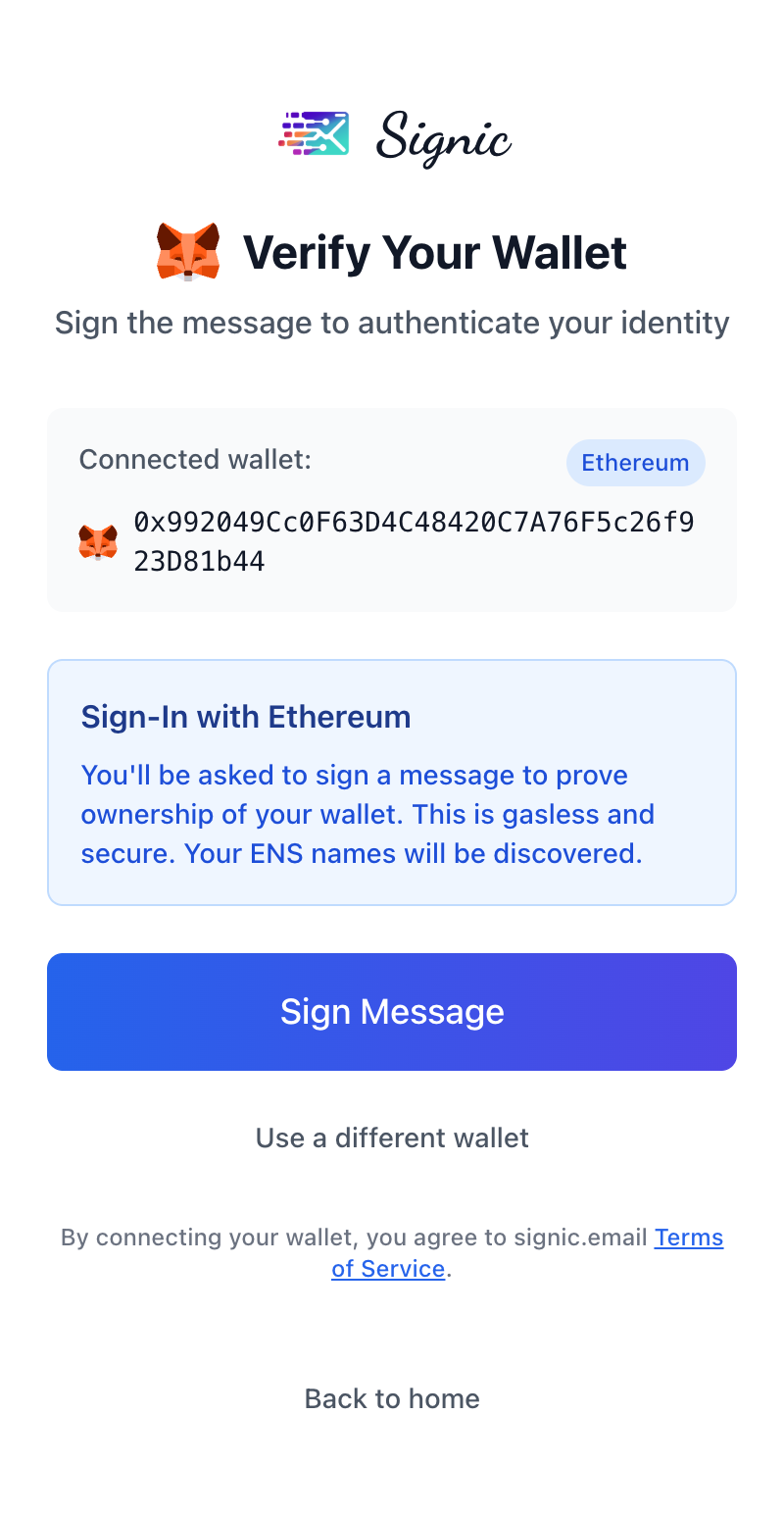
หลังจากเชื่อมต่อแล้ว คุณจะต้องยืนยันการเป็นเจ้าของกระเป๋าเงินโดยการลงนามในข้อความ กระบวนการนี้ไม่ต้องเสียค่าธรรมเนียมการใช้ Gas และปลอดภัยอย่างสมบูรณ์ ซึ่งเป็นเพียงการพิสูจน์ว่าคุณเป็นเจ้าของที่อยู่กระเป๋าเงินนั้น ชื่อ ENS ของคุณจะถูกค้นพบโดยอัตโนมัติในระหว่างกระบวนการนี้
Tips
- การลงนามในข้อความไม่ต้องเสียค่า gas ใดๆ
- สิ่งนี้พิสูจน์ความเป็นเจ้าของโดยไม่เปิดเผยกุญแจส่วนตัวของคุณ
- ชื่อ ENS ที่เชื่อมโยงกับกระเป๋าเงินของคุณจะถูกตรวจจับโดยอัตโนมัติ
อินเทอร์เฟซจดหมาย
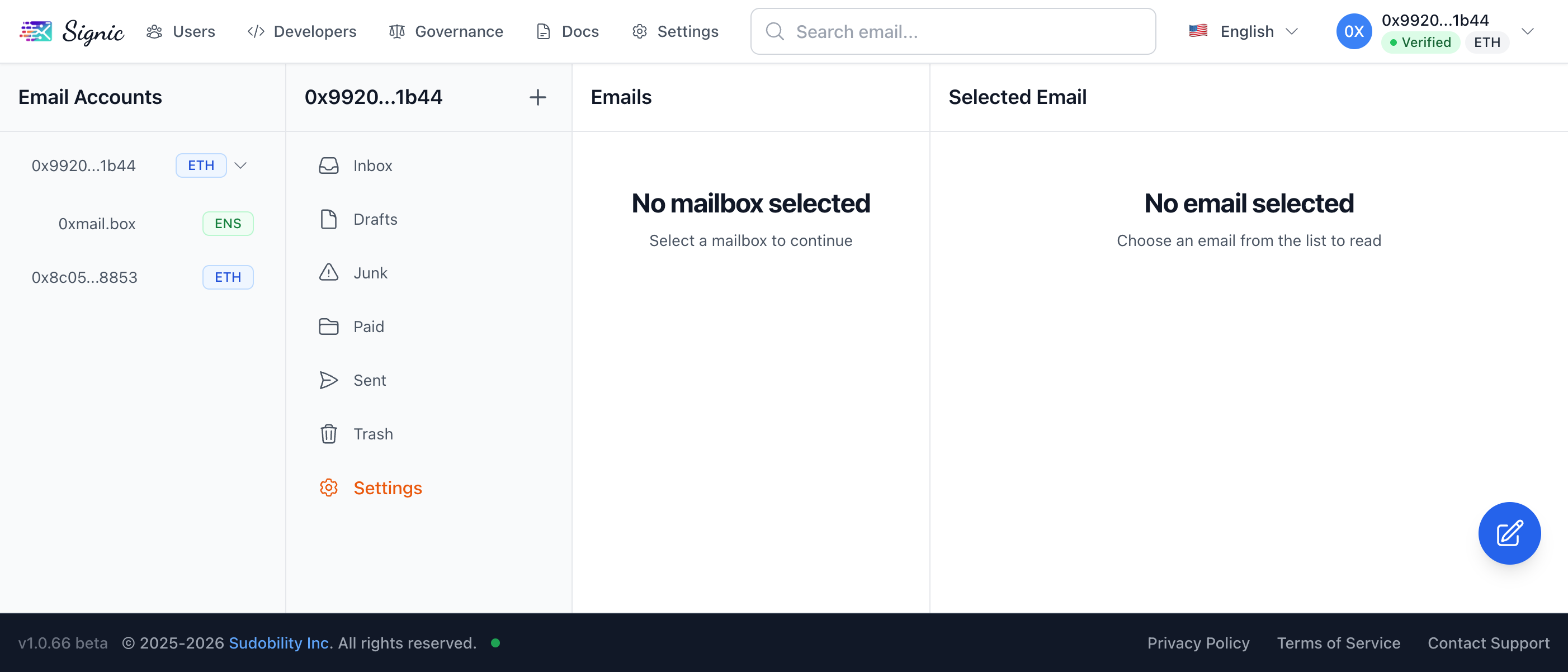
เมื่อยืนยันแล้ว คุณจะเห็นอินเทอร์เฟซอีเมลหลัก รูปแบบการแสดงผลจะแสดงบัญชีอีเมลของคุณทางด้านซ้าย โฟลเดอร์กล่องจดหมายตรงกลาง และเนื้อหาอีเมลทางด้านขวา ใช้ช่องค้นหาเพื่อค้นหาอีเมลเฉพาะได้อย่างรวดเร็ว
Tips
- คลิกที่บัญชีอีเมลใดก็ได้เพื่อดูกล่องจดหมายของบัญชีนั้น
- โฟลเดอร์มาตรฐานรวมถึง กล่องจดหมายเข้า, ร่าง, สแปม, ชำระแล้ว, ที่ส่ง, และถังขยะ
- ใช้ปุ่มจัดทำเพื่อเขียนอีเมลใหม่
ENS และที่อยู่ที่มอบหมาย
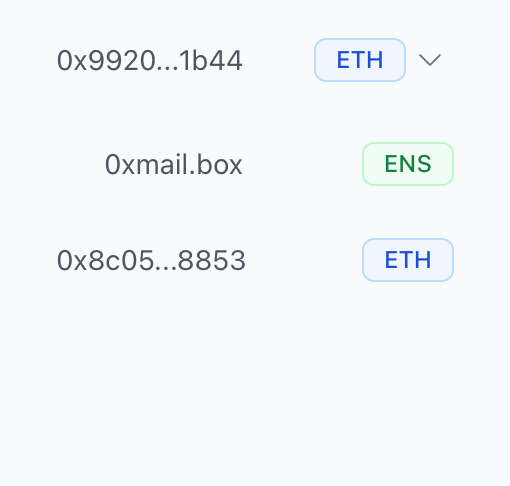
แผงบัญชีอีเมลของคุณแสดงที่อยู่ประเภทต่างๆ ที่อยู่กระเป๋าเงินจะแสดงพร้อมป้าย ETH, ชื่อ ENS จะแสดงพร้อมป้าย ENS และกระเป๋าเงินที่มอบหมายให้ใช้งานก็จะถูกแสดงด้วยเช่นกัน แต่ละที่อยู่มีอีเมลที่เป็นเอกลักษณ์เฉพาะตัวที่คุณสามารถใช้งานได้
Tips
- ชื่อ ENS ทำให้คุณมีที่อยู่อีเมลที่อ่านง่ายสำหรับมนุษย์
- ที่อยู่ที่มอบหมายให้ผู้อื่นสามารถเข้าถึงอีเมลของคุณได้แทน
- คุณสามารถมีที่อยู่อีเมลหลายที่อยู่จากแหล่งต่างๆ ได้
เรียกดูกล่องจดหมาย
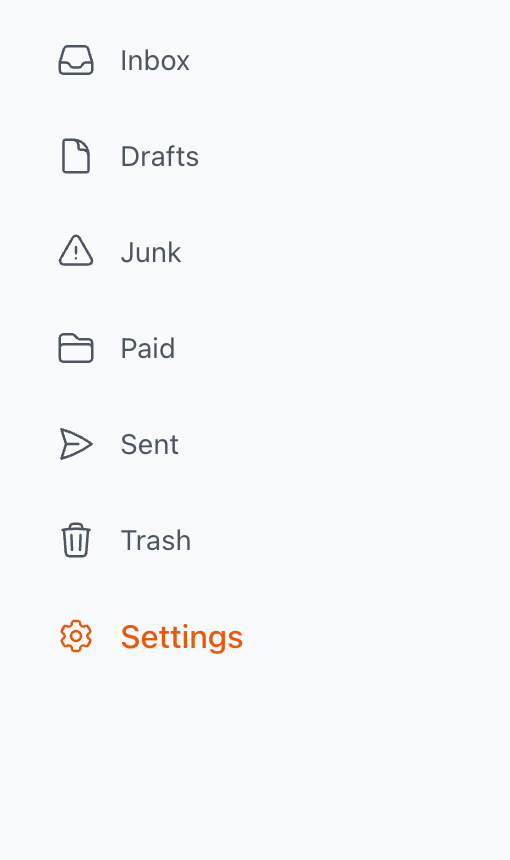
แต่ละบัญชีอีเมลมีโฟลเดอร์กล่องจดหมายมาตรฐาน คลิกที่โฟลเดอร์ใดก็ได้เพื่อดูเนื้อหา ไปที่ตัวเลือกการตั้งค่าเพื่อกำหนดวิธีการทำงานของทุกที่อยู่อีเมล
Tips
- กล่องจดหมายเข้ามีอีเมลที่คุณได้รับมาแล้ว
- โฟลเดอร์ที่จ่ายเงินจะเก็บอีเมลที่ต้องชำระเงินเพื่อรับ
- คลิกที่การตั้งค่าเพื่อตั้งค่าตัวเลือกเฉพาะสำหรับอีเมล
ภาพรวมการตั้งค่า
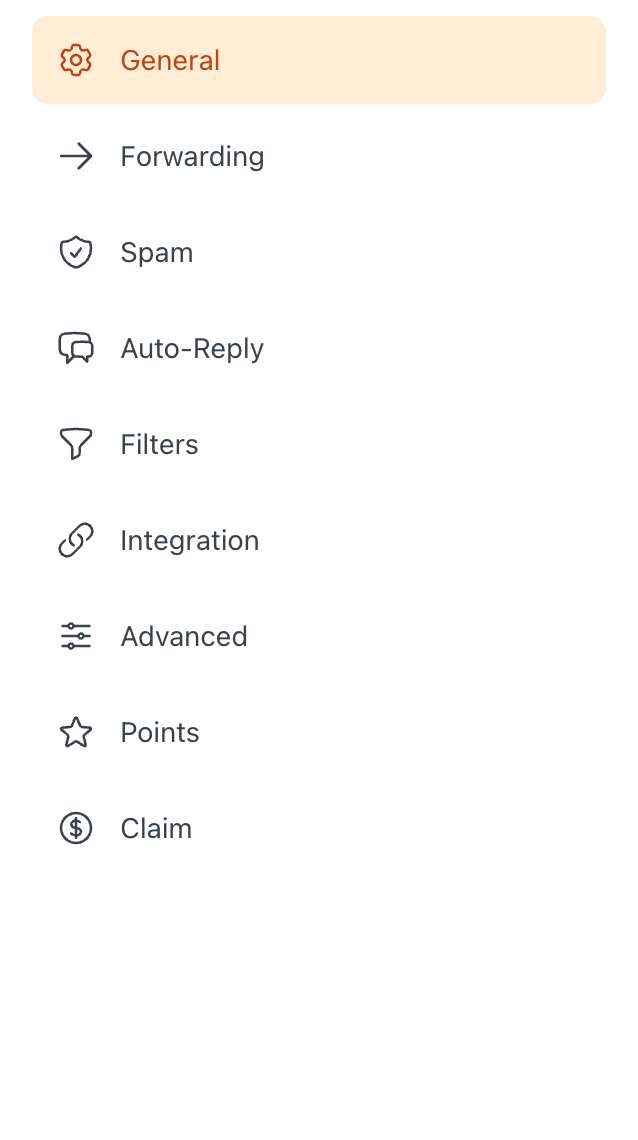
แผงการตั้งค่าให้การควบคุมที่ครอบคลุมเกี่ยวกับบัญชีอีเมลของคุณ ตั้งค่าการตั้งค่าทั่วไป การส่งต่อ การกรองอีเมลขยะ การตอบกลับอัตโนมัติ ตัวกรอง การรวมกับไคลเอนต์อีเมลอื่น และตัวเลือกขั้นสูง
Tips
- แต่ละหมวดหมู่การตั้งค่ามีแผงเฉพาะของตนเอง
- ตัวเลือกคะแนนและรับรางวัลสามารถใช้ได้สำหรับรางวัล
- การตั้งค่าจะถูกบันทึกตามที่อยู่อีเมล
การตั้งค่าทั่วไป
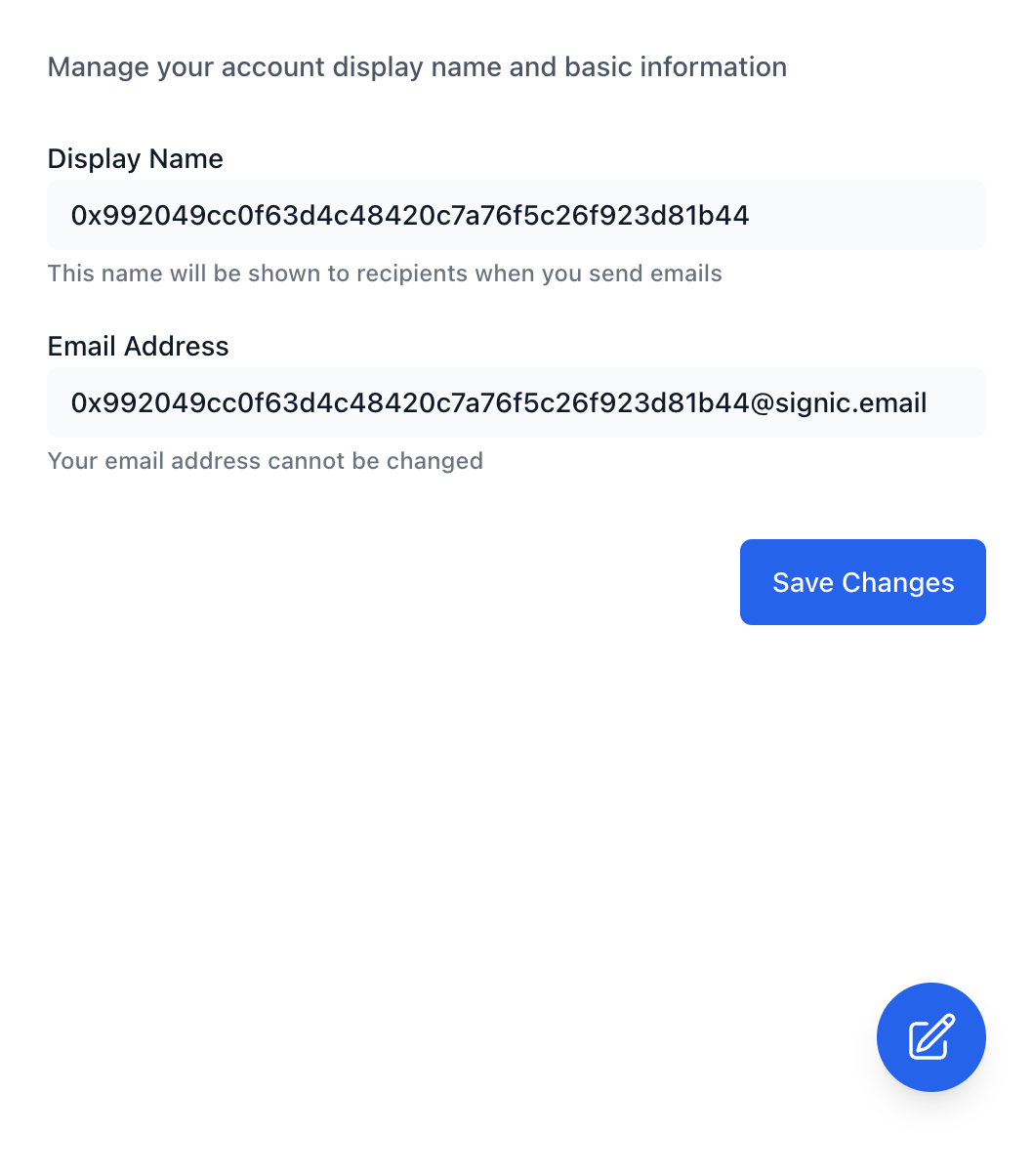
ในส่วนการตั้งค่าทั่วไป คุณสามารถเปลี่ยนชื่อแสดงผลที่ผู้รับจะเห็นเมื่อคุณส่งอีเมลได้ ที่อยู่อีเมลของคุณไม่สามารถเปลี่ยนได้ เนื่องจากถูกสร้างขึ้นจากรายชื่อกระเป๋าหรือ ENS ของคุณ
Tips
- ชื่อที่แสดงจะปรากฏในฟิลด์ 'จาก' ของอีเมลของคุณ
- เลือกชื่อที่ช่วยให้ผู้รับสามารถระบุตัวตนของคุณได้
- คลิก บันทึกการเปลี่ยนแปลง หลังจากอัปเดตชื่อที่แสดงของคุณ
การตั้งค่าการส่งต่อ
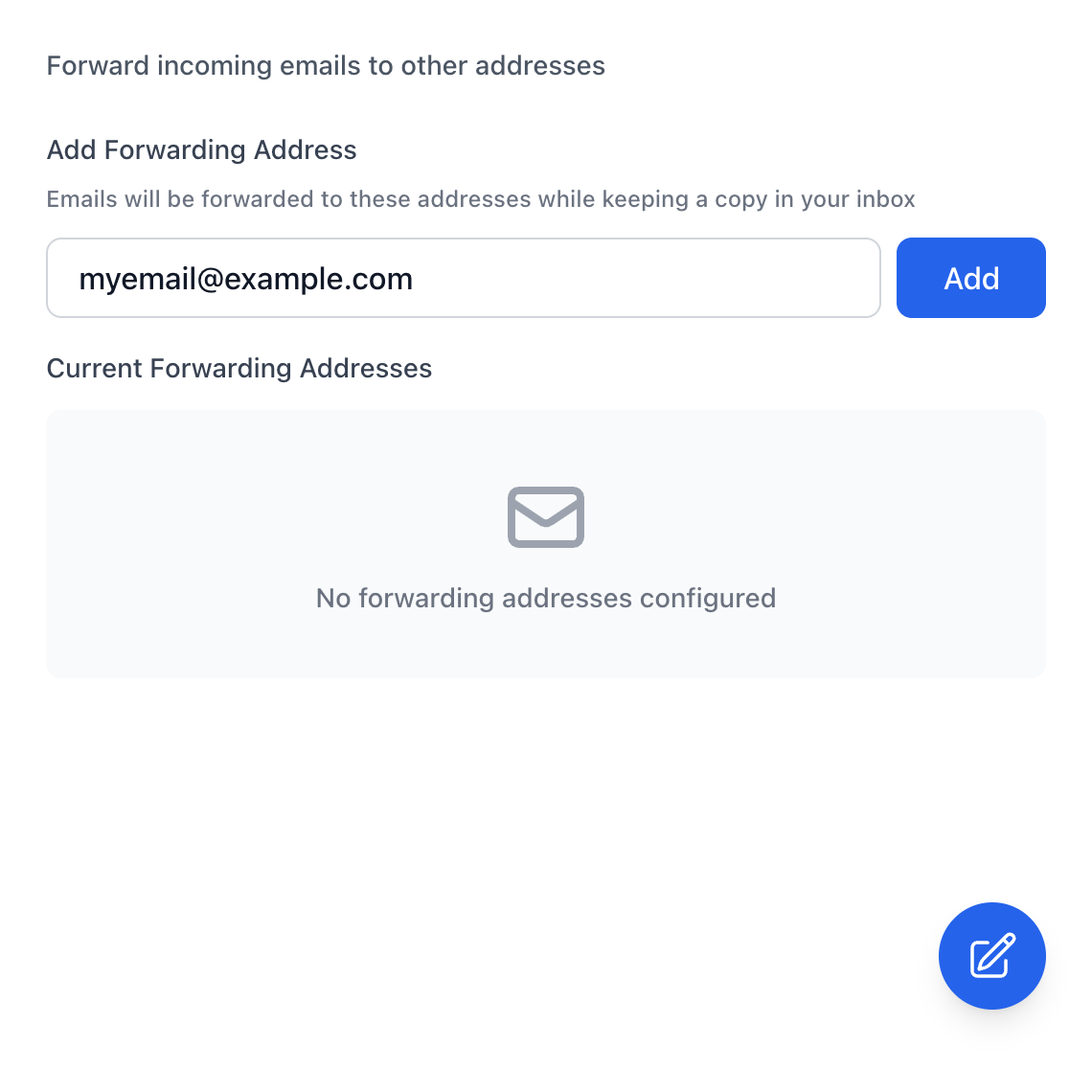
ตั้งค่าการส่งต่ออีเมลเพื่อส่งสำเนาของอีเมลที่เข้ามาไปยังที่อยู่อื่นโดยอัตโนมัติ ซึ่งจะช่วยให้คุณรวมเข้ากับกระบวนการจัดการอีเมลที่มีอยู่ได้ อีเมลจะถูกส่งต่อไปยังที่อยู่อื่นพร้อมกับเก็บสำเนาไว้ในกล่องจดหมายของคุณ
Tips
- เพิ่มที่อยู่การส่งต่อหลายที่อยู่หากจำเป็น
- อีเมลที่ส่งต่อจะยังคงข้อมูลผู้ส่งเดิมไว้
- คุณสามารถลบที่อยู่การส่งต่อได้ตลอดเวลา
การป้องกันสแปม
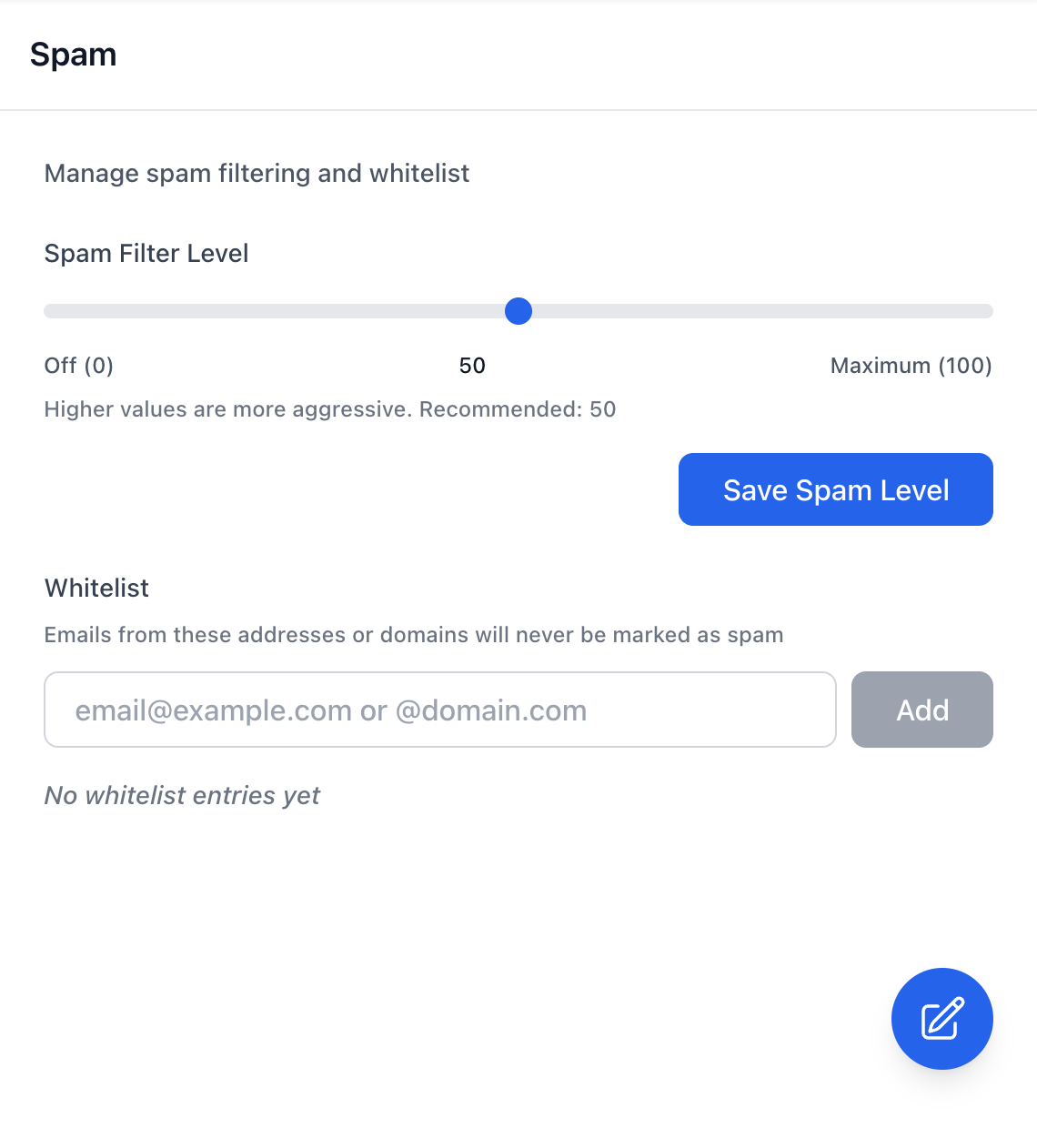
ตั้งค่าการกรองสแปมเพื่อป้องกันกล่องจดหมายของคุณจากอีเมลที่ไม่ต้องการ ปรับระดับตัวกรองสแปมจาก 0 (ปิด) ถึง 100 (สูงสุด) ระดับที่แนะนำคือ 50 นอกจากนี้คุณยังสามารถเพิ่มที่อยู่หรือโดเมนเฉพาะลงในรายการไวต์ลิสต์เพื่อให้แน่ใจว่าอีเมลของพวกเขามาถึงกล่องจดหมายของคุณเสมอ
Tips
- ค่าที่สูงขึ้นหมายถึงการกรองสแปมที่เข้มงวดมากขึ้น
- เพิ่มผู้ส่งที่สำคัญลงในรายการขาวเพื่อป้องกันการแจ้งเตือนผิดพลาด
- ตรวจสอบโฟลเดอร์ขยะของคุณเป็นระยะเพื่อหาอีเมลที่ถูกจัดประเภทผิด
การตอบกลับอัตโนมัติ
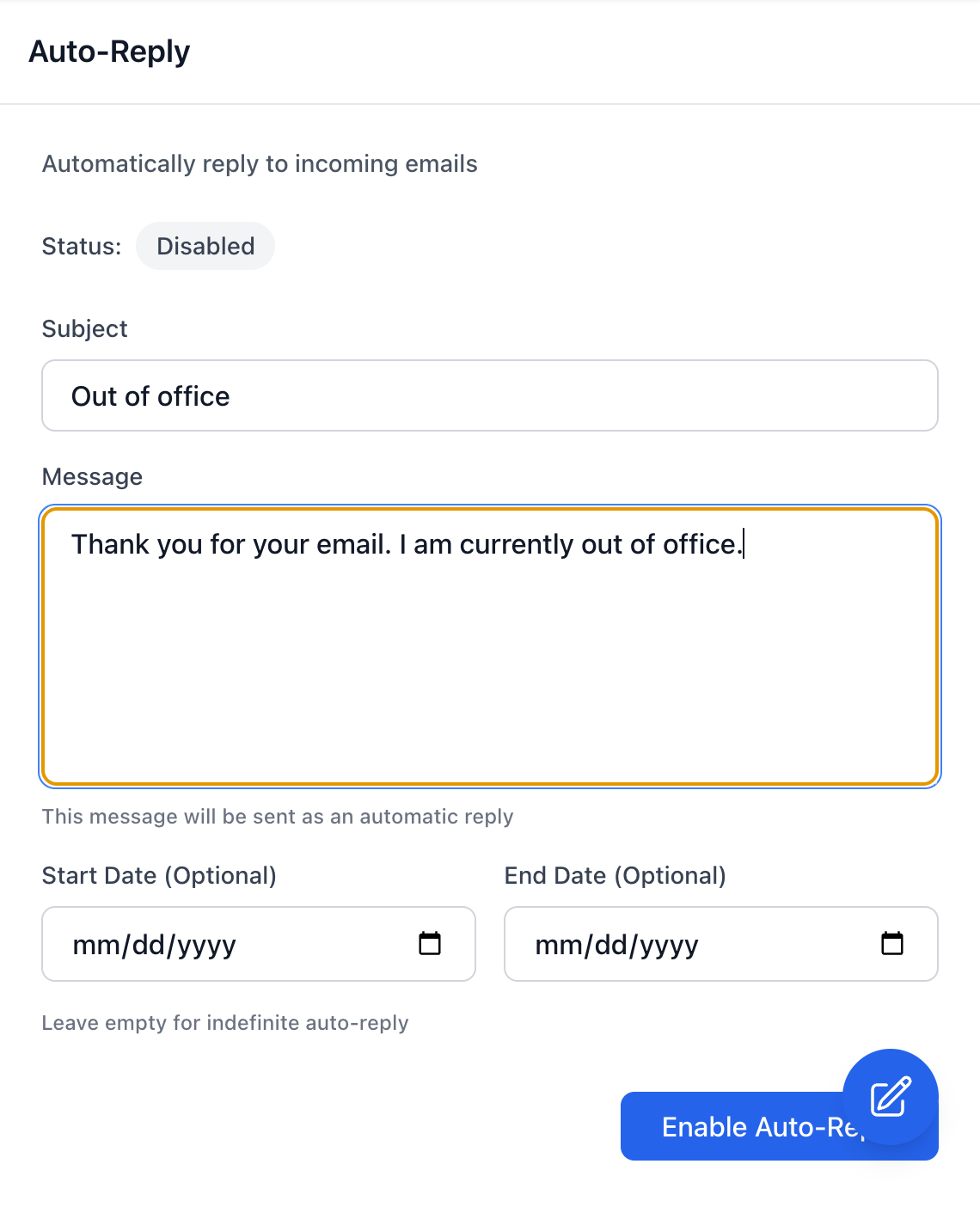
ตั้งค่าการตอบกลับอัตโนมัติสำหรับช่วงเวลาที่คุณไม่อยู่ กำหนดหัวเรื่องและข้อความเฉพาะที่จะถูกส่งไปยังผู้ที่ส่งอีเมลถึงคุณ ตั้งค่าวันเริ่มและวันสิ้นสุดสำหรับช่วงเวลาการตอบกลับอัตโนมัติได้ตามต้องการ หรือทิ้งว่างไว้เพื่อให้ตอบกลับอัตโนมัติอย่างไม่มีกำหนด
Tips
- เหมาะสำหรับประกาศวันหยุดพักผ่อนหรือข้อความแจ้งว่าไม่อยู่ที่ทำงาน
- ทิ้งวันที่ว่างไว้สำหรับการตอบอัตโนมัติแบบเปิดตลอดเวลา
- เปิด/ปิด ด้วยการคลิกปุ่มเดียว
ตัวกรองอีเมล
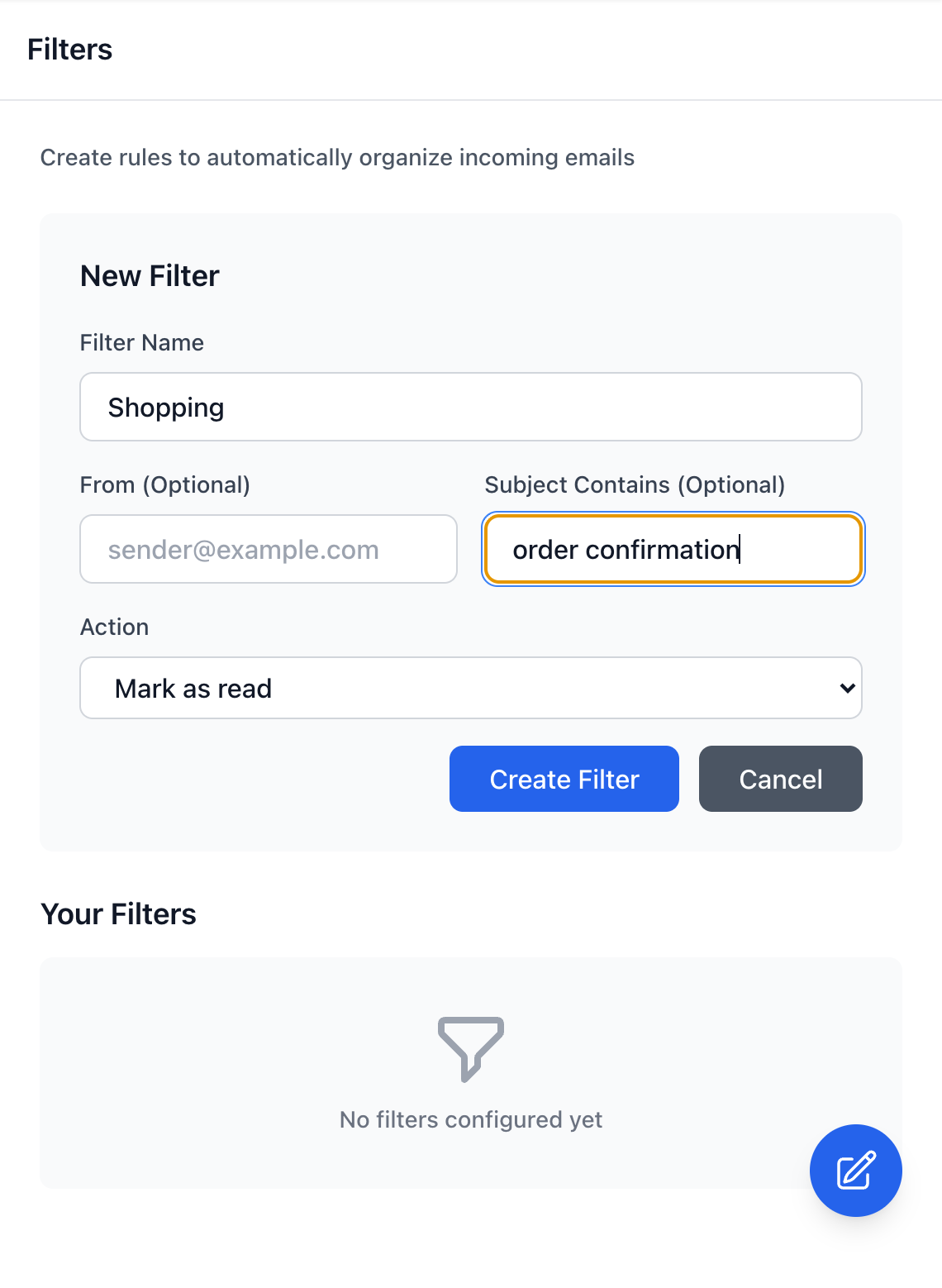
สร้างกฎเฉพาะสำหรับจัดระเบียบอีเมลที่เข้ามาโดยอัตโนมัติ ฟิลเตอร์สามารถจับคู่อีเมลด้วยที่อยู่ผู้ส่งหรือเนื้อหาในหัวข้อ แล้วดำเนินการต่างๆ เช่น ทำเครื่องหมายว่าอ่านแล้ว ย้ายไปยังโฟลเดอร์ หรือใส่ป้ายกำกับ
Tips
- รวมตัวกรอง From และ Subject เพื่อการจับคู่ที่แม่นยำ
- การกระทำรวมถึง ทำเครื่องหมายว่าอ่านแล้ว, ย้ายไปยังโฟลเดอร์ และอื่นๆ
- ตัวกรองจะถูกประมวลผลตามลำดับ - ตัวแรกที่ตรงกันจะชนะ
การรวมระบบลูกค้าอีเมล
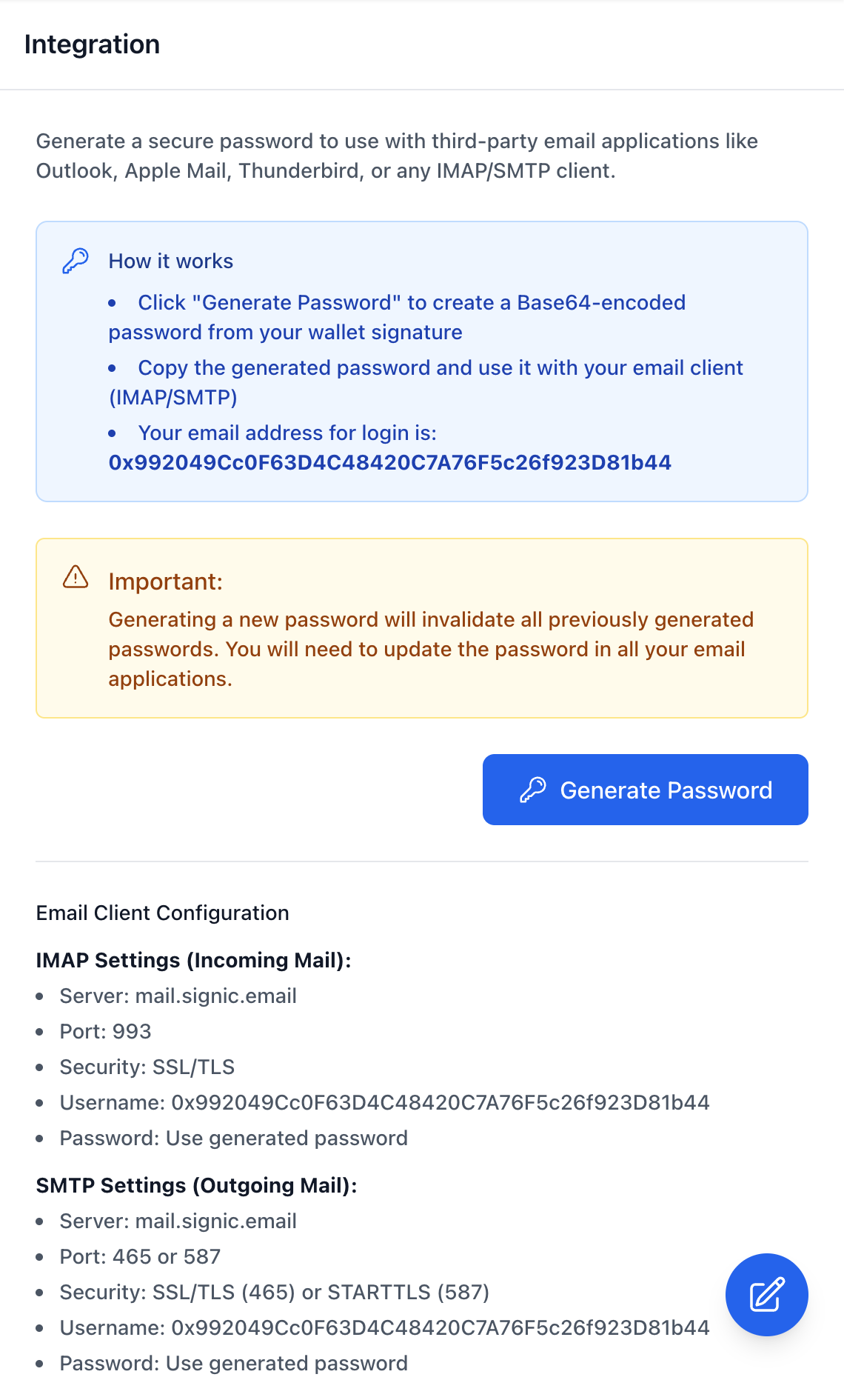
เชื่อมต่ออีเมลของคุณกับ Signic กับไคลเอนต์อีเมลภายนอก เช่น Outlook, Apple Mail หรือ Thunderbird โดยใช้ IMAP/SMTP สร้างรหัสผ่านที่ปลอดภัยโดยการลงชื่อผ่านกระเป๋าเงินของคุณ — รหัสผ่านนี้จะถูกใช้แทนกุญแจส่วนตัวสำหรับการยืนยันตัวตนในไคลเอนต์อีเมล
Tips
- รหัสผ่านถูกสร้างจากลายเซ็นกระเป๋าเงินของคุณ
- ใช้การตั้งค่าเซิร์ฟเวอร์ IMAP และ SMTP ที่ให้มา
- การสร้างรหัสผ่านใหม่จะทำให้รหัสผ่านเดิมที่ใช้อยู่ไม่สามารถใช้งานได้อีกต่อไป
การตั้งค่าขั้นสูง
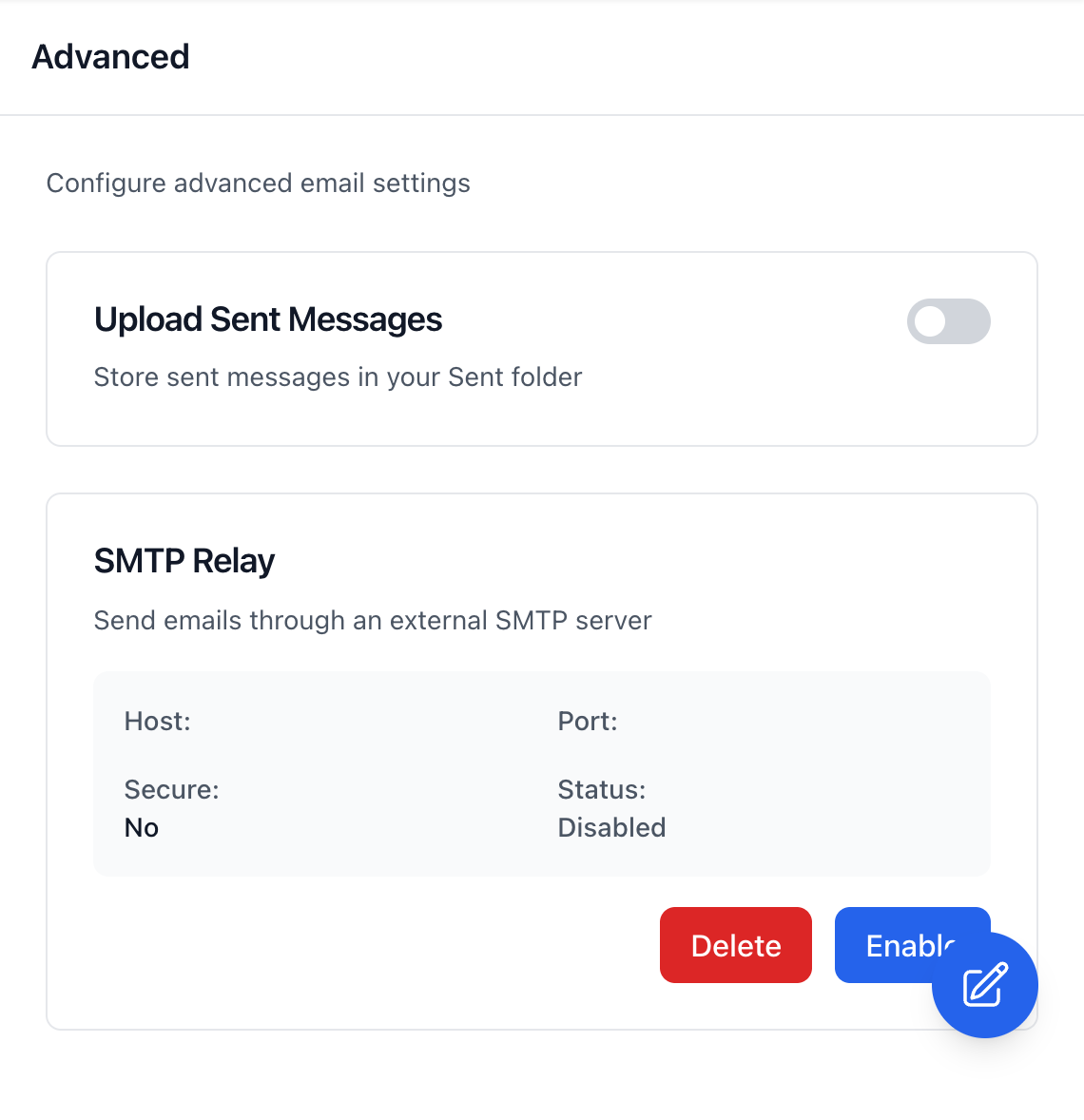
การตั้งค่าขั้นสูงรวมถึงตัวเลือกต่างๆ เช่น การอัปโหลดข้อความที่ส่งไปยังโฟลเดอร์ที่ส่งแล้วเมื่อใช้ไคลเอนต์อีเมลภายนอก และการกำหนดค่า SMTP relay สำหรับส่งอีเมลผ่านเซิร์ฟเวอร์ภายนอก
Tips
- เปิดใช้งาน 'อัปโหลดข้อความที่ส่ง' เพื่อดูประวัติอีเมลทั้งหมด
- SMTP Relay สำหรับผู้ใช้ขั้นสูงที่มีโครงสร้างพื้นฐานอีเมลแบบกำหนดเอง
- ผู้ใช้ส่วนใหญ่ไม่จำเป็นต้องเปลี่ยนการตั้งค่าขั้นสูง