Початок роботи
Дізнайтеся, як користуватися Signic, скориставшись цими крок за кроком посібниками
Підключити гаманець
Почніть з підключення вашого гаманця Web3. Signic підтримує кілька гаманців, включаючи MetaMask, Keplr, Phantom та WalletConnect. Виберіть мережу Ethereum або Solana залежно від ваших уподобань.

Tips
- Переконайтеся, що розширення гаманця встановлене та розблоковане
- Ви можете переключатися між мережами Ethereum та Solana
- WalletConnect дозволяє підключити мобільні гаманці
Підтвердьте свій гаманець
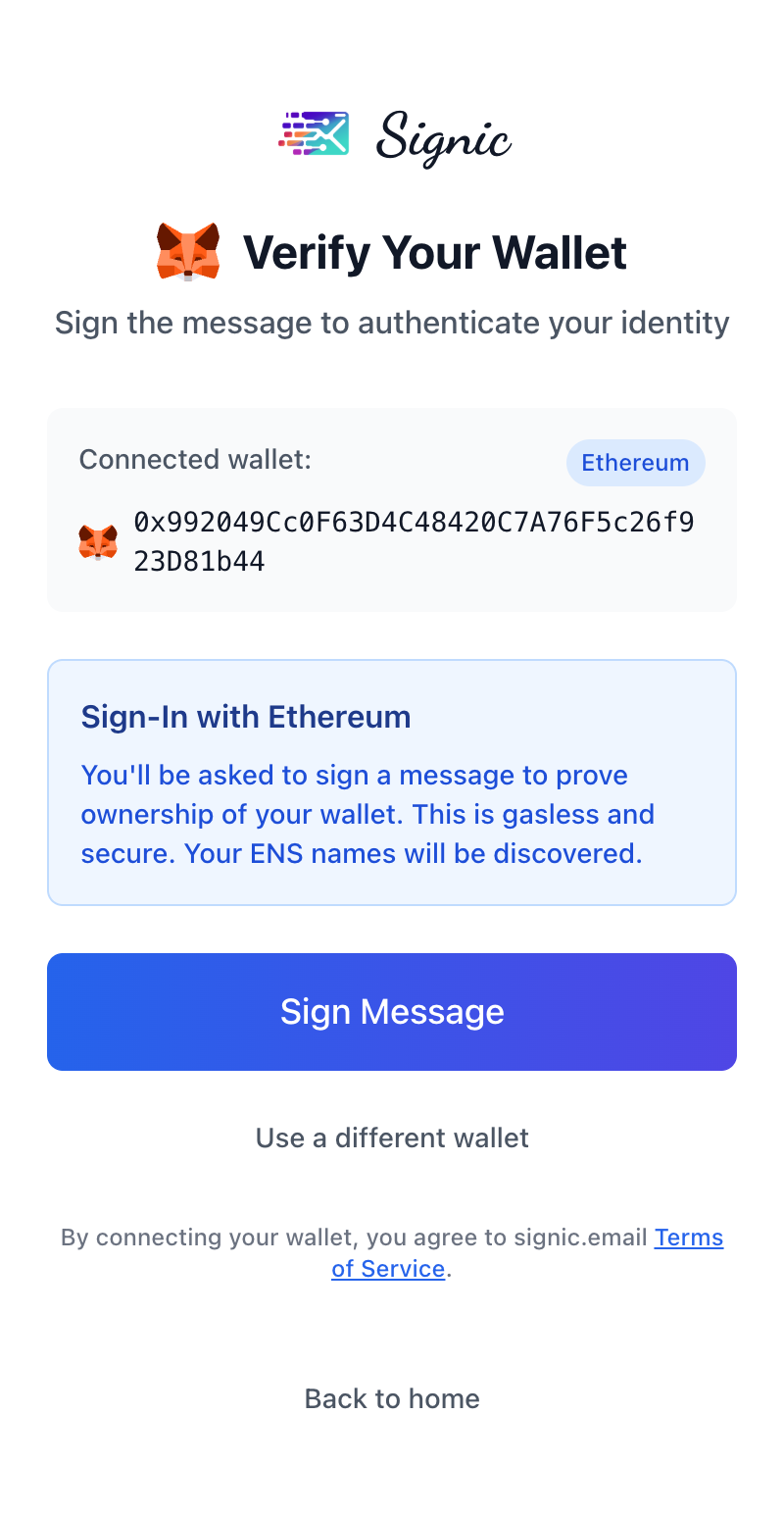
Після підключення вам потрібно буде підтвердити власність гаманця, підписавши повідомлення. Це абсолютно безкоштовно та безпечноТо просто доводить, що ви володієте адресою гаманця. Ваші ENS імена будуть автоматично виявлені під час цього процесу.
Tips
- Підписання повідомлення не коштує жодного газу
- Це доводить власність, не відкриваючи ваш приватний ключ
- ENS імена, пов'язані з вашим гаманцем, будуть виявлені автоматично
Інтерфейс листів
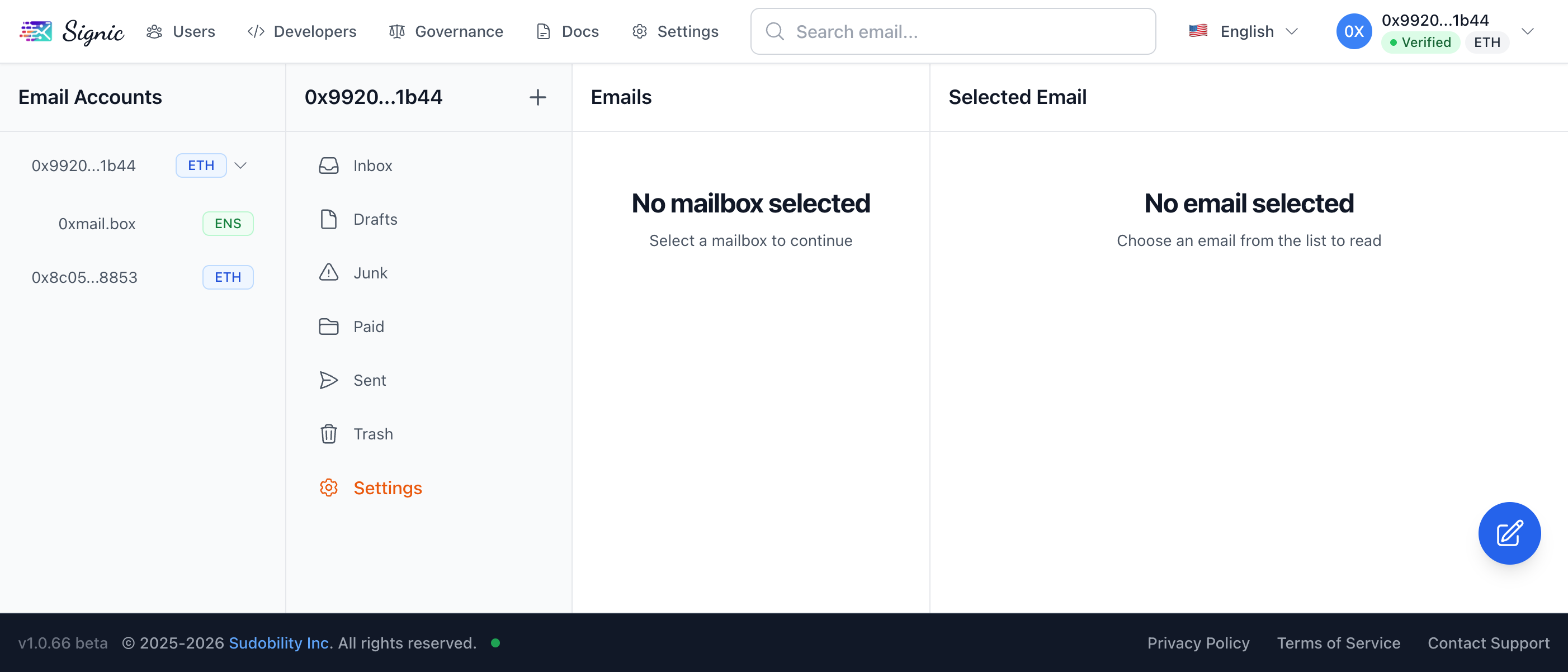
Після перевірки ви побачите основний інтерфейс електронної пошти. Розміщення показує ваші облікові записи електронної пошти зліва, папки скриньки по центру та вміст електронної пошти справа. Використовуйте поле пошуку, щоб швидко знайти конкретні електронні листи.
Tips
- Натисніть на будь-який електронний поштовий ящик, щоб переглянути його скриньки
- Стандартні папки включають Вхідні, Незавершені, Спам, Оплачено, Відправлені та Кошик
- Використовуйте кнопку створення, щоб написати нові листи
ENS та делеговані адреси
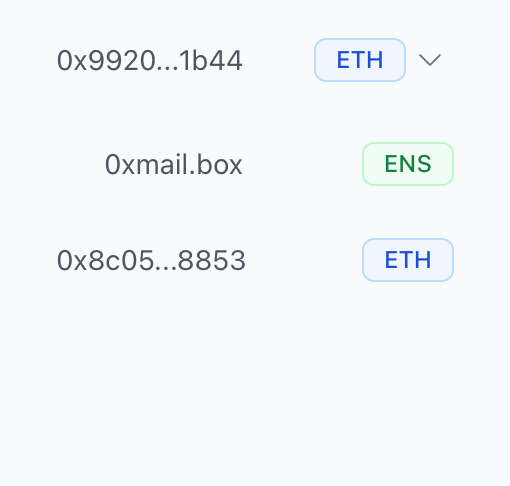
Панель ваших електронних поштових облікових записів показує різні типи адрес. Адреси гаманця відображаються з етикеткою ETH, імена ENS відображаються з етикеткою ENS, а також перераховані делеговані гаманці. Кожен з них надає унікальну електронну поштову адресу, яку ви можете використовувати.
Tips
- ENS імена надають вам читабельні електронні адреси
- Довірені адреси дозволяють іншим отримувати доступ до ваших листів від вашого імені
- Ви можете мати кілька адрес електронної пошти з різних джерел
Перегляд скриньок
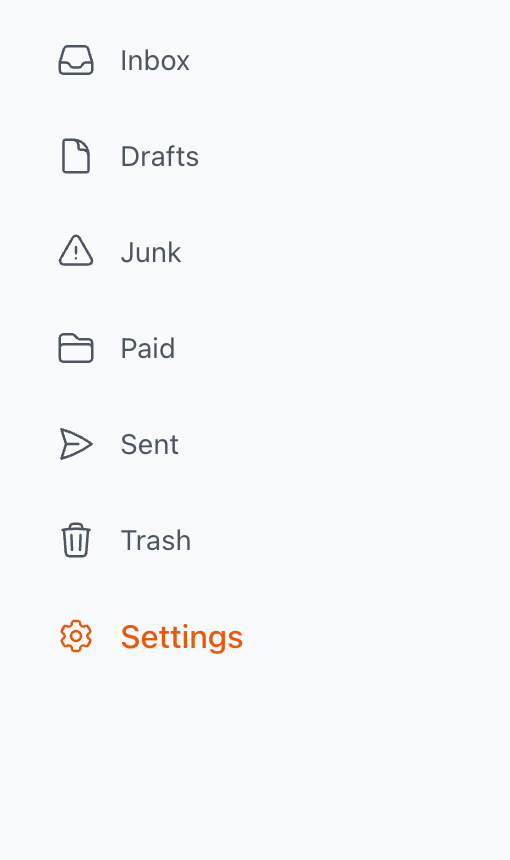
Кожен електронний поштовий ящик має стандартні папки скриньки. Натисніть на будь-яку папку, щоб переглянути її вміст. Зайдіть у параметри, щоб налаштувати поведінку кожного адреса електронної пошти.
Tips
- Вхідна скринька містить ваші надіслані листи
- Оплата папки зберігає електронні листи, які вимагають оплати для отримання
- Натисніть «Налаштування», щоб налаштувати параметри електронної пошти
Огляд налаштувань
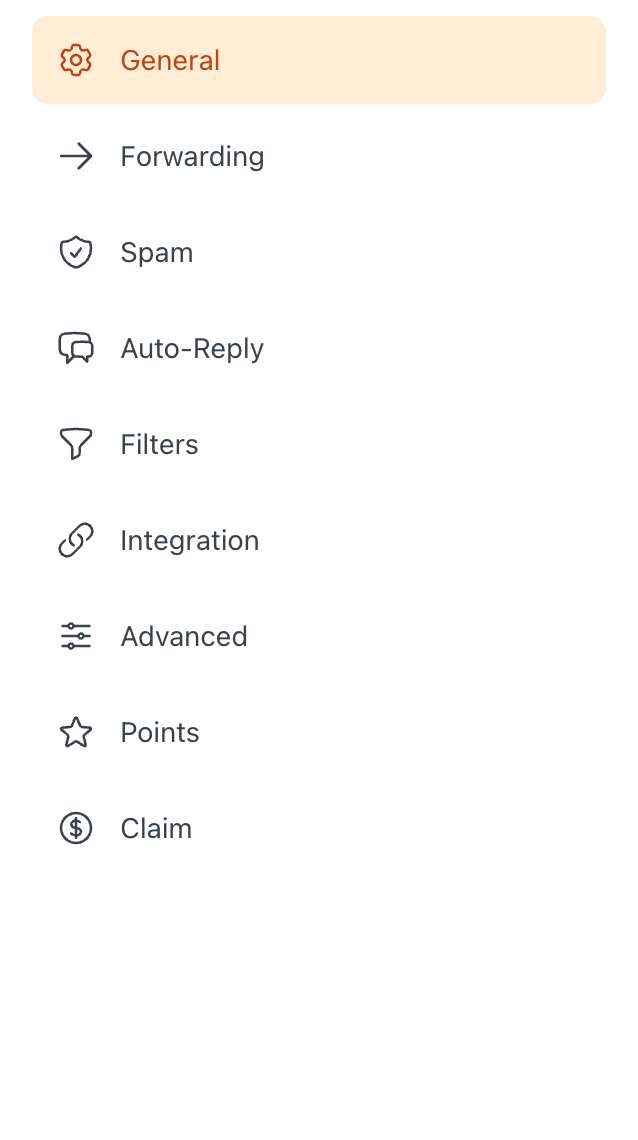
Панель налаштувань надає повний контроль над вашою електронною поштою. Налаштуйте загальні налаштування, пересилання, фільтрацію спаму, автоматичну відповідь, фільтри, інтеграцію з іншими клієнтами електронної пошти та розширені опції.
Tips
- Кожна категорія налаштувань має власну панель
- Опції балів та виплат доступні для винагород
- Налаштування зберігаються за адресою електронної пошти
Загальні налаштування
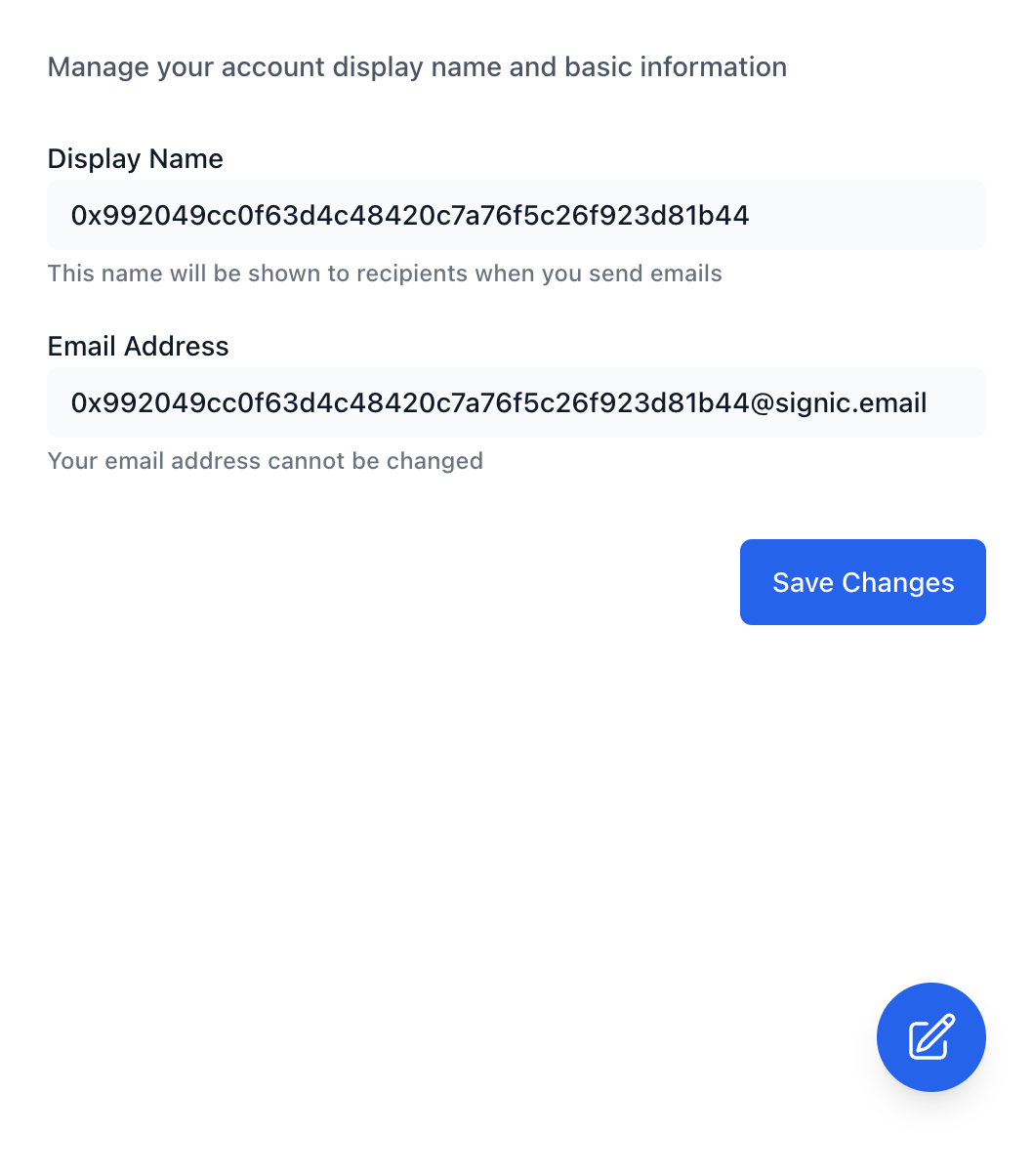
У загальних налаштуваннях ви можете змінити свій ім’я, яке отримувачі бачать при надсиланні електронних листів. Вашу адресу електронної пошти змінити неможливо, оскільки вона походить із вашого гаманця або ENS імені.
Tips
- Ім'я відображається у полі «Від» ваших електронних листів
- Виберіть ім'я, яке допоможе отримувачам визначити вас
- Натисніть «Зберегти зміни» після оновлення свого імені відображення
Налаштування пересилання
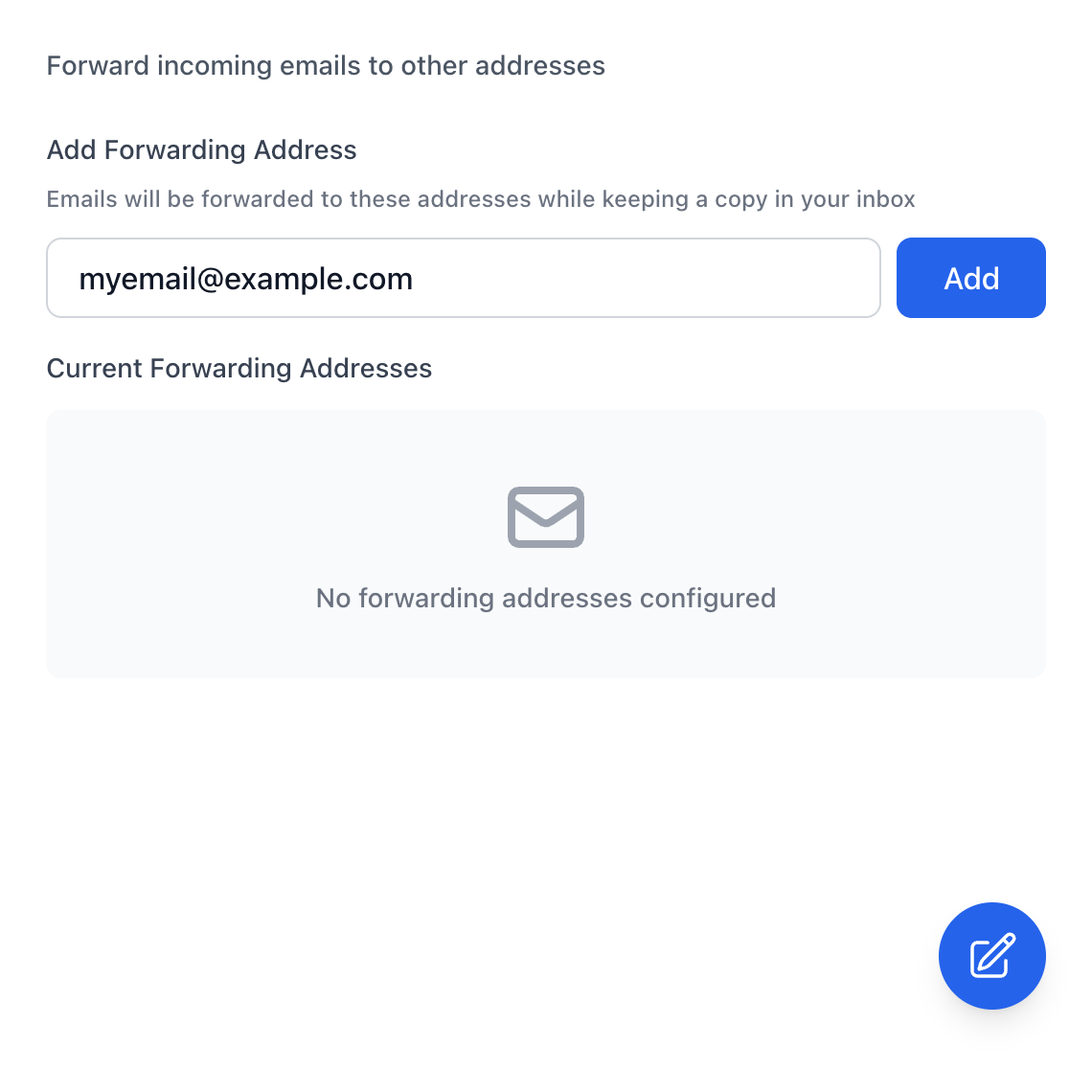
Налаштуйте пересилання електронної пошти, щоб автоматично надсилати копії надходящих листів на інші адреси. Це корисно для інтеграції з вашою поточною робочою схемою електронної пошти. Листи будуть пересилатися, зберігаючи копії в вашому ящику.
Tips
- Додайте кілька адрес пересилання, якщо потрібно
- Переслані електронні листи зберігають інформацію про оригінального відправника
- Ви можете видалити адреси пересилання в будь-який час
Захист від спаму
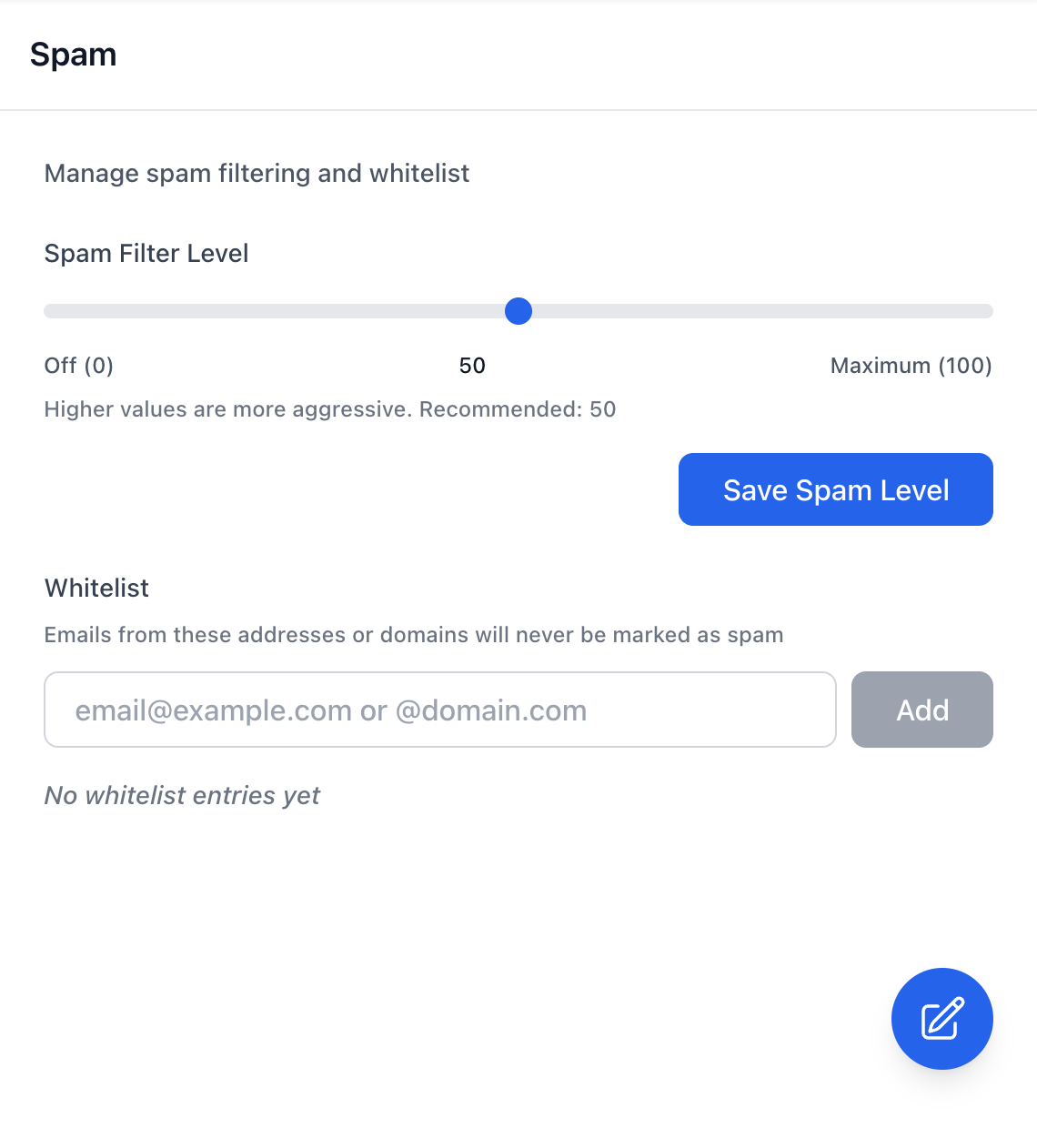
Налаштуйте фільтрацію спаму, щоб захистити свою поштову скриньку від небажаних листів. Налаштуйте рівень фільтра спаму від 0 (вимкнено) до 100 (максимально). Рекомендований рівень — 50. Ви також можете додати конкретні адреси або домени до білого списку, щоб переконатися, що їхні листи завжди потрапляють до вашої поштової скриньки.
Tips
- Вищі значення означають більш агресивну фільтрацію спаму
- Додайте важливих відправників до білого списку, щоб уникнути помилкових сповіщень
- Періодично перевіряйте папку «Сміття» на предмет неправильно класифікованих електронних листів
Автоматична відповідь
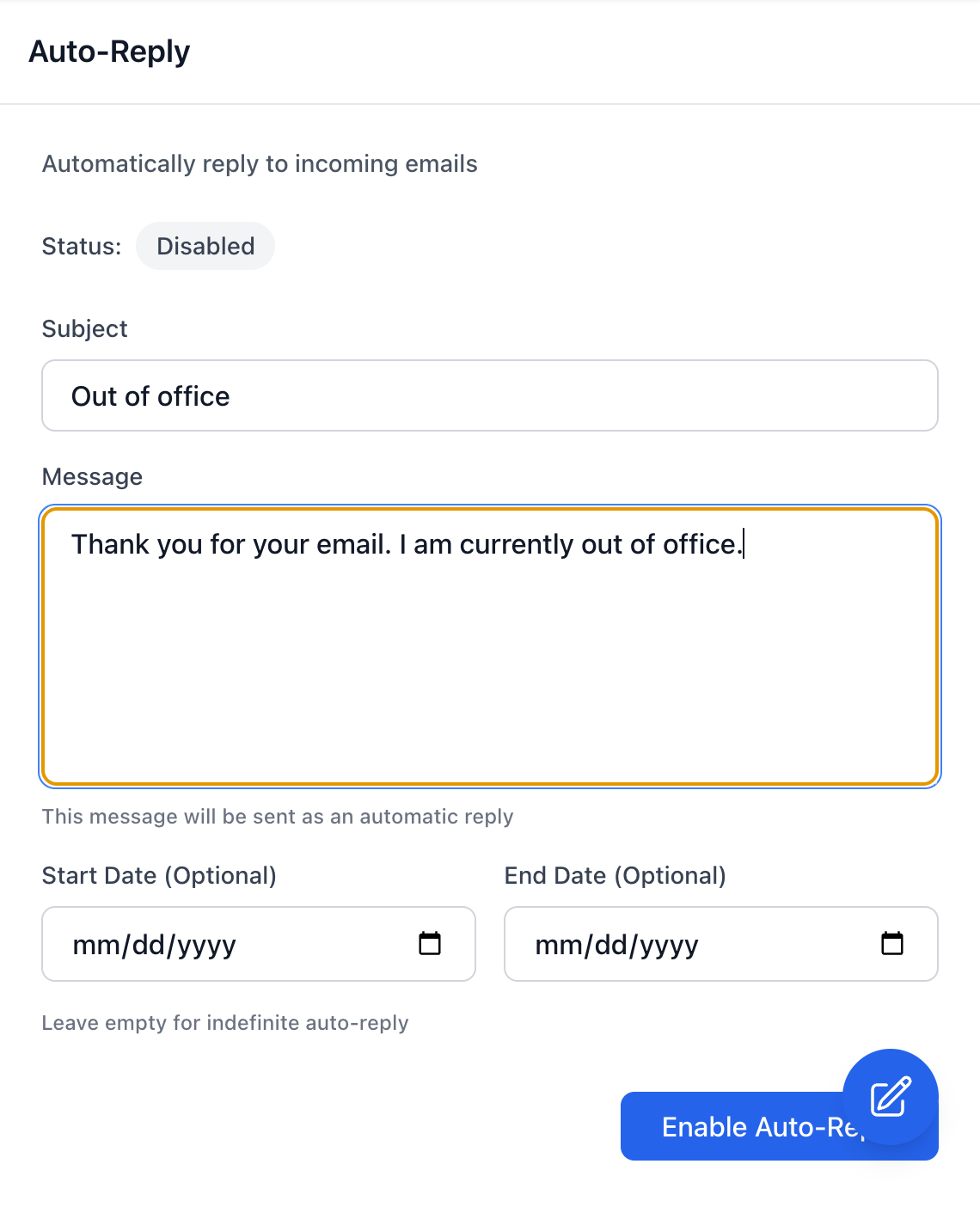
Налаштуйте автоматичні відповіді для часу, коли ви недоступні. Налаштуйте власну тему та повідомлення, які будуть надсилатися всім, хто надсилає вам електронну пошту. За бажанням встановіть дати початку та закінчення періоду автоматичної відповіді або залиште поля порожніми для безкінечної автоматичної відповіді.
Tips
- Чудово підходить для повідомлень про відпустку або відсутність на роботі
- Залиште дати порожніми для завжди активного автоматичного відповідача
- Увімкнути/вимкнути одним клацанням кнопки
Фільтри електронної пошти
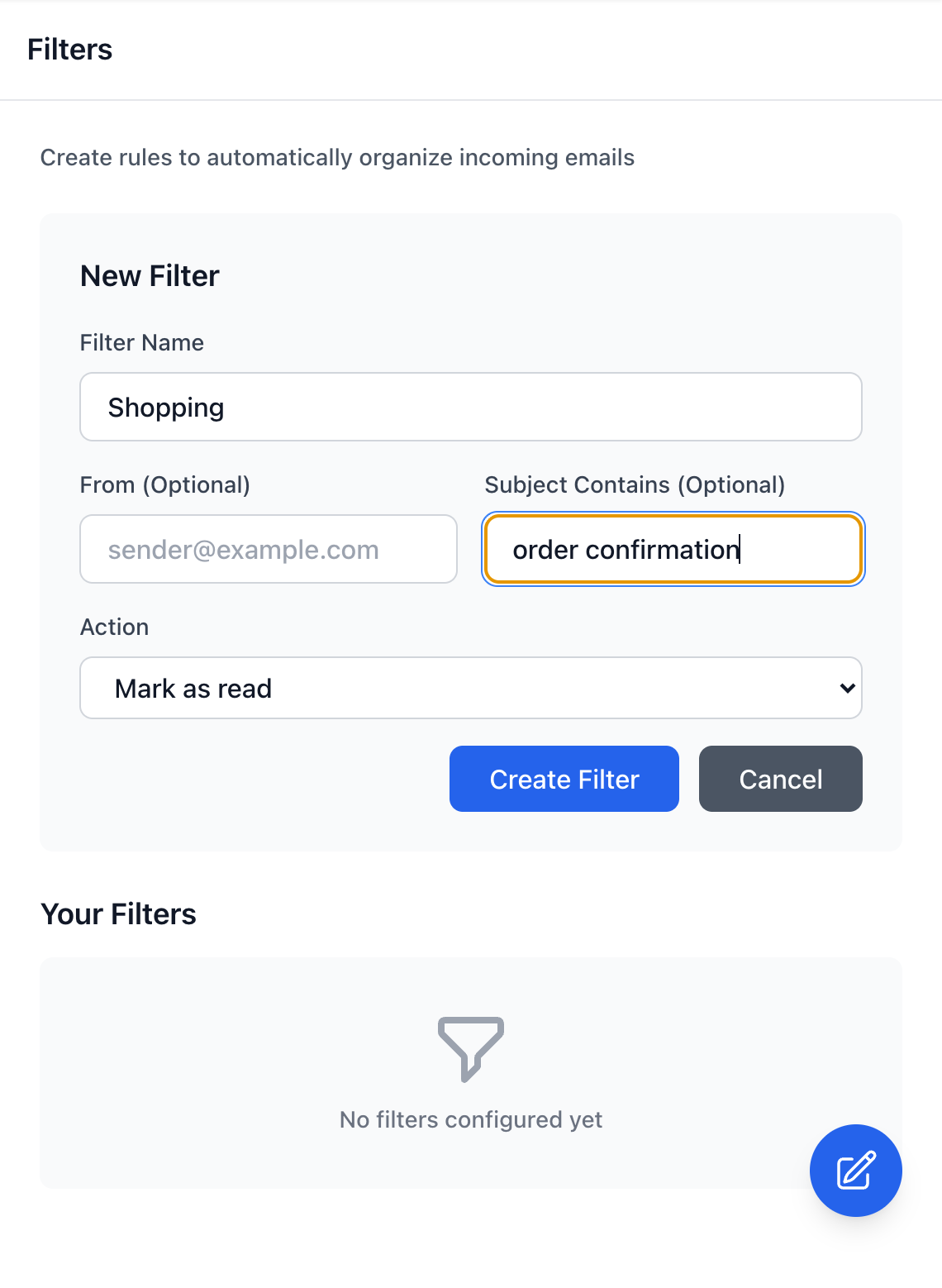
Створіть власні правила для автоматичного організації надходящих електронних листів. Фільтри можуть відповідати електронним листам за адресою відправника або змістом теми, потім виконувати дії, такі як позначання як прочитані, переміщення до папок або застосування етикеток.
Tips
- Поєднайте фільтри «Від» та «Тема» для точного збігу
- Дії включають Позначити як прочитане, Перемістити до папки та інше
- Фільтри обробляються в порядку - перемагає перше збігання
Інтеграція клієнта електронної пошти
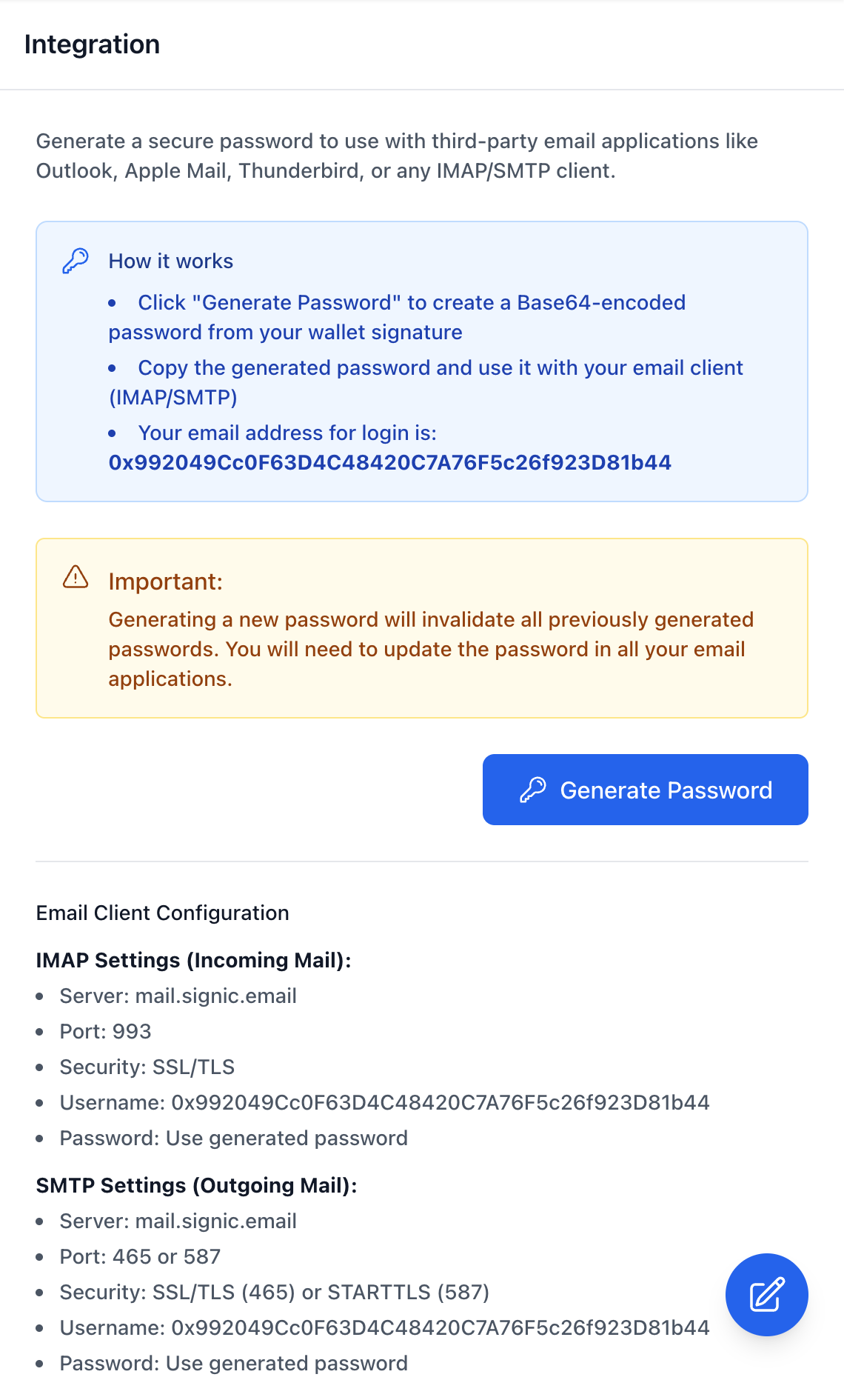
Підключіть свій Signic електронний лист до зовнішніх клієнтів електронної пошти, таких як Outlook, Apple Mail або Thunderbird, за допомогою IMAP/SMTP. Створіть безпечний пароль шляхом підписання вашого гаманця — цей пароль використовується замість вашого приватного ключа для автентифікації в клієнті електронної пошти.
Tips
- Пароль генерується з підпису вашого гаманця
- Використовуйте надані налаштування серверів IMAP і SMTP
- Створення нового пароля недійсність попередніх
Розширені налаштування
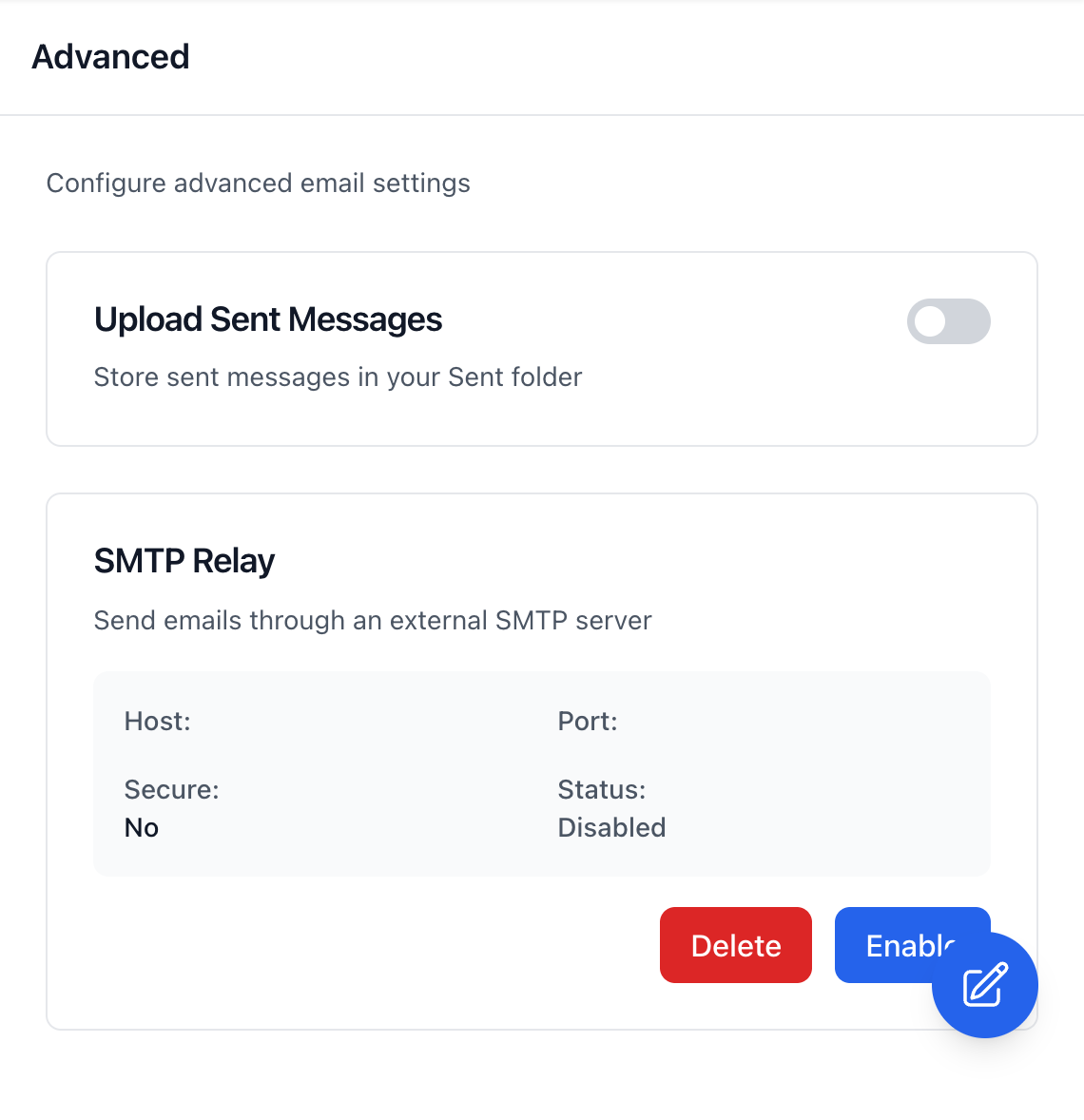
Розширені налаштування включають такі опції, як завантаження надісланих повідомлень у папку «Надіслано» при використанні зовнішніх електронних поштових клієнтів, а також налаштування SMTP-пересилання для надсилання електронної пошти через зовнішній сервер.
Tips
- Увімкніть «Надсилання надісланих повідомлень» для повного історії електронної пошти
- SMTP Relay призначений для продвинутих користувачів із власною електронною поштою
- Більшість користувачів не потребують зміни розширених налаштувань