開始使用
透過這些逐步教學,學習如何使用 Signic
連接您的錢包
請先連接您的 Web3 錢包。Signic 支援多種錢包,包括 MetaMask、Keplr、Phantom 和 WalletConnect。請根據您的偏好選擇以太坊或 Solana 網絡。

Tips
- 確保您的錢包外掛已安裝並解鎖
- 您可以在以太坊和Solana網絡之間切換
- WalletConnect 允許您連接行動錢包
驗證您的錢包
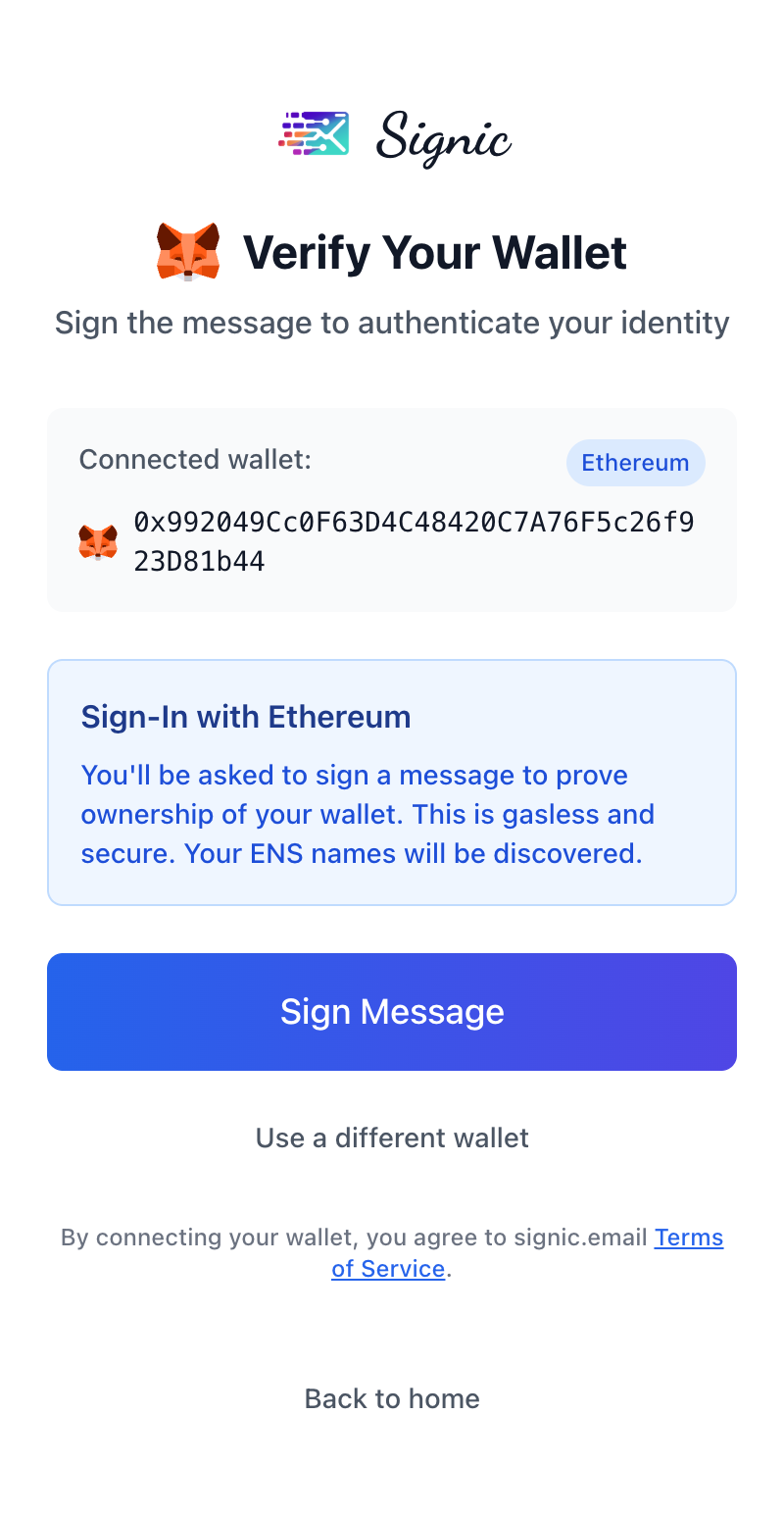
連接後,您需要透過簽署訊息來驗證錢包的所有權。此過程完全不需要手續費且安全可靠,僅用於證明您擁有該錢包位址。在此過程中,您的 ENS 名稱將自動被發現。
Tips
- 簽署訊息不會產生任何Gas費用
- 這證明了所有權,而無需暴露您的私鑰
- 與您的錢包相關聯的ENS名稱將自動檢測到
郵件介面
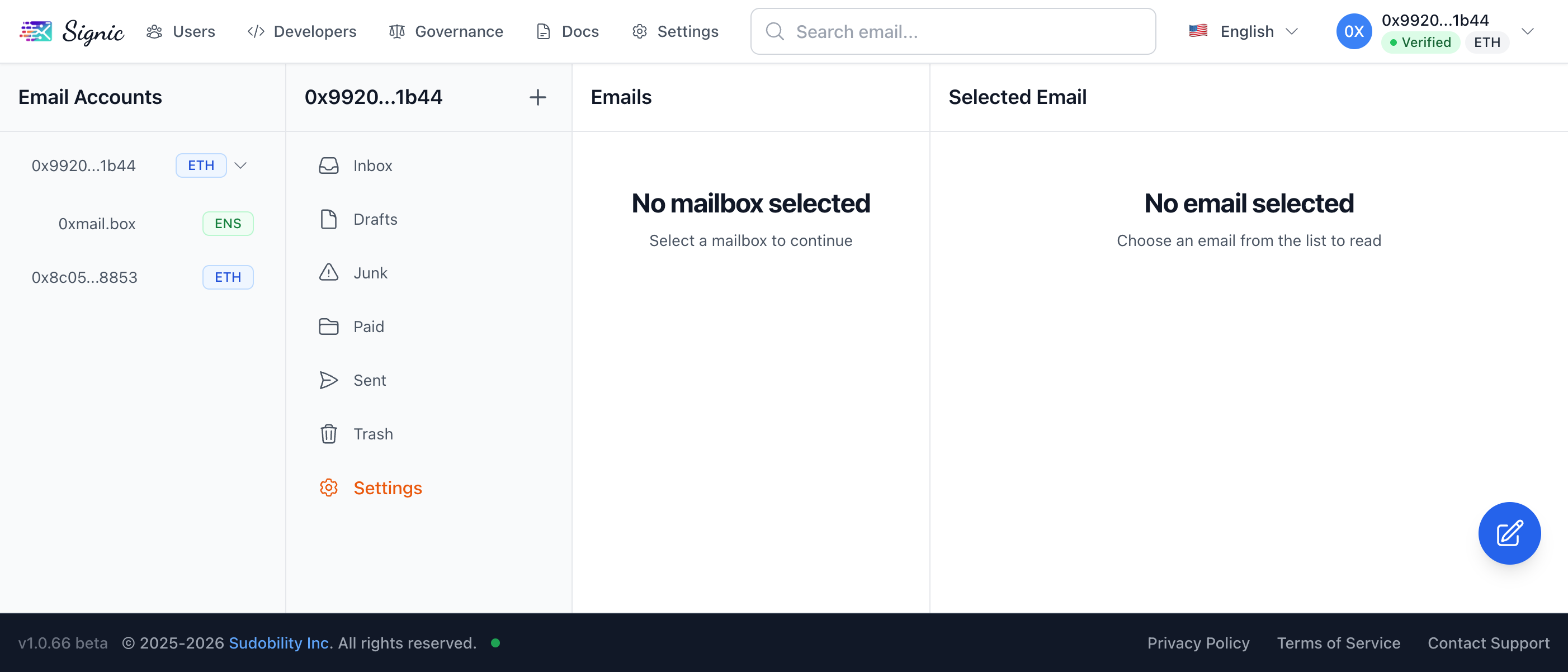
驗證後,您將看到主要的電子郵件介面。佈局顯示左側為您的電子郵件帳戶,中間為郵箱資料夾,右側為電子郵件內容。使用搜尋欄可快速找到特定郵件。
Tips
- 點擊任何電郵帳戶以查看其郵箱
- 標準資料夾包括收件箱、草稿、垃圾郵件、已付款、已發送和垃圾桶
- 使用撰寫按鈕來撰寫新郵件
ENS 及委派位址
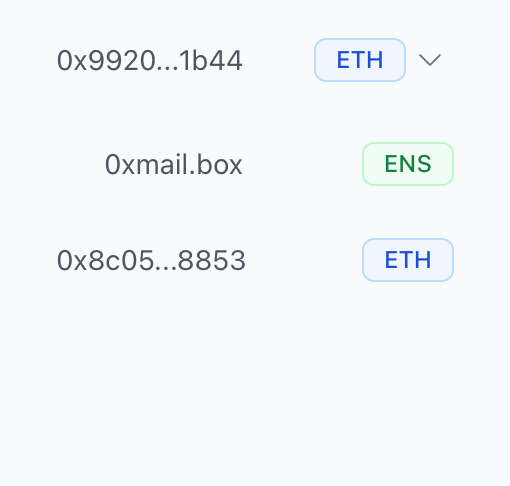
您的電子郵件帳戶面板會顯示不同類型的位址。錢包位址會顯示 ETH 標籤,ENS 名稱則會顯示 ENS 標籤,委派錢包也會列在其中。每個位址都提供一個獨特的電子郵件地址,您可以使用。
Tips
- ENS 名稱可為您提供易於閱讀的電子郵件地址
- 委派地址允許他人代表您存取電子郵件
- 您可以擁有來自不同來源的多個電子郵件地址
瀏覽郵箱
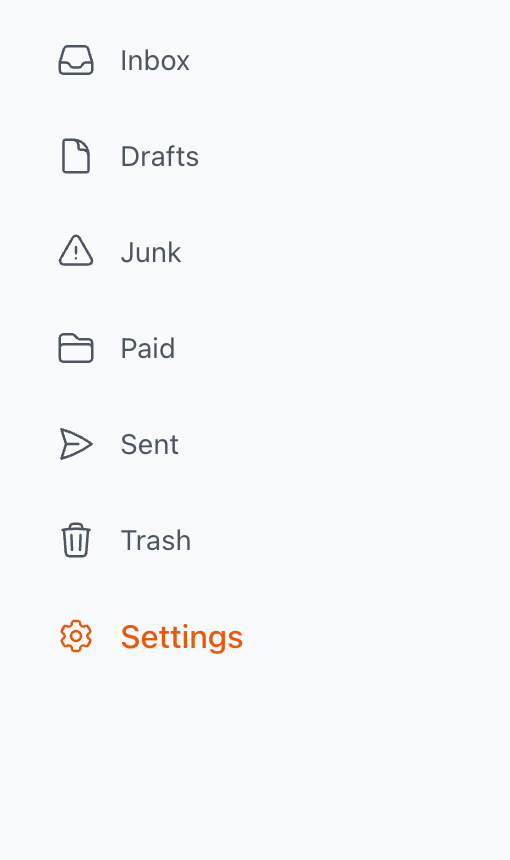
每個電郵帳戶都有標準的郵箱資料夾。點擊任何資料夾即可查看其內容。存取「設定」選項,以配置每個電郵地址的行為方式。
Tips
- 收件箱包含您的來信
- 付費資料夾儲存需要付款才能接收的郵件
- 點擊「設定」以配置電子郵件特定選項
設定概覽
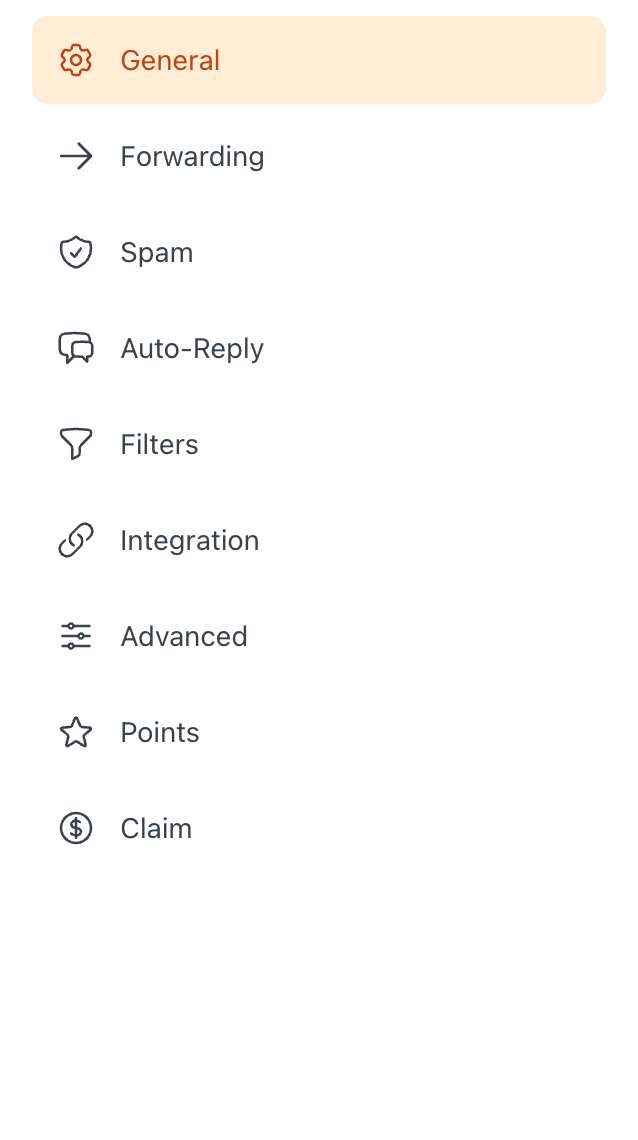
設定面板提供對電子郵件帳戶的全面控制。可設定一般設定、轉送、垃圾郵件過濾、自動回覆、篩選器、與其他電子郵件客戶端的整合,以及進階選項。
Tips
- 每個設定類別都有其專屬的面板
- 點數和領取選項可用於獎勵
- 設定會依電子郵件地址儲存
一般設定
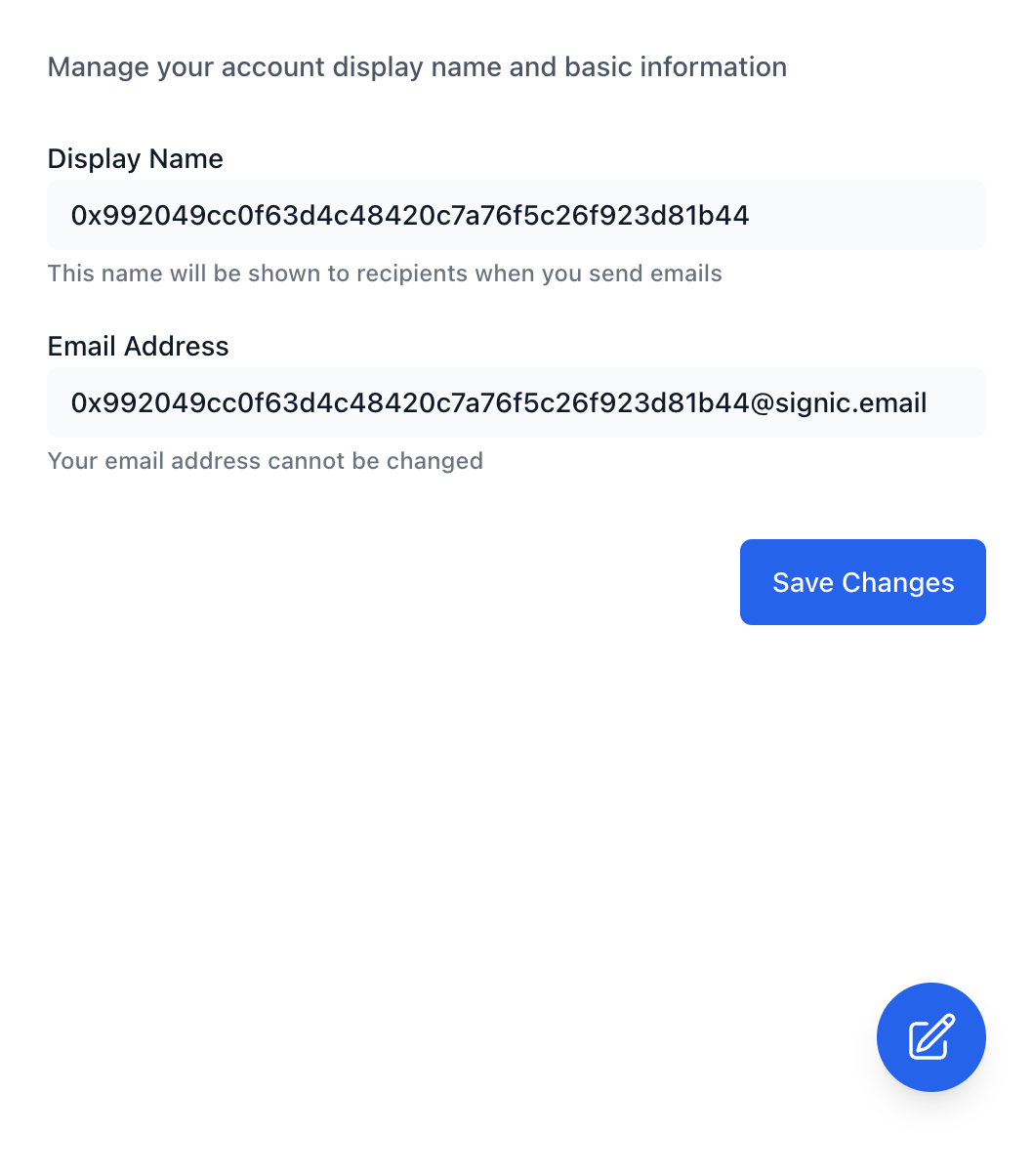
在一般設定中,您可以更改收件人收到郵件時所看到的顯示名稱。您的電子郵件地址本身無法變更,因為它是由您的錢包或 ENS 名稱衍生而來。
Tips
- 顯示名稱會出現在電子郵件的「寄件者」欄位中
- 選擇一個有助於收件人識別您的名稱
- 更新顯示名稱後,點擊「儲存變更」
轉發設定
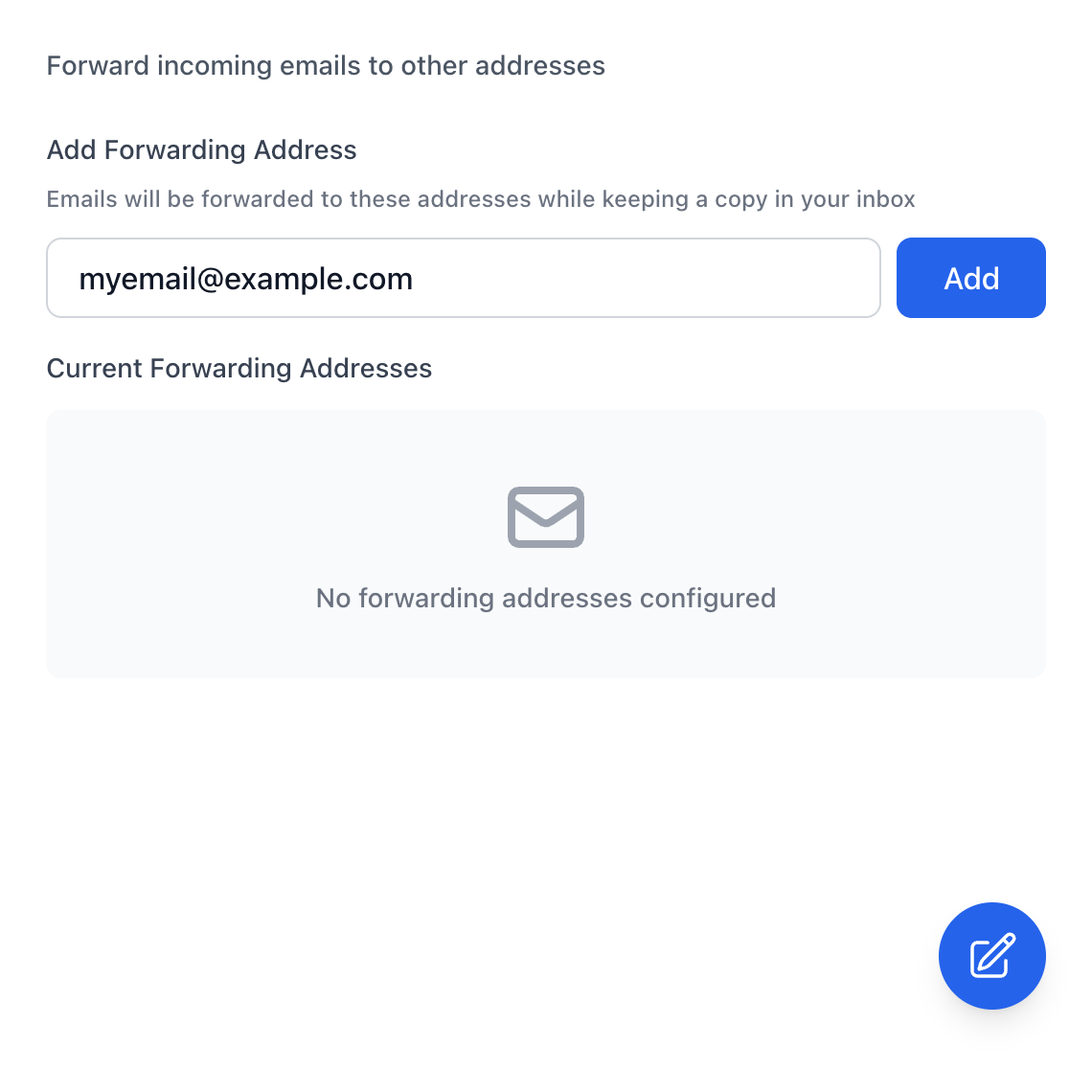
設定電子郵件轉送,以自動將收到的郵件副本傳送至其他位址。這對於整合您現有的電子郵件工作流程很有幫助。郵件將被轉送,同時保留在您的收件箱中的一份副本。
Tips
- 如有需要,可添加多個轉發位址
- 轉發的電子郵件會保留其原始發件人資訊
- 您隨時可以移除轉發位址
垃圾訊息保護
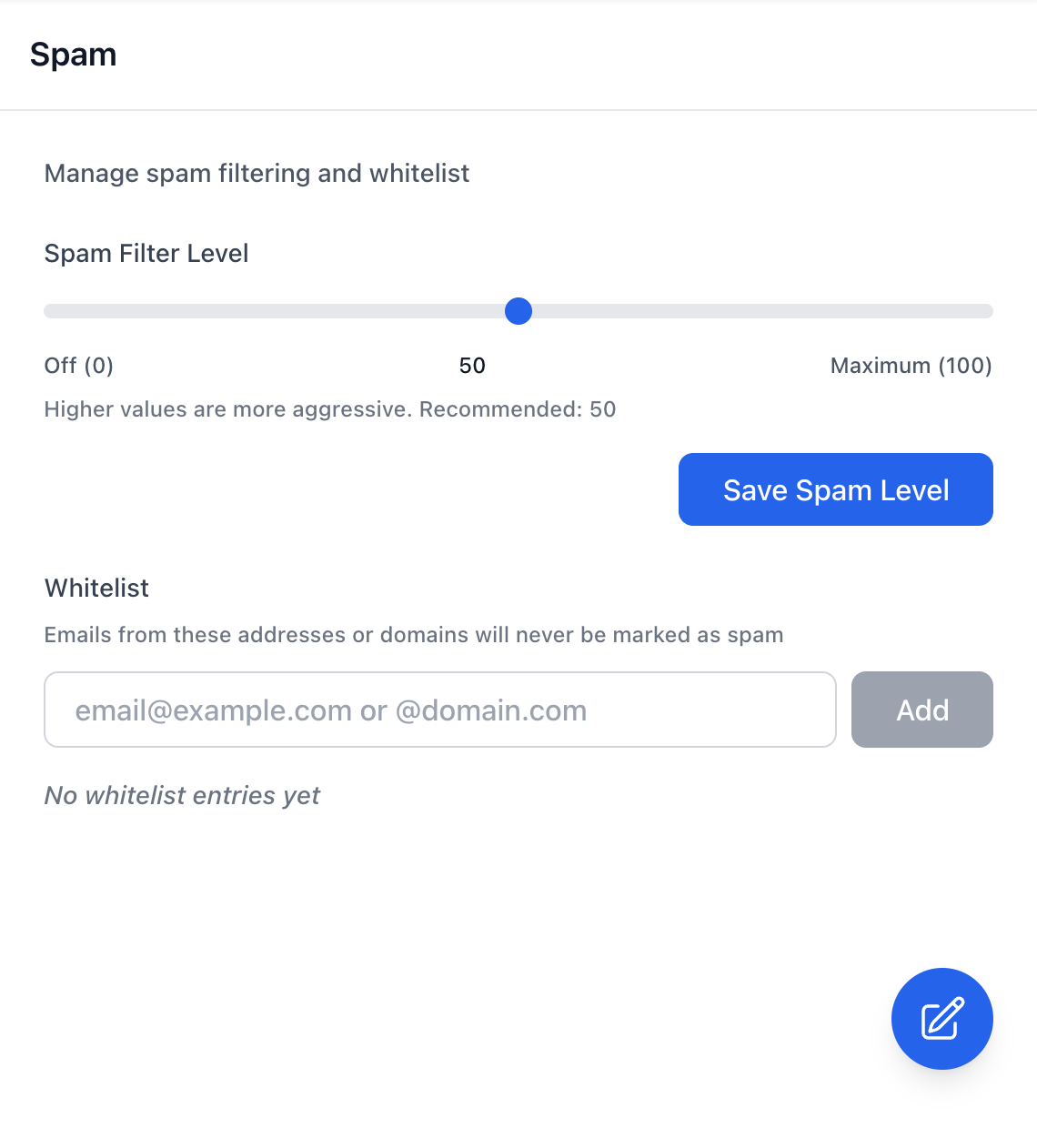
設定垃圾郵件過濾以保護您的收件箱免受不需要的電子郵件干擾。可將垃圾郵件過濾等級從 0(關閉)調整至 100(最高)。建議設定為 50。您也可以將特定地址或域名加入白名單,以確保其郵件始終進入您的收件箱。
Tips
- 較高的數值表示更積極的垃圾郵件過濾
- 將重要發件人加入白名單,以防止誤判為垃圾郵件
- 定期檢查您的垃圾郵件資料夾,以查找分類錯誤的電子郵件
自動回覆
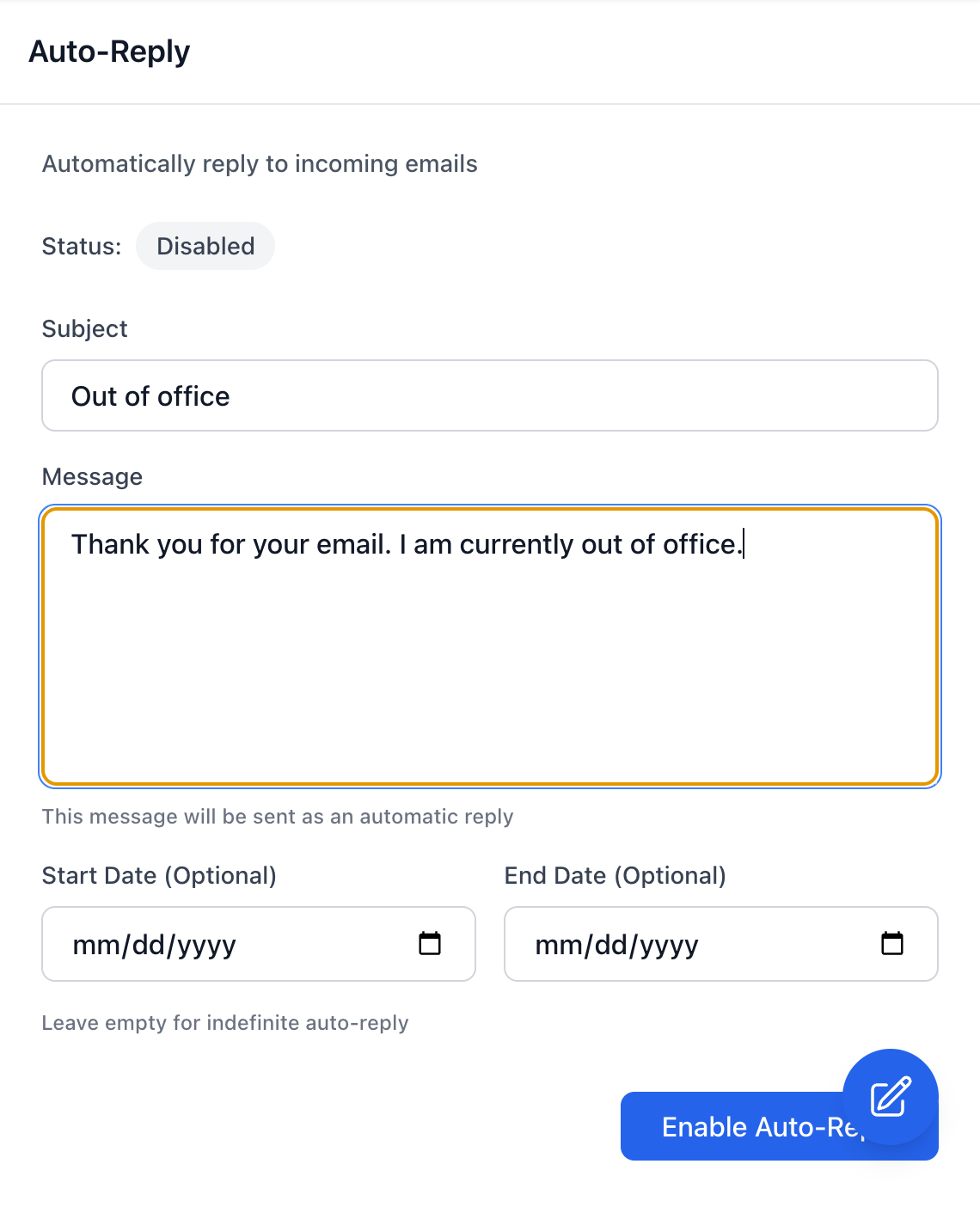
設定自動回覆,以在您無法接獲郵件時使用。設定自訂主旨和訊息內容,將會寄送給任何致電您的使用者。可選擇設定自動回覆期間的開始和結束日期,或留空以持續無限期自動回覆。
Tips
- 適合用於假期通知或外出辦公訊息
- 將日期留空以啟用永久自動回覆
- 使用單一按鈕點擊啟用/停用
電子郵件過濾器
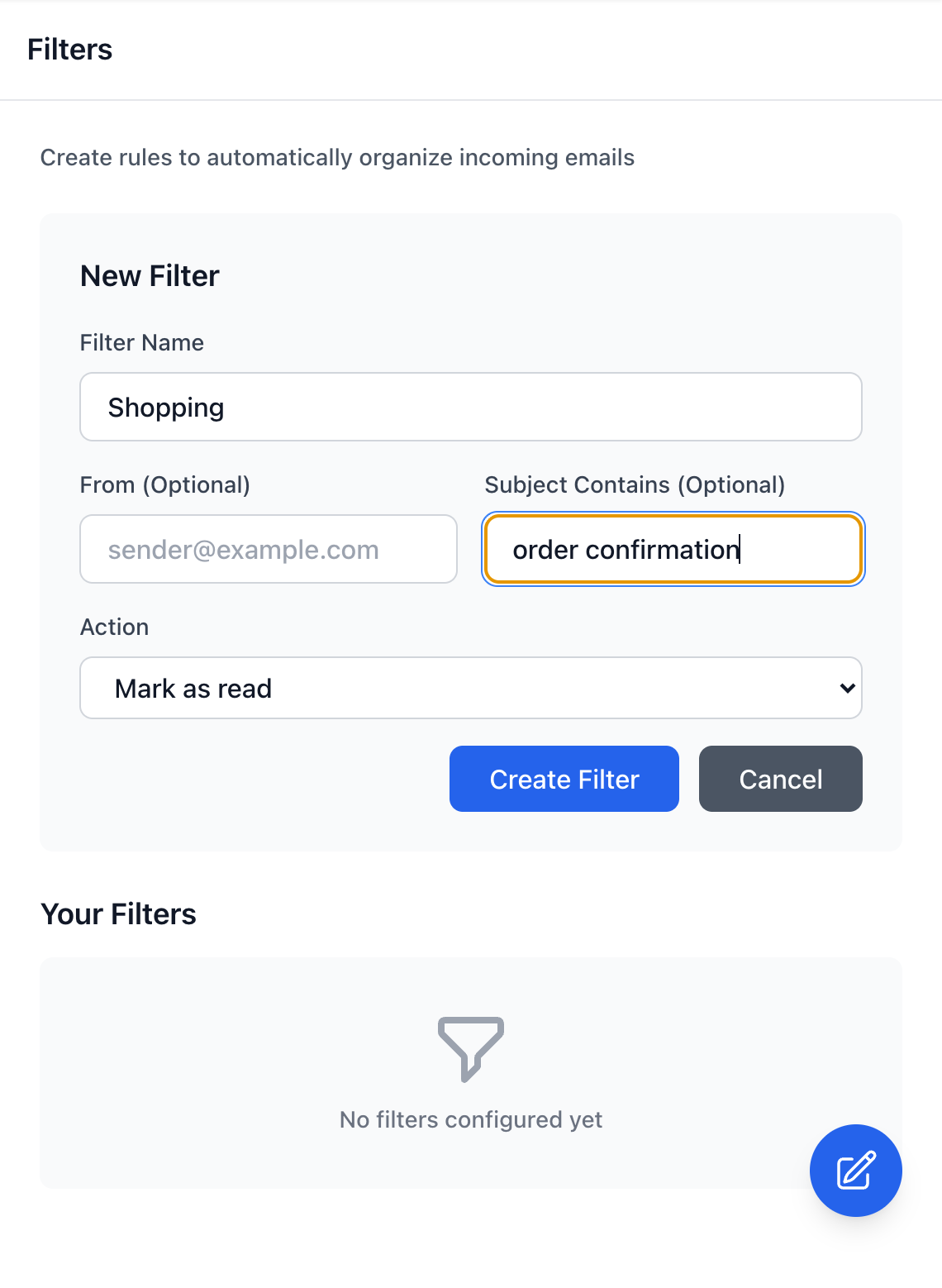
建立自訂規則以自動整理收到的電子郵件。過濾條件可根據寄件人位址或主旨內容進行匹配,並執行如標記為已讀、移動至資料夾或套用標籤等動作。
Tips
- 結合「來源」和「主旨」過濾條件以進行精確匹配
- 動作包括標記為已讀、移至資料夾,以及其他功能
- 過濾器按順序處理 - 第一個匹配的獲勝
電子郵件客戶端整合
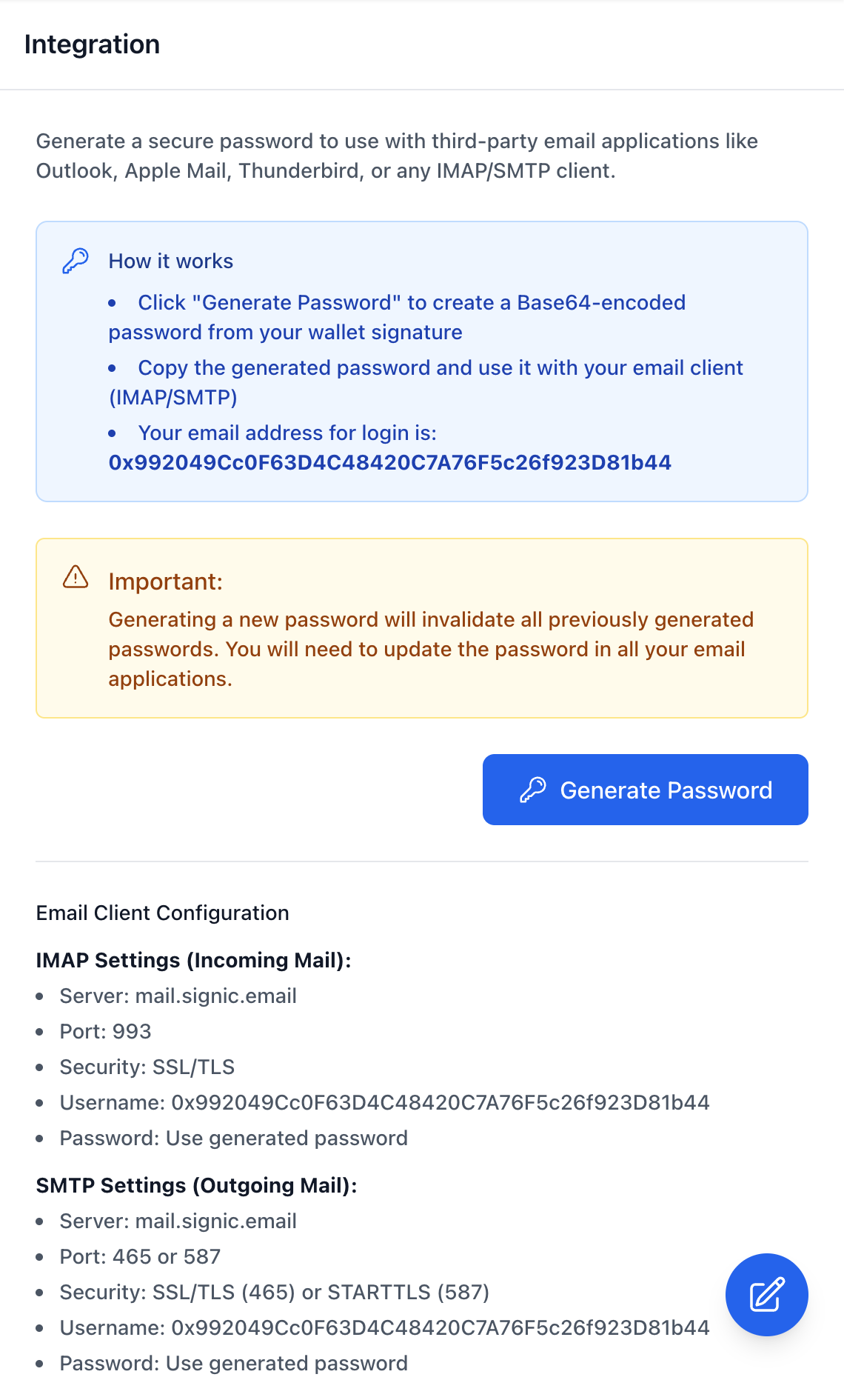
使用 IMAP/SMTP 將您的 Signic 電子郵件連接至 Outlook、Apple Mail 或 Thunderbird 等外部電子郵件客戶端。透過錢包簽名生成安全密碼——此密碼將用於電子郵件客戶端的身份驗證,取代您的私鑰。
Tips
- 密碼由您的錢包簽名生成
- 使用提供的 IMAP 和 SMTP 伺服器設定
- 產生新密碼會使舊密碼失效
高級設定
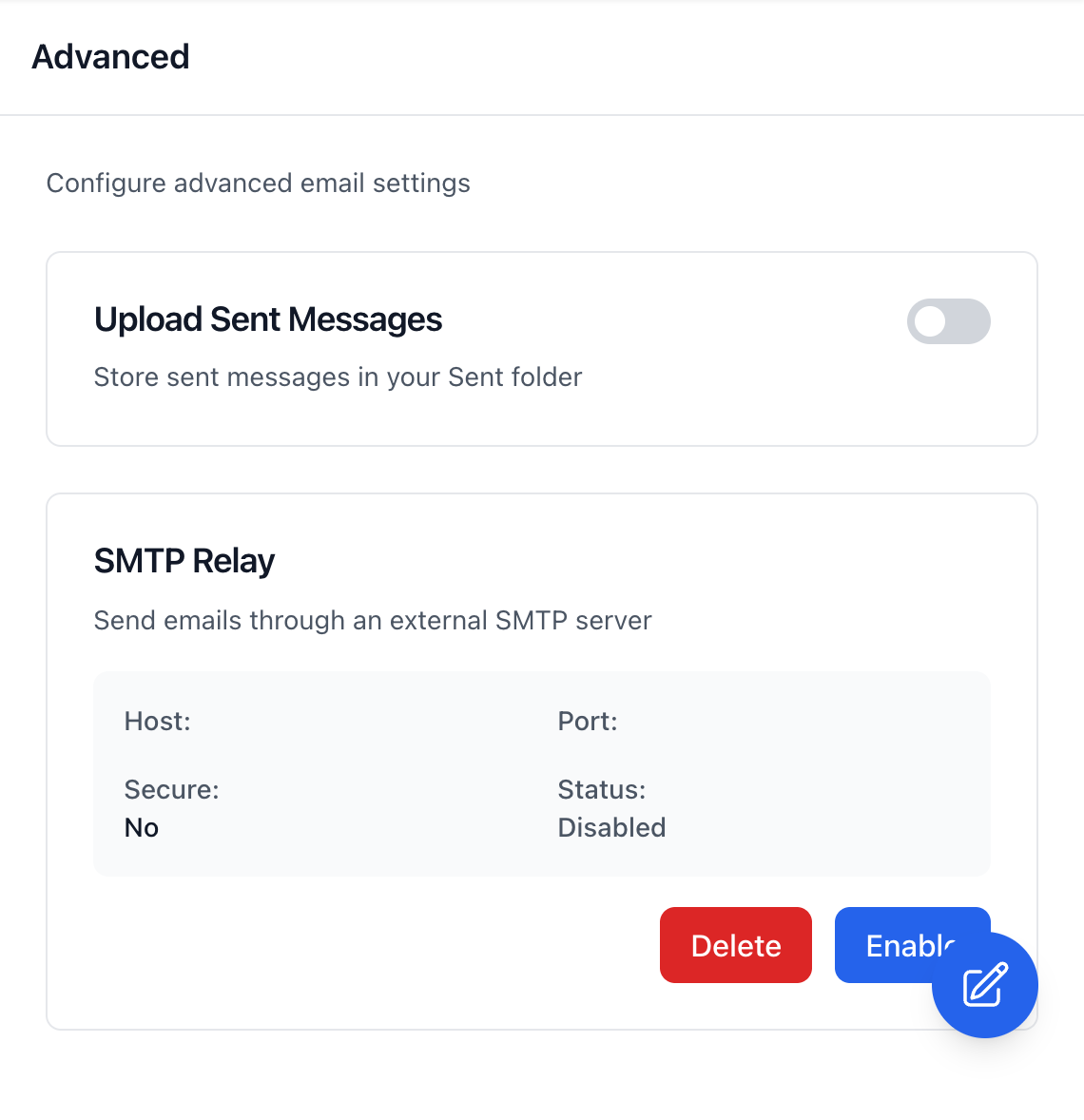
高級設定包含選項,例如在使用外部電子郵件客戶端時將已發送的訊息上傳至您的「已發送」資料夾,以及設定 SMTP 中繼以透過外部伺服器傳送電子郵件。
Tips
- 啟用「上傳已發送訊息」以取得完整的電郵歷史記錄
- SMTP 中繼功能適用於具備自訂電子郵件基礎架構的進階使用者
- 大多數用戶不需要更改高級設定