入门
通过这些分步教程学习如何使用 Signic
连接您的钱包
首先连接您的 Web3 钱包。Signic 支持多种钱包,包括 MetaMask、Keplr、Phantom 和 WalletConnect。根据您的偏好选择以太坊或 Solana 网络。

Tips
- 确保您的钱包扩展程序已安装并解锁
- 您可以在以太坊和Solana网络之间进行切换
- WalletConnect 允许您连接移动钱包
验证您的钱包
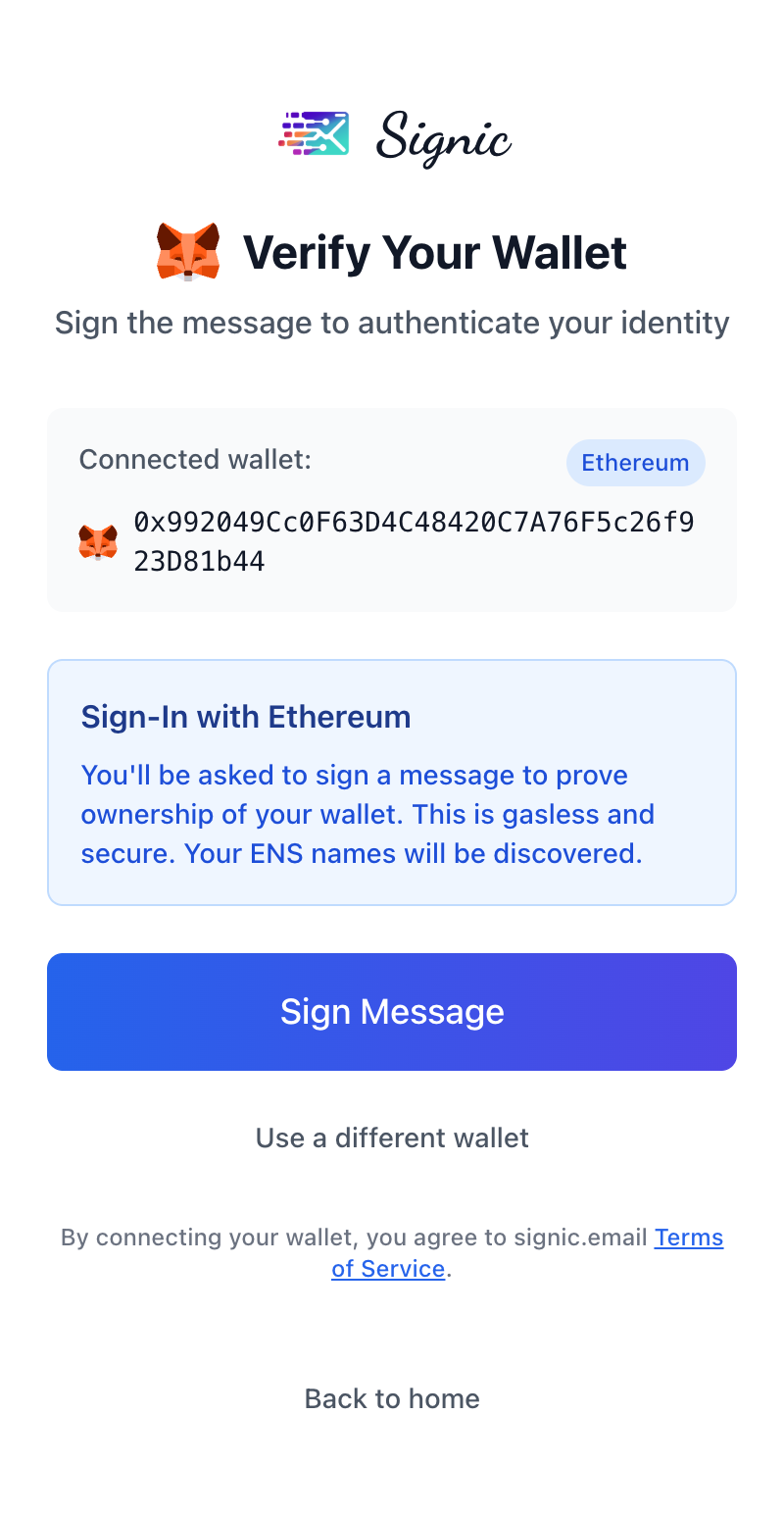
连接后,您需要通过签署一条消息来验证钱包的所有权。此操作完全无需支付Gas费用且安全可靠——它仅用于证明您拥有该钱包地址。在此过程中,您的ENS名称将被自动发现。
Tips
- 签署消息不会产生任何Gas费用
- 这证明了所有权,而无需暴露你的私钥
- 与您的钱包关联的ENS名称将自动检测
邮件界面
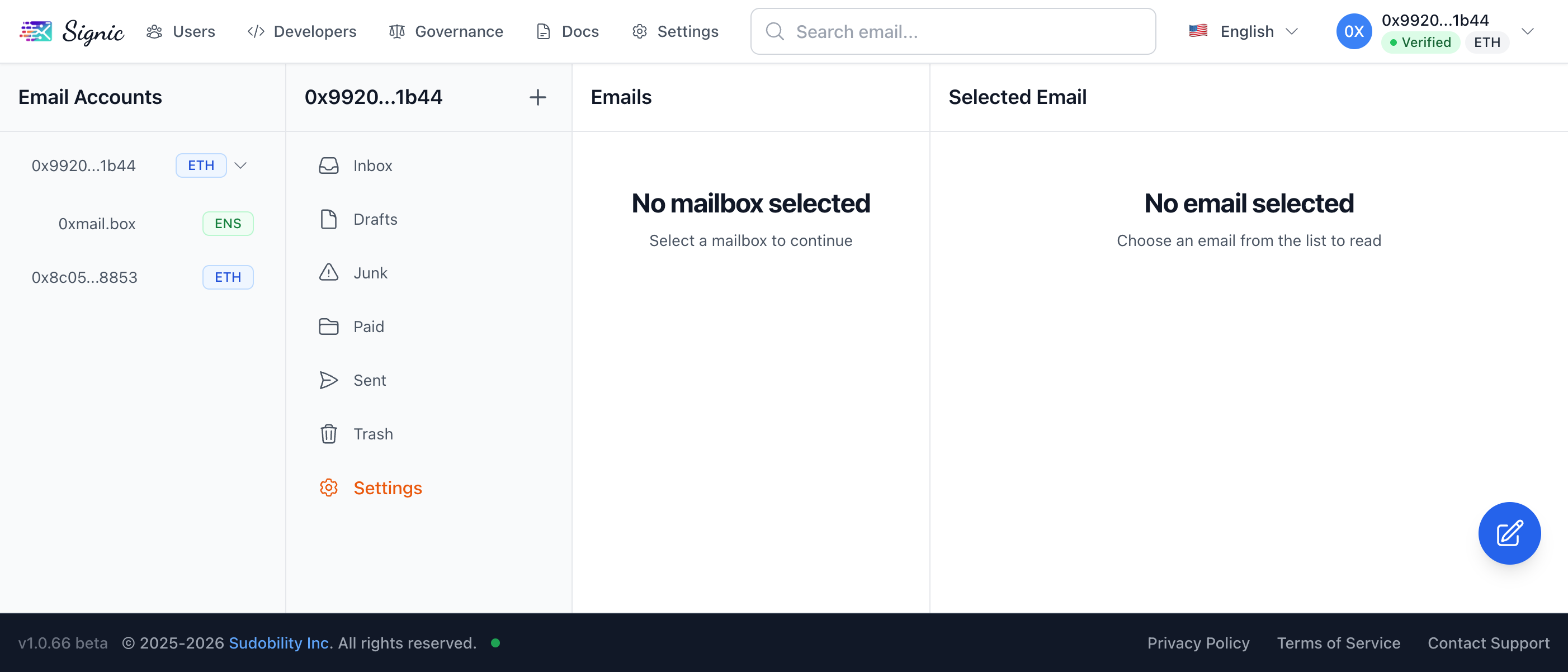
验证后,您将看到主电子邮件界面。布局显示左侧为您的电子邮件账户,中间为邮箱文件夹,右侧为邮件内容。使用搜索栏可快速查找特定邮件。
Tips
- 点击任意电子邮件账户以查看其邮箱
- 标准文件夹包括收件箱、草稿、垃圾邮件、已付款、已发送和废纸篓
- 使用撰写按钮编写新邮件
ENS 和委托地址
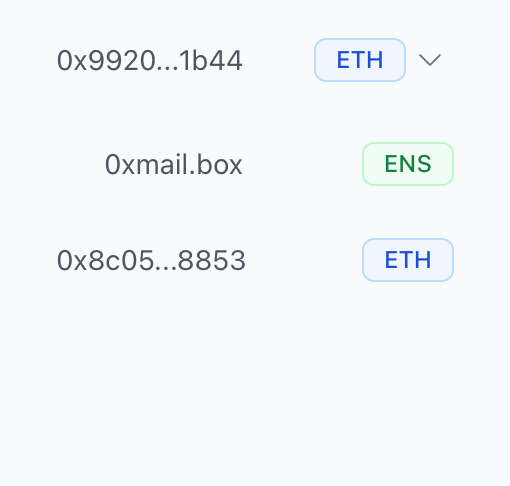
您的电子邮件账户面板显示不同类型的地址。钱包地址会显示 ETH 标签,ENS 名称会显示 ENS 标签,委托钱包也会列出。每个地址都提供一个独特的电子邮件地址供您使用。
Tips
- ENS 域名为您提供可读的电子邮件地址
- 委托地址允许他人代表您访问电子邮件
- 您可以拥有来自不同来源的多个电子邮件地址
浏览邮箱
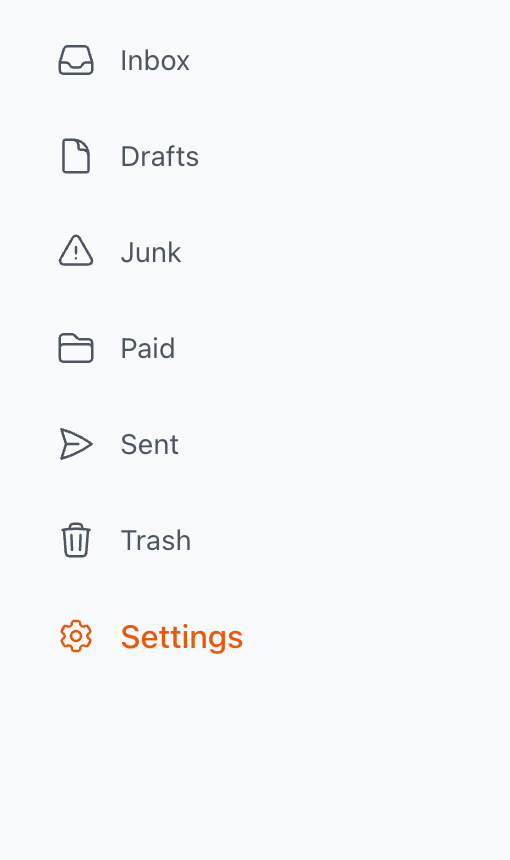
每个电子邮件账户都有标准的邮箱文件夹。单击任意文件夹即可查看其内容。访问“设置”选项以配置每个电子邮件地址的行为。
Tips
- 收件箱包含您的传入邮件
- 付费文件夹存储需要支付费用才能接收的邮件
- 点击“设置”以配置电子邮件特定选项
设置概览
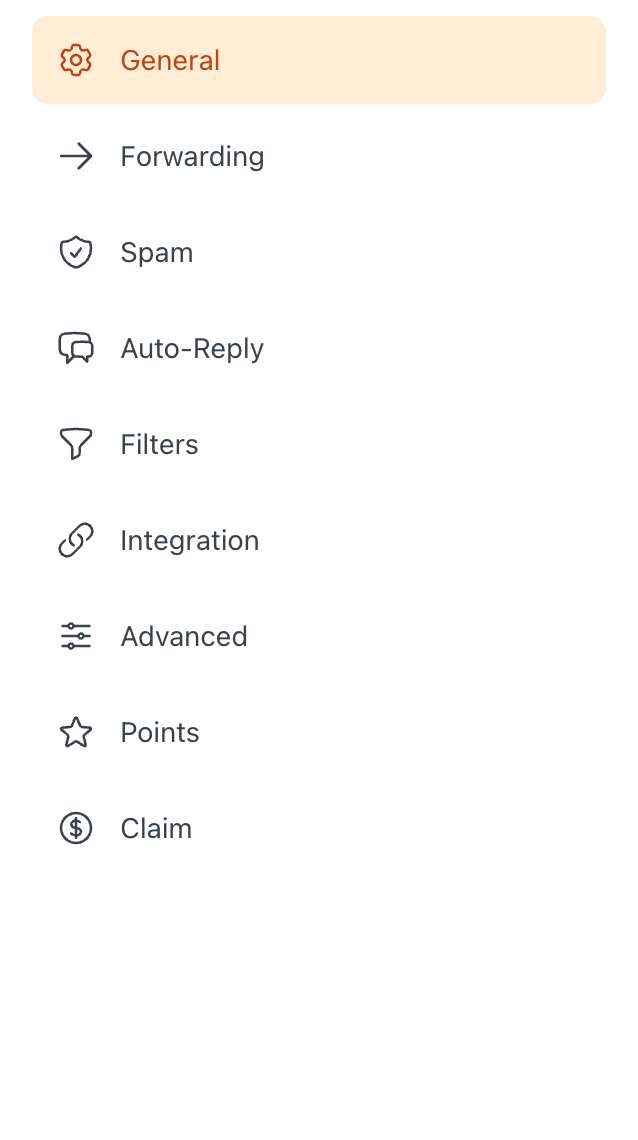
设置面板提供对电子邮件账户的全面控制。可配置常规设置、邮件转发、垃圾邮件过滤、自动回复、筛选器、与其他电子邮件客户端的集成以及高级选项。
Tips
- 每个设置类别都有其专用的面板
- 积分和领取选项可用于奖励
- 设置按电子邮件地址保存
通用设置
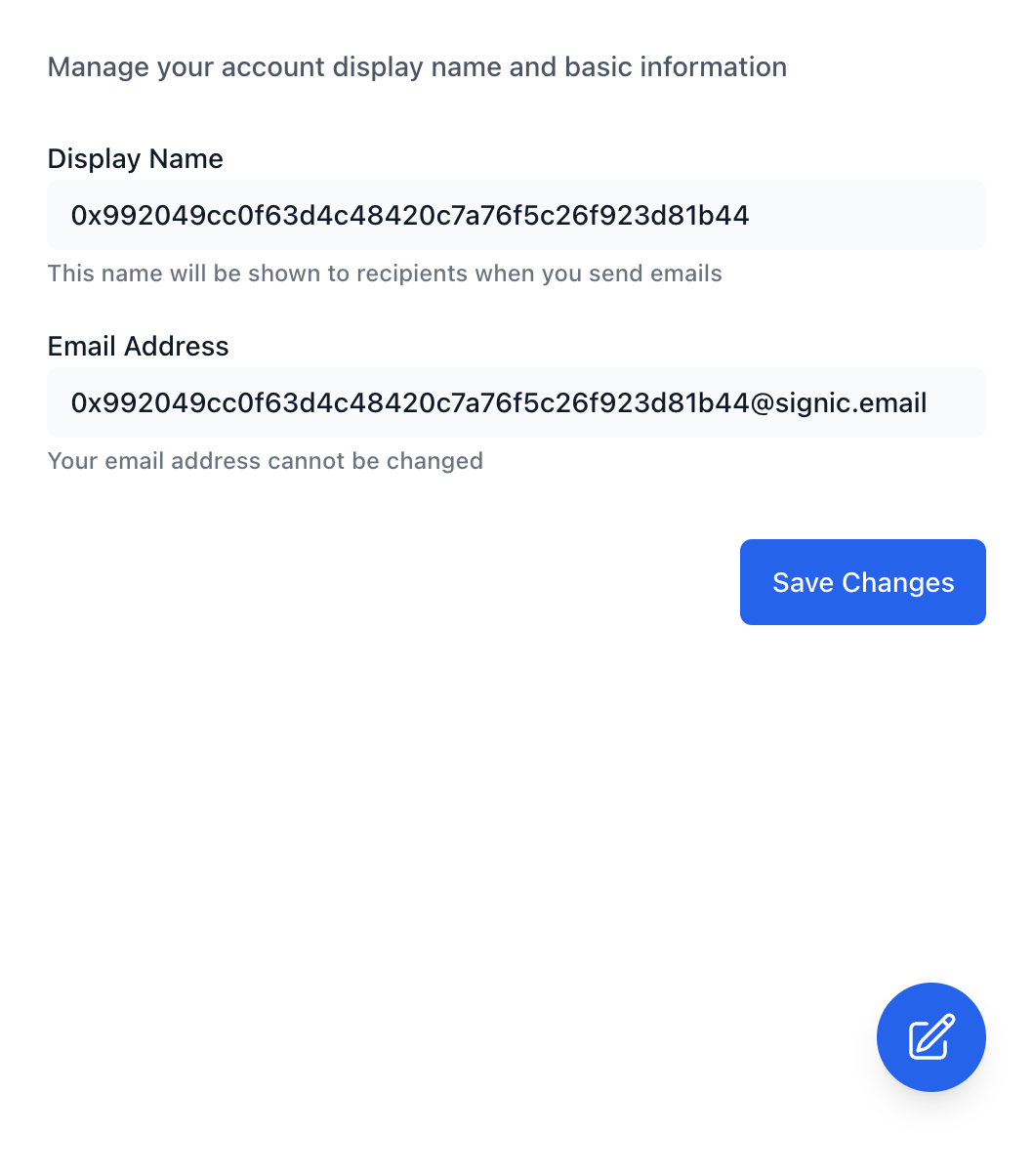
在常规设置中,您可以更改收件人查看您发送的电子邮件时显示的名称。您的电子邮件地址本身无法更改,因为它源自您的钱包或 ENS 名称。
Tips
- 显示名称将出现在您电子邮件的“发件人”字段中
- 选择一个有助于收件人识别您的名称
- 更新显示名称后,点击保存更改
转发设置
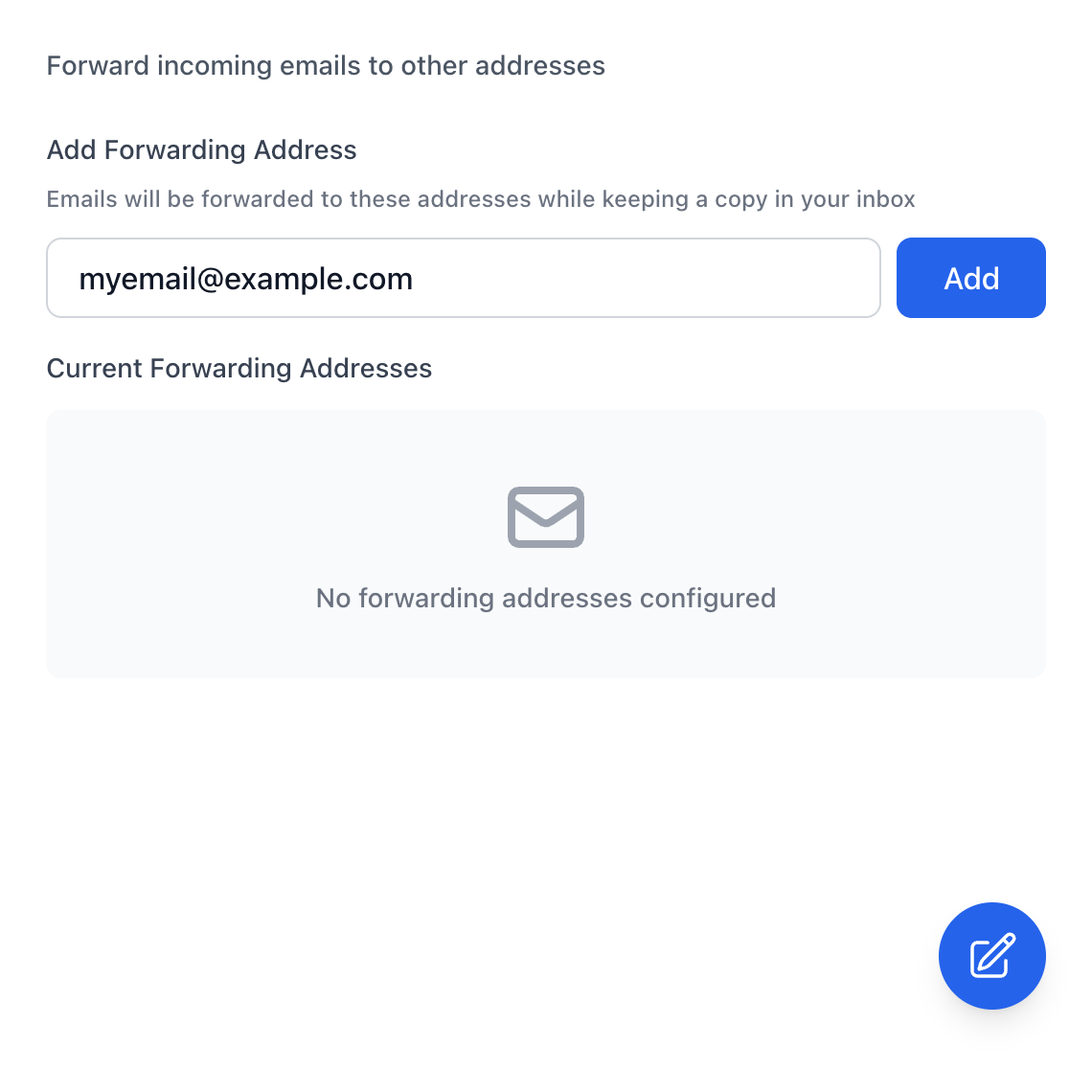
设置邮件转发,以自动将收到的电子邮件副本发送到其他地址。这有助于与您现有的邮件工作流程集成。邮件转发时,您的收件箱中仍会保留副本。
Tips
- 如有需要,可添加多个转发地址
- 转发的电子邮件保留其原始发件人信息
- 您可以随时删除转发地址
垃圾信息保护
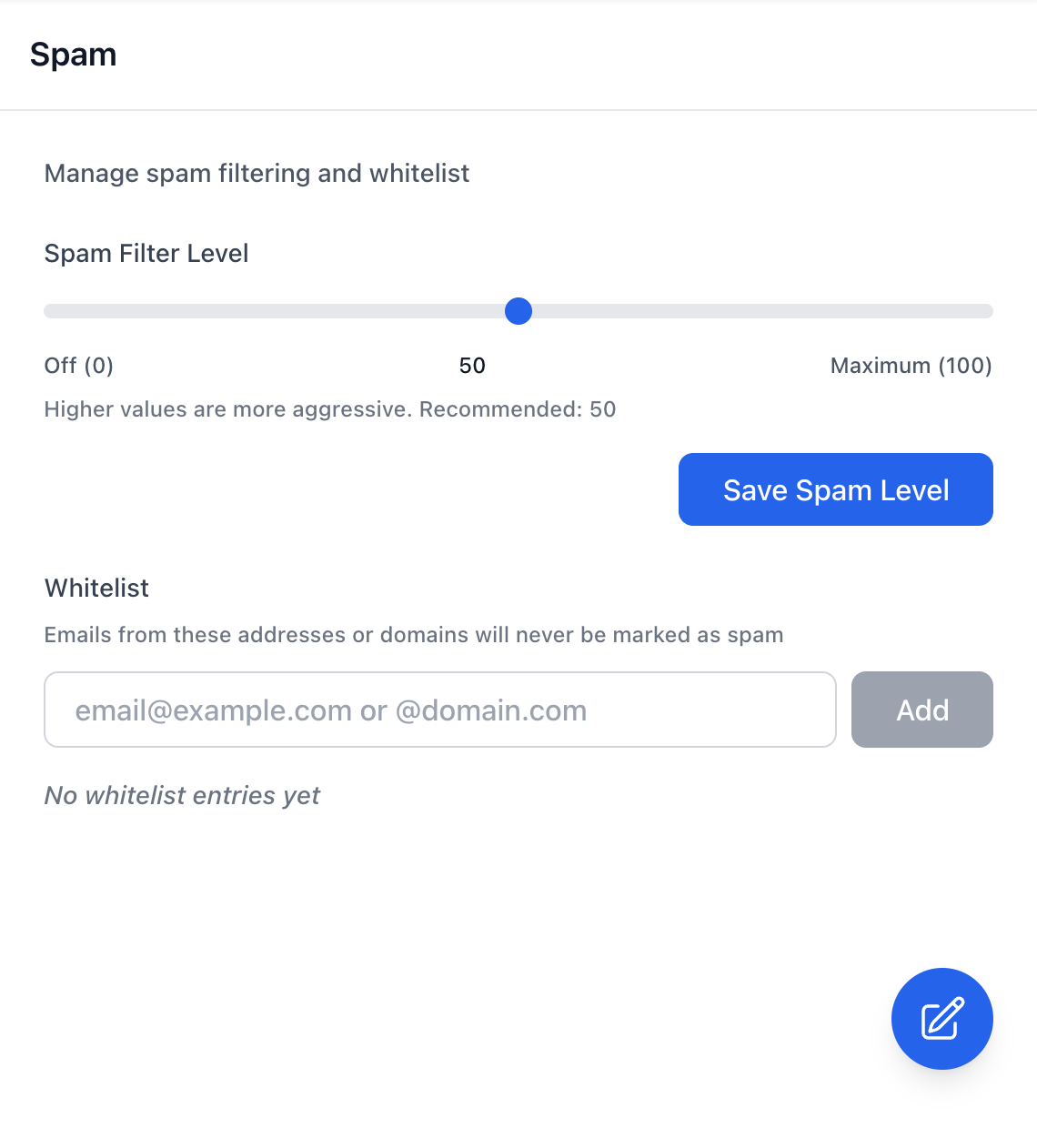
配置垃圾邮件过滤功能,以保护您的收件箱免受 unwanted 邮件的干扰。可将垃圾邮件过滤级别从 0(关闭)调整至 100(最高)。推荐设置为 50。您还可以将特定地址或域名添加到白名单,以确保其邮件始终送达您的收件箱。
Tips
- 较高的值表示更激进的垃圾邮件过滤
- 将重要发件人添加到白名单以防止误判为垃圾邮件
- 定期检查您的垃圾邮件文件夹,以查找被错误分类的电子邮件
自动回复
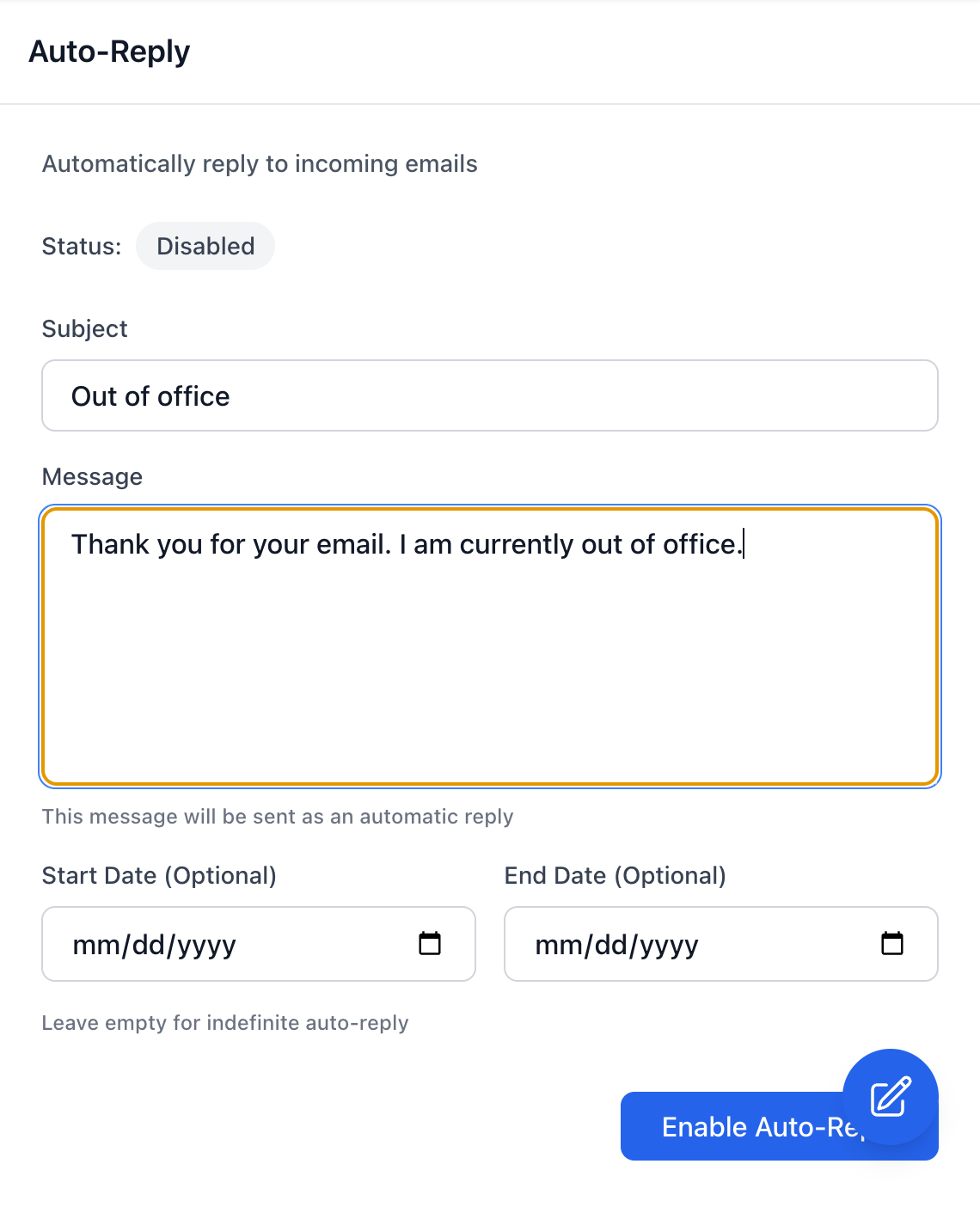
设置无人值守时的自动回复。配置自定义主题和消息,该消息将发送给所有向您发邮件的人。可选地设置自动回复的开始和结束日期,或留空以无限期启用自动回复。
Tips
- 非常适合用于假期通知或外出办公消息
- 留空日期以启用始终开启的自动回复
- 通过单击按钮启用/禁用
电子邮件过滤器
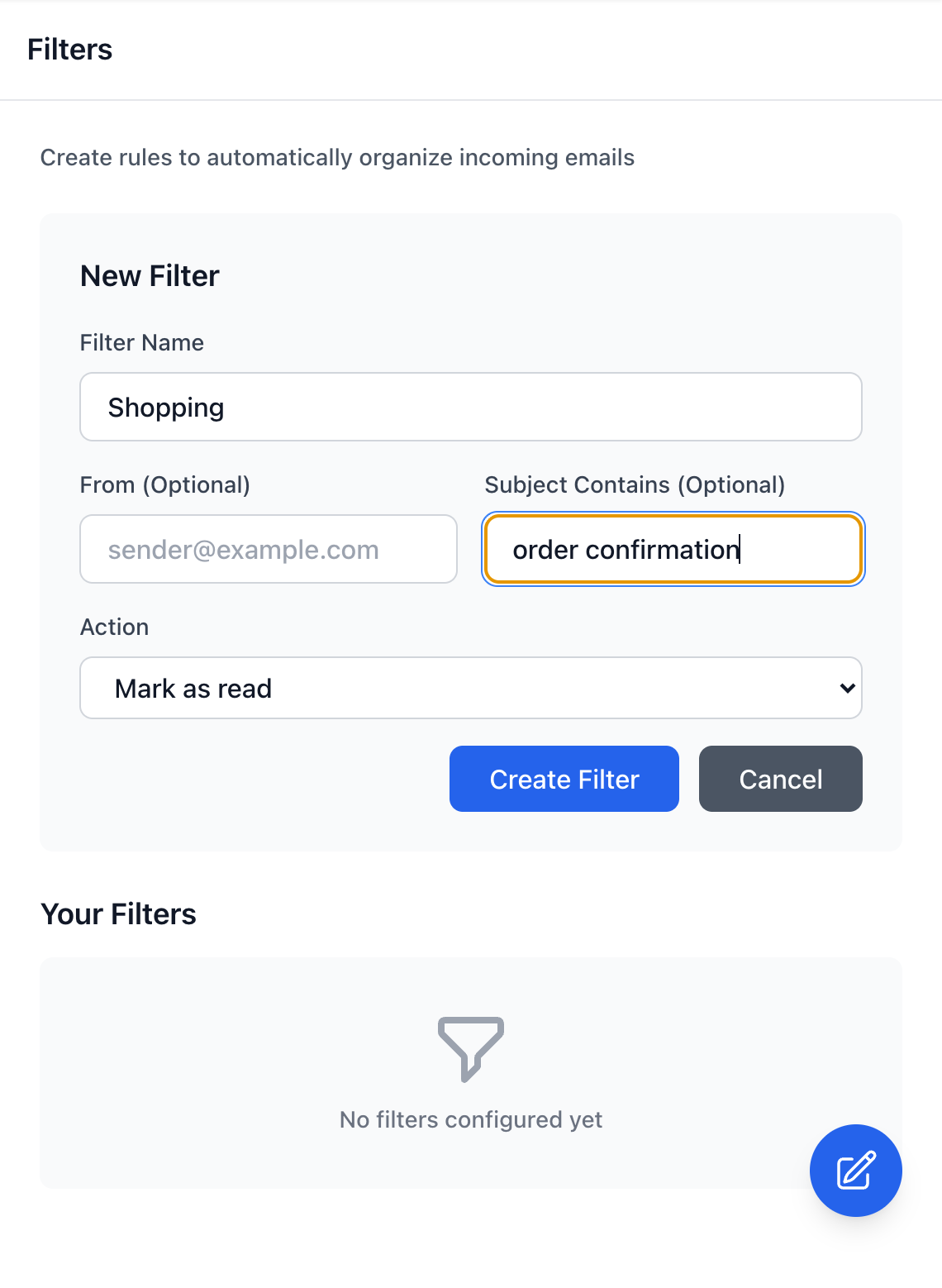
创建自定义规则以自动整理传入邮件。筛选器可根据发件人地址或主题内容匹配邮件,然后执行标记为已读、移动到文件夹或应用标签等操作。
Tips
- 组合“发件人”和“主题”筛选条件以进行精确匹配
- 操作包括标记为已读、移动到文件夹等。
- 筛选器按顺序处理 - 第一个匹配项获胜
电子邮件客户端集成
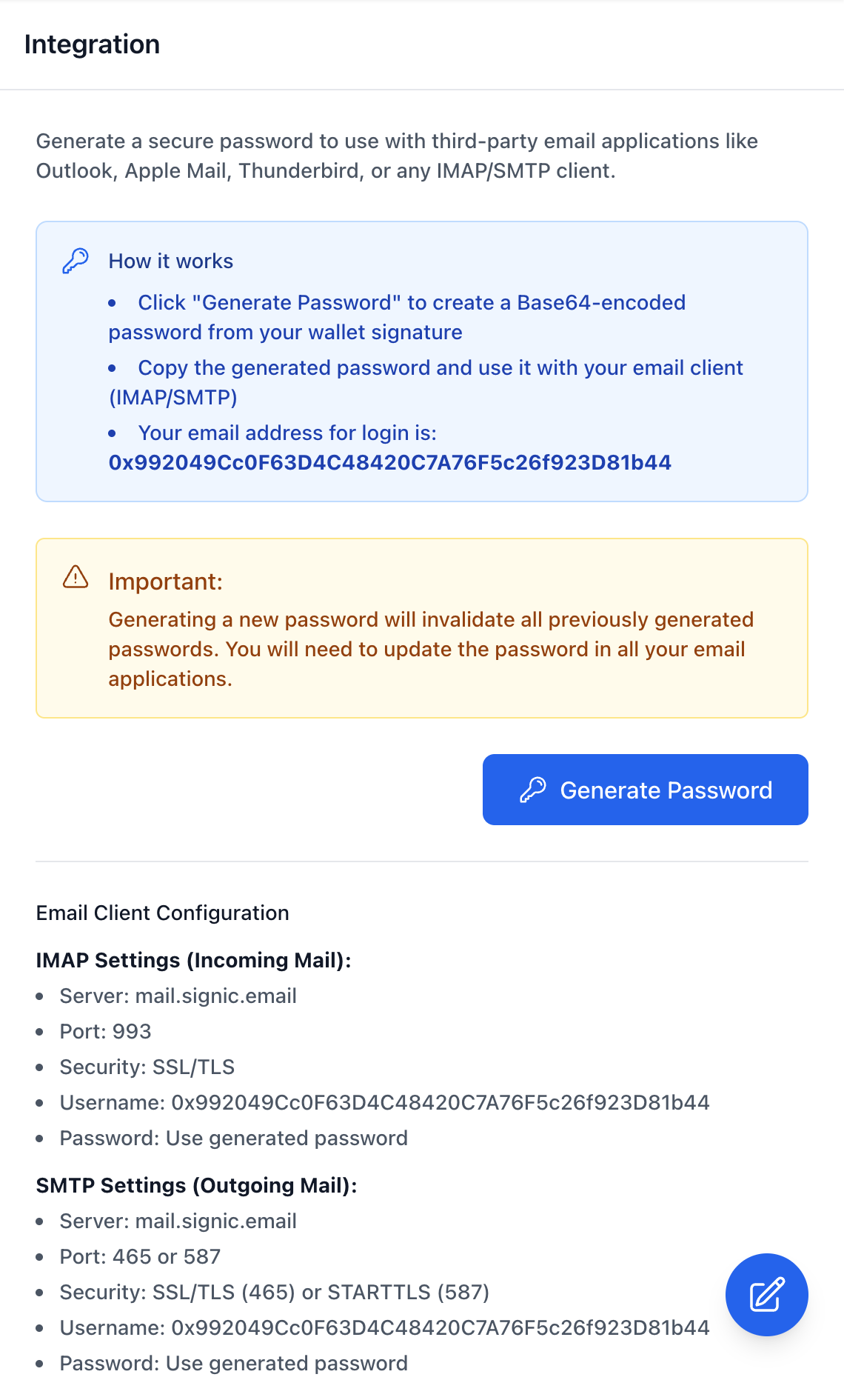
使用 IMAP/SMTP 将您的 Signic 邮箱连接到外部电子邮件客户端,例如 Outlook、Apple Mail 或 Thunderbird。通过您的钱包签名生成一个安全密码——此密码将用于电子邮件客户端的身份验证,代替您的私钥。
Tips
- 密码由您的钱包签名生成
- 使用提供的 IMAP 和 SMTP 服务器设置
- 生成新密码会使其之前的密码失效
高级设置
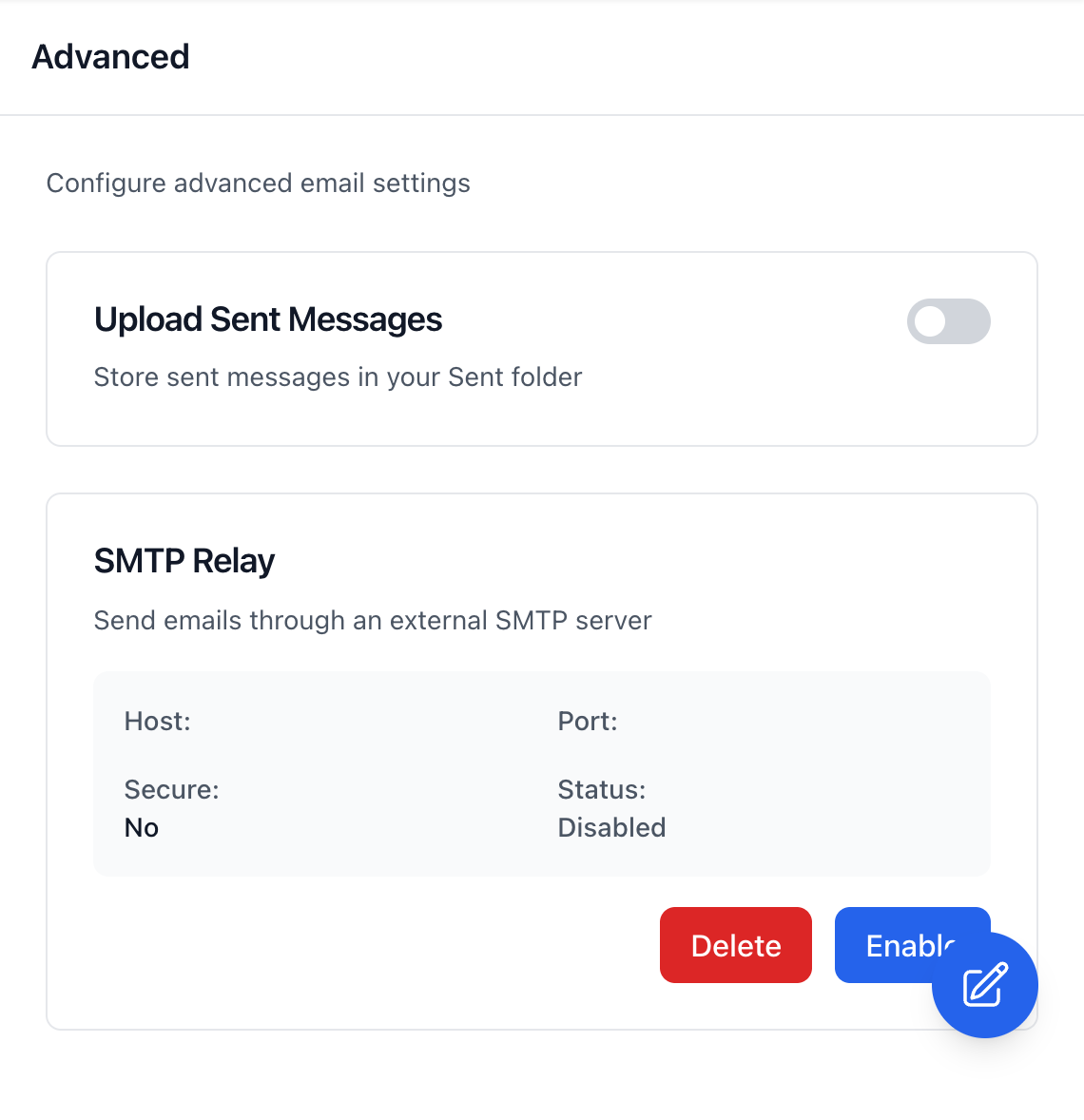
高级设置包括在使用外部电子邮件客户端时将已发送消息上传到“已发送”文件夹的选项,以及配置SMTP中继以通过外部服务器发送电子邮件。
Tips
- 启用“上传已发送消息”以完整保存邮件历史记录
- SMTP 中继适用于具有自定义电子邮件基础架构的高级用户
- 大多数用户不需要更改高级设置