Comenzando
Aprende a usar Signic con estos tutoriales paso a paso
Conecta tu billetera
Comience conectando su billetera Web3. Signic admite múltiples billeteras, incluyendo MetaMask, Keplr, Phantom y WalletConnect. Elija entre las redes Ethereum y Solana según su preferencia.

Tips
- Asegúrate de que tu extensión de billetera esté instalada y desbloqueada
- Puedes cambiar entre las redes Ethereum y Solana
- WalletConnect te permite conectar billeteras móviles
Verifica tu billetera
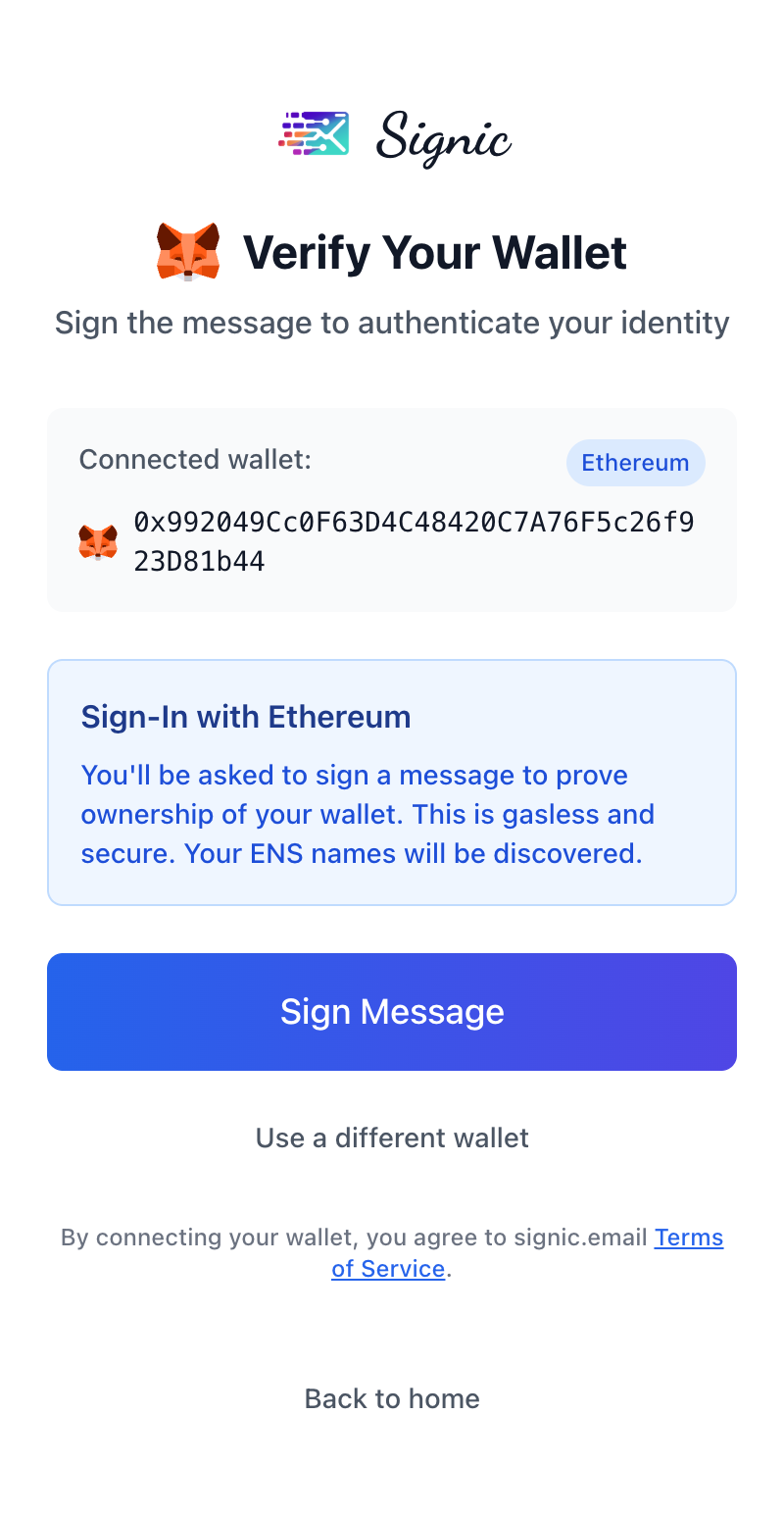
Después de conectarte, necesitarás verificar la propiedad de tu billetera firmando un mensaje. Esto es completamente sin gas y seguro; simplemente demuestra que eres el propietario de la dirección de la billetera. Tus nombres ENS se descubrirán automáticamente durante este proceso.
Tips
- Firmar el mensaje no cuesta ningún gas
- Esto demuestra la propiedad sin revelar tu clave privada
- Los nombres ENS asociados con tu billetera se detectarán automáticamente
Interfaz de correos electrónicos
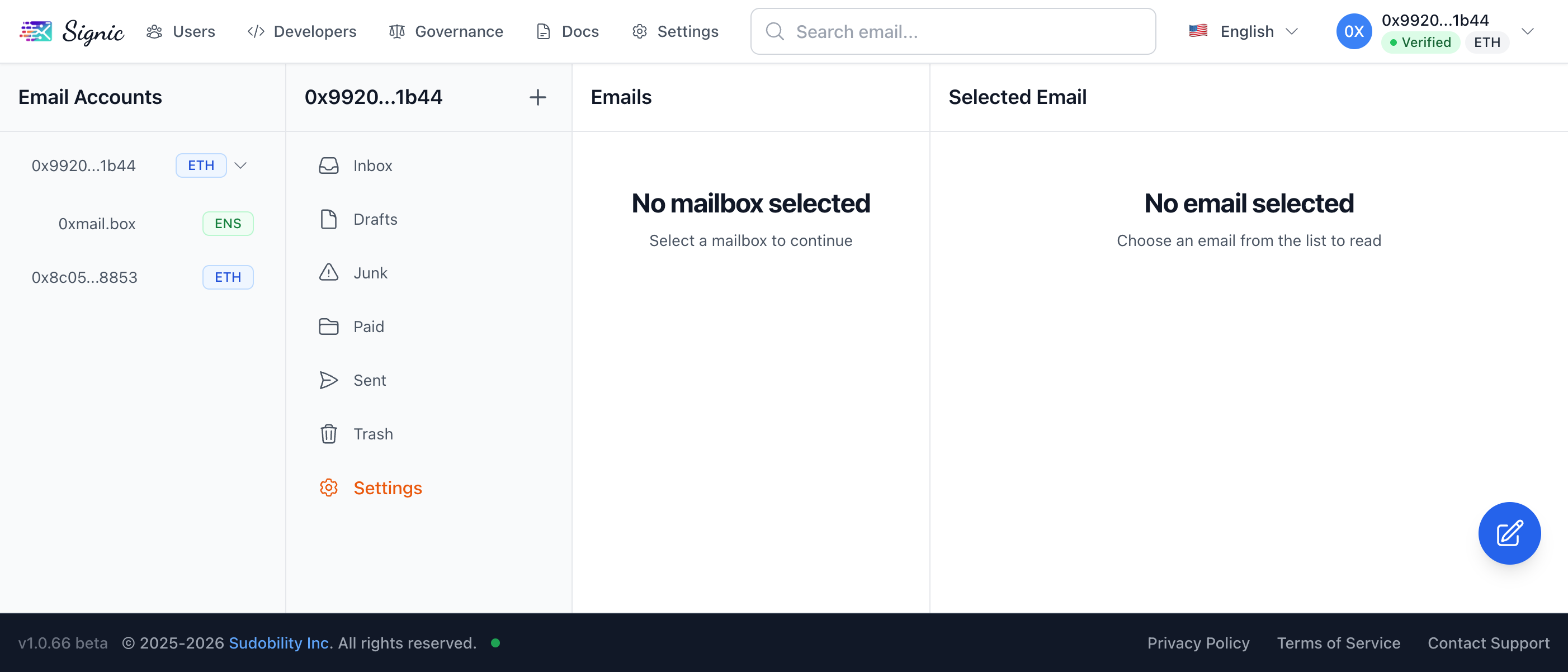
Una vez verificado, verás la interfaz principal de correo electrónico. La disposición muestra tus cuentas de correo en el lado izquierdo, las carpetas de buzón en el centro y el contenido del correo en el lado derecho. Usa la barra de búsqueda para encontrar correos específicos rápidamente.
Tips
- Haz clic en cualquiera de las cuentas de correo para ver sus buzones
- Las carpetas estándar incluyen bandeja de entrada, borradores, correo no deseado, pagado, enviados y papelera
- Usa el botón de composición para escribir nuevos correos electrónicos
ENS y direcciones delegadas
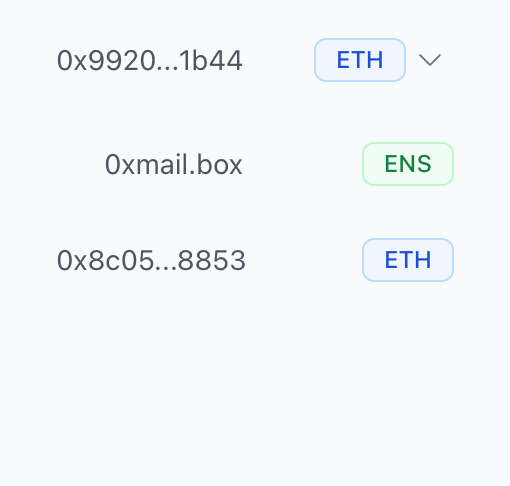
El panel de tus cuentas de correo electrónico muestra diferentes tipos de direcciones. Las direcciones de billetera se muestran con una insignia de ETH, los nombres ENS aparecen con una insignia ENS, y también se enumeran las billeteras delegadas. Cada una proporciona una dirección de correo electrónico única que puedes utilizar.
Tips
- Los nombres ENS te dan direcciones de correo electrónico legibles para humanos
- Las direcciones delegadas permiten a otros acceder a los correos electrónicos en tu nombre
- Puedes tener múltiples direcciones de correo electrónico de diferentes fuentes
Explorar buzones
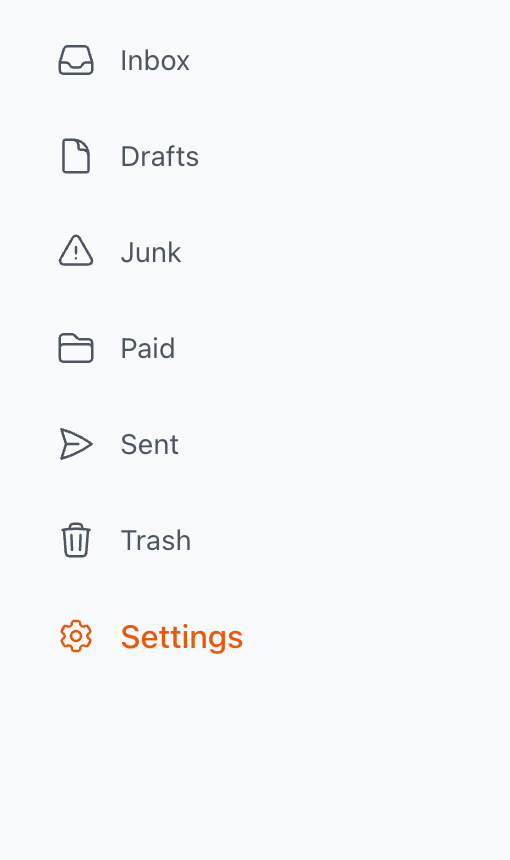
Cada cuenta de correo electrónico tiene carpetas estándar de buzón. Haz clic en cualquier carpeta para ver su contenido. Accede a la opción Configuración para configurar cómo se comporta cada dirección de correo electrónico.
Tips
- La bandeja de entrada contiene tus correos electrónicos recibidos
- La carpeta de pago almacena correos electrónicos que requieren un pago para recibirlos.
- Haz clic en Configuración para configurar opciones específicas del correo electrónico
Resumen de configuraciones
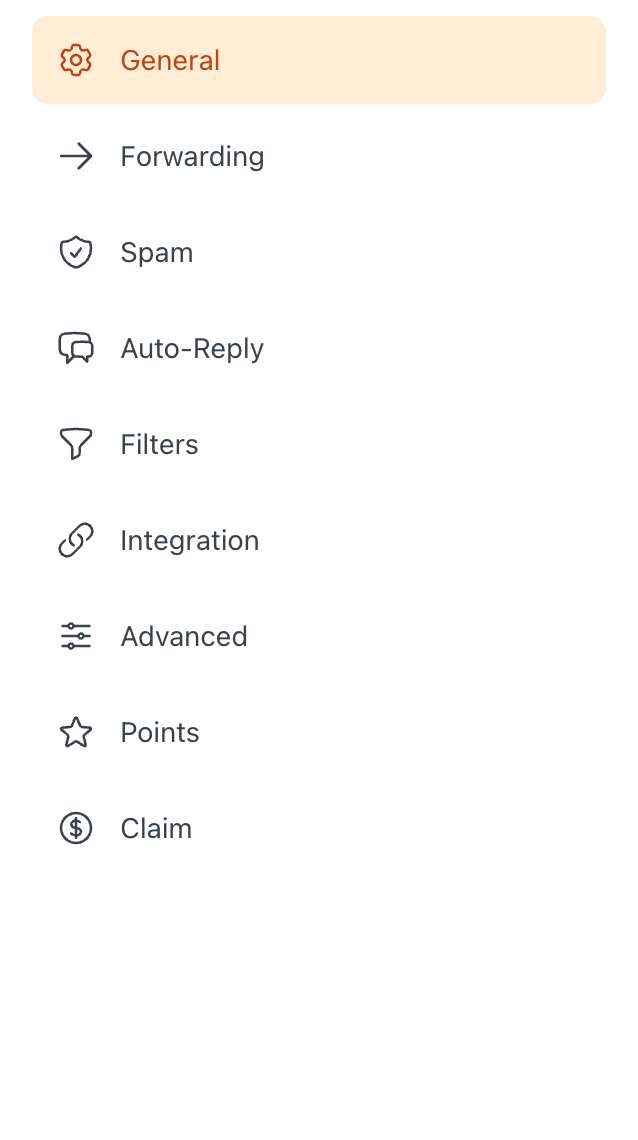
El panel de Configuración proporciona un control completo sobre su cuenta de correo electrónico. Configure la configuración general, reenvío, filtrado de spam, respuestas automáticas, filtros, integración con otros clientes de correo electrónico y opciones avanzadas.
Tips
- Cada categoría de configuración tiene su propio panel dedicado
- Las opciones de puntos y reclamación están disponibles para recompensas
- Los ajustes se guardan por dirección de correo electrónico
Ajustes generales
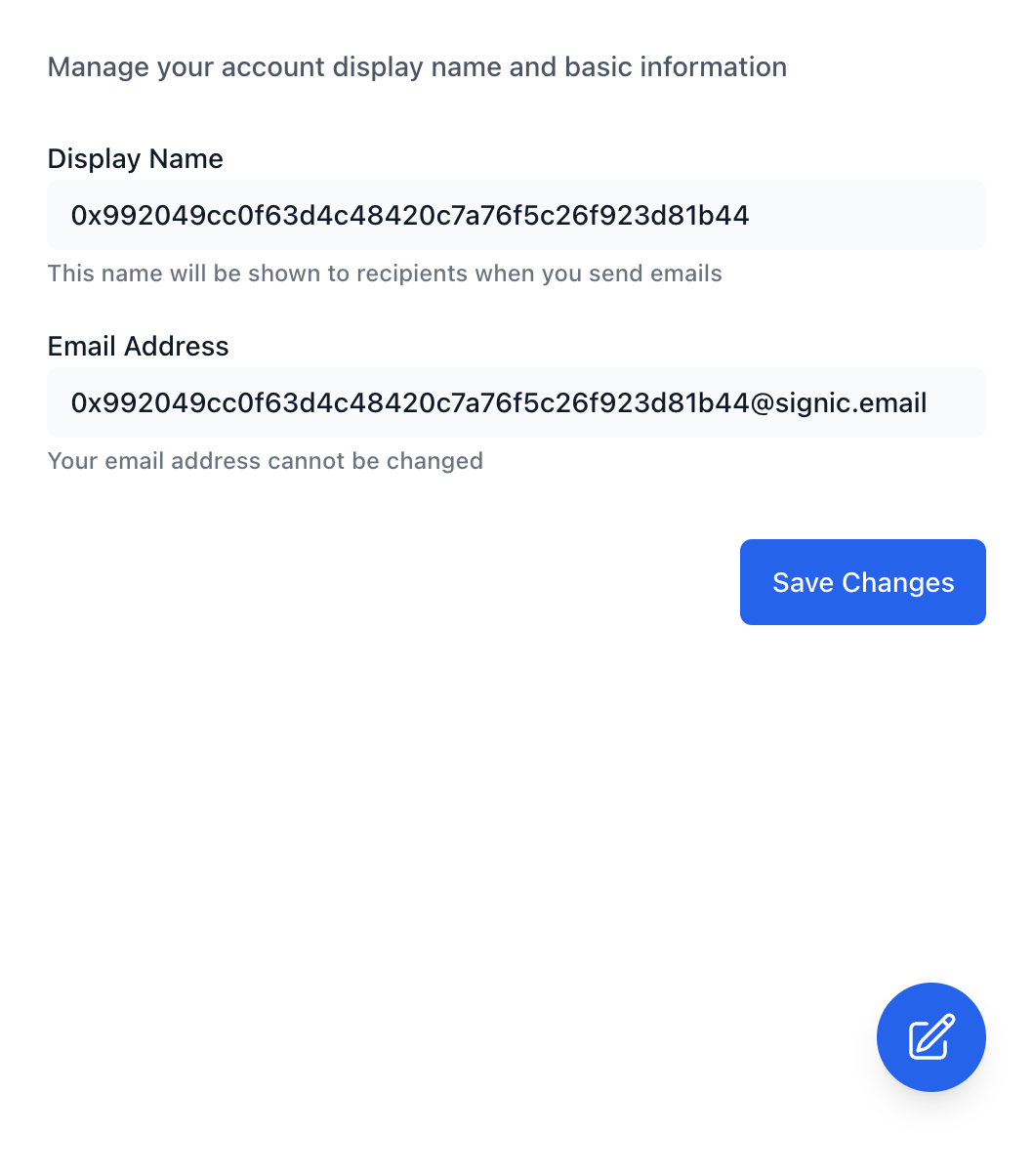
En la configuración general, puedes cambiar tu nombre de visualización que los destinatarios ven cuando envías correos electrónicos. Tu dirección de correo electrónico no se puede cambiar, ya que se deriva de tu billetera o nombre ENS.
Tips
- El nombre de visualización aparece en el campo 'De' de tus correos electrónicos
- Elige un nombre que ayude a los destinatarios a identificarte
- Haz clic en Guardar cambios después de actualizar tu nombre de visualización
Configuración de reenvío
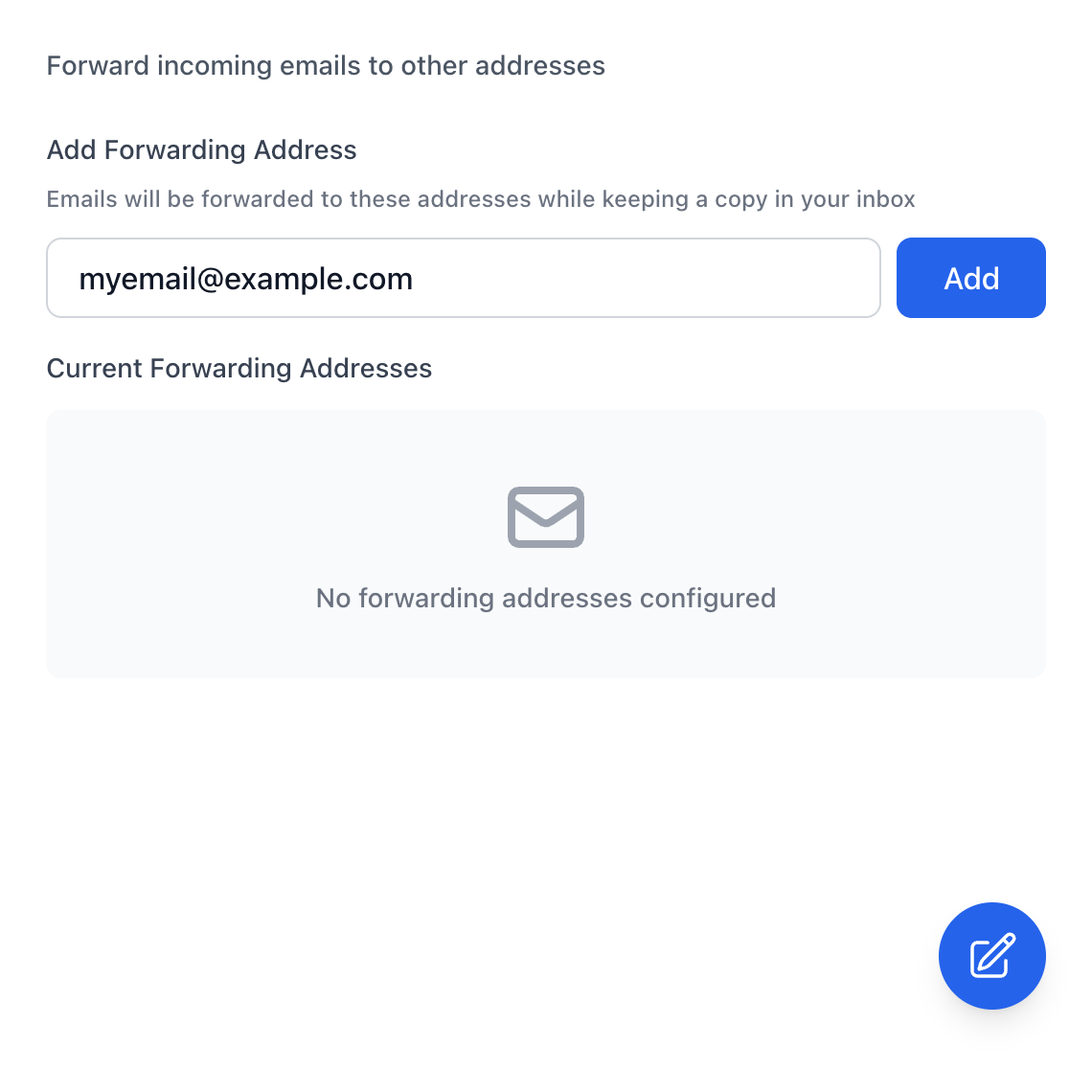
Configura el reenvío de correo electrónico para enviar automáticamente copias de los correos entrantes a otras direcciones. Esto es útil para integrarte con tu flujo de trabajo de correo existente. Los correos se reenviarán manteniendo una copia en tu bandeja de entrada.
Tips
- Añada varias direcciones de reenvío si es necesario
- Los correos electrónicos reenviados conservan la información del remitente original
- Puedes eliminar las direcciones de reenvío en cualquier momento
Protección contra spam
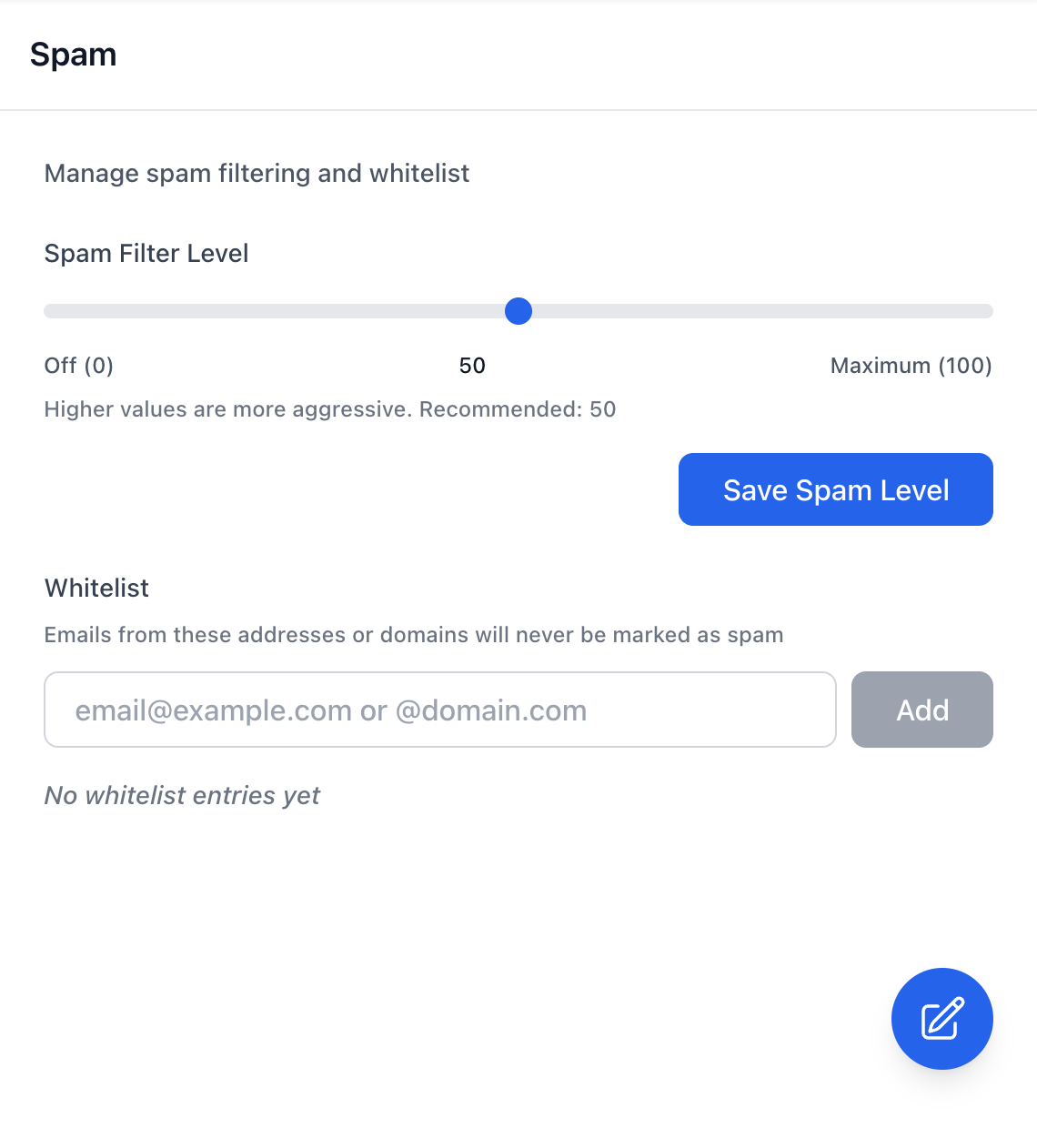
Configura el filtrado de spam para proteger tu bandeja de entrada de correos electrónicos no deseados. Ajusta el nivel del filtro de spam desde 0 (apagado) hasta 100 (máximo). El nivel recomendado es 50. También puedes agregar direcciones o dominios específicos a la lista blanca para asegurarte de que sus correos siempre lleguen a tu bandeja de entrada.
Tips
- Los valores más altos significan un filtrado de spam más agresivo
- Añada a la lista blanca a los remitentes importantes para evitar falsos positivos
- Verifica periódicamente tu carpeta de correo no deseado en busca de correos electrónicos clasificados incorrectamente
Respuesta automática
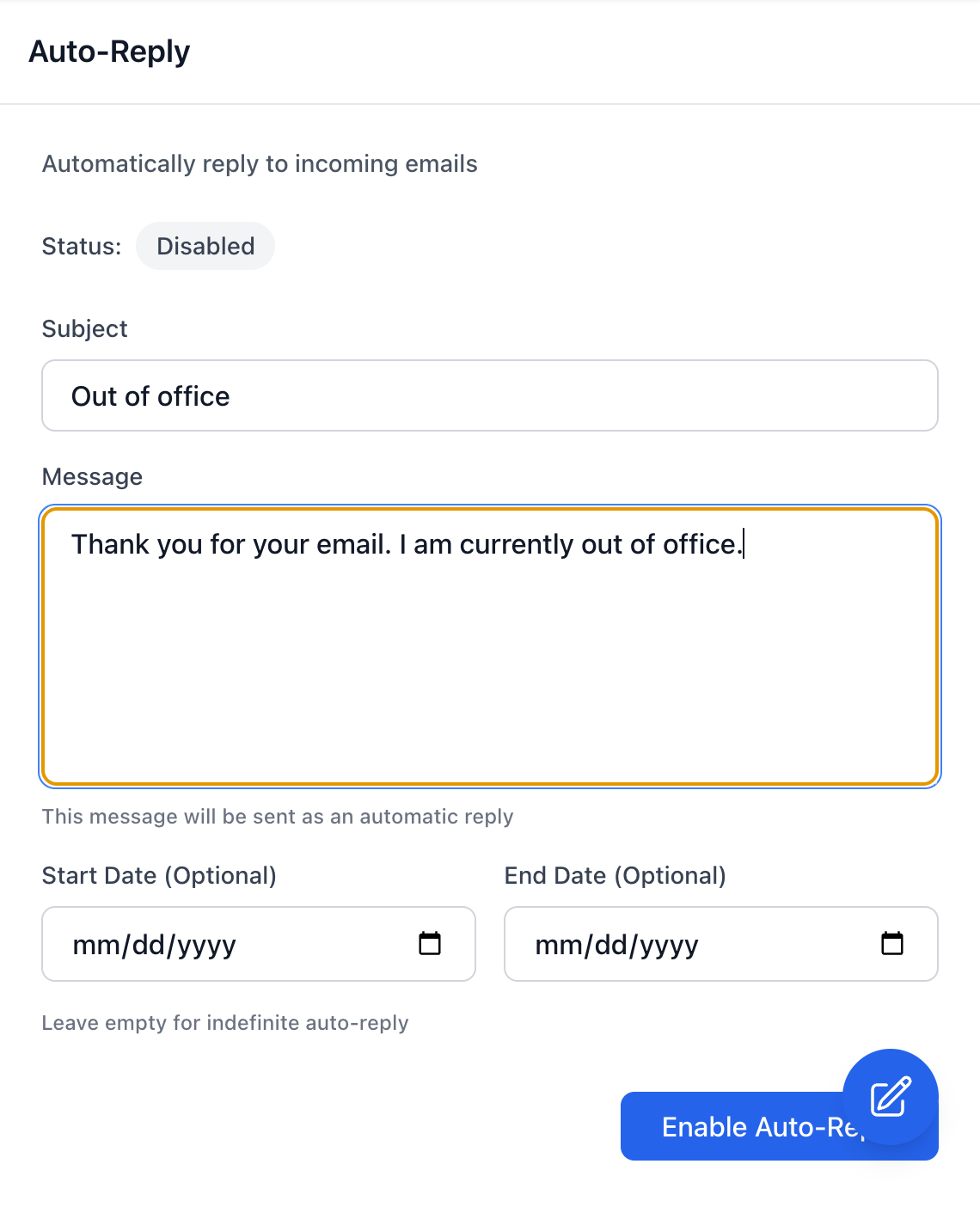
Configura respuestas automáticas para cuando no estés disponible. Configura un asunto y mensaje personalizados que se enviarán a cualquiera que te envíe un correo electrónico. Opcionalmente, establece fechas de inicio y fin para el período de respuesta automática, o déjalo en blanco para una respuesta automática indefinida.
Tips
- Ideal para avisos de vacaciones o mensajes de ausencia
- Deje los campos de fecha en blanco para una respuesta automática permanente
- Habilitar/deshabilitar con un solo clic de botón
Filtros de correo electrónico
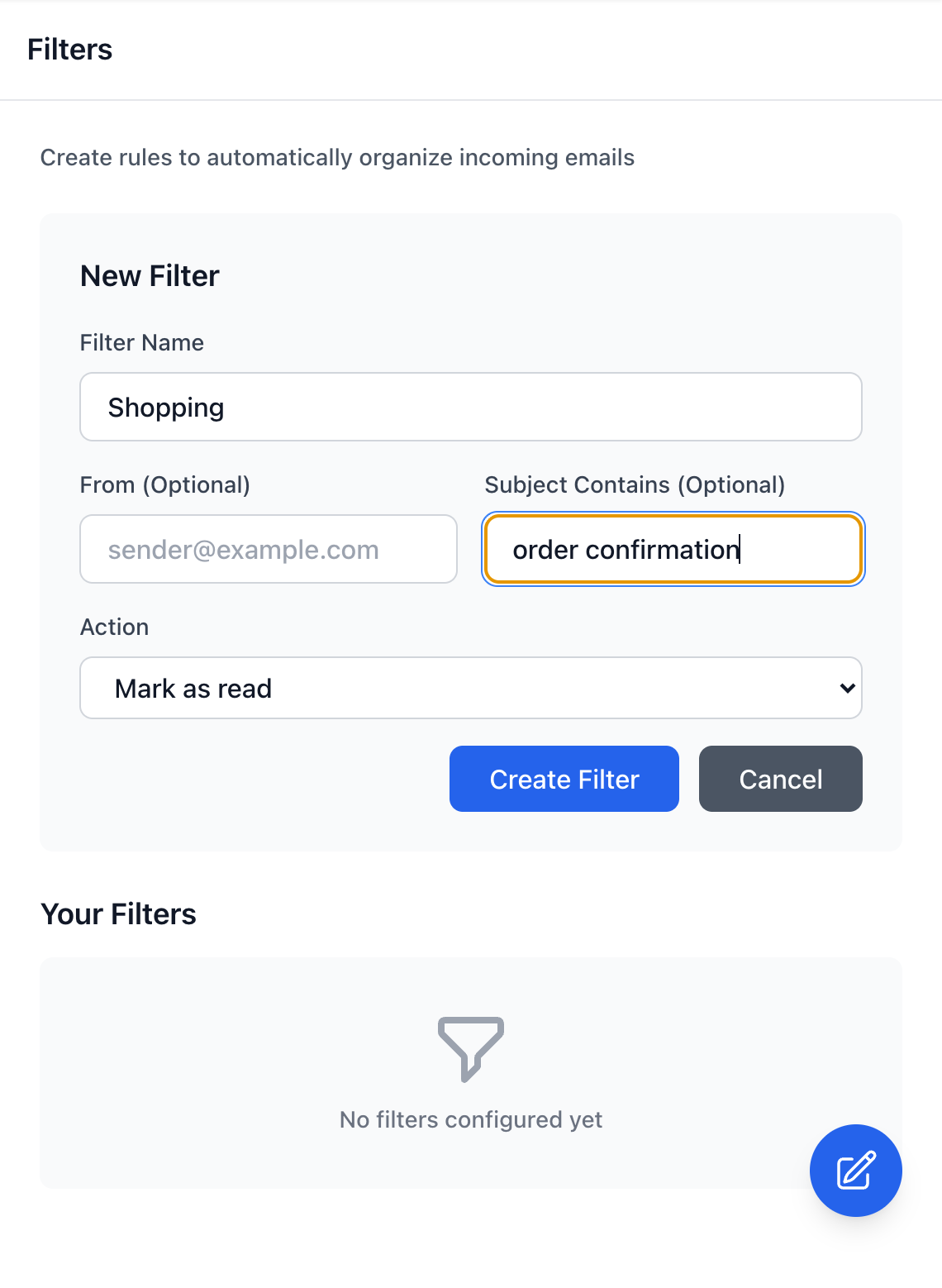
Crea reglas personalizadas para organizar automáticamente los correos entrantes. Los filtros pueden coincidir con los correos por dirección de remitente o contenido del asunto, y luego realizar acciones como marcarlos como leídos, moverlos a carpetas o aplicar etiquetas.
Tips
- Combina los filtros de De y Asunto para una coincidencia precisa
- Las acciones incluyen Marcar como leído, Mover a carpeta y más
- Los filtros se procesan en orden: gana la primera coincidencia
Integración con cliente de correo electrónico
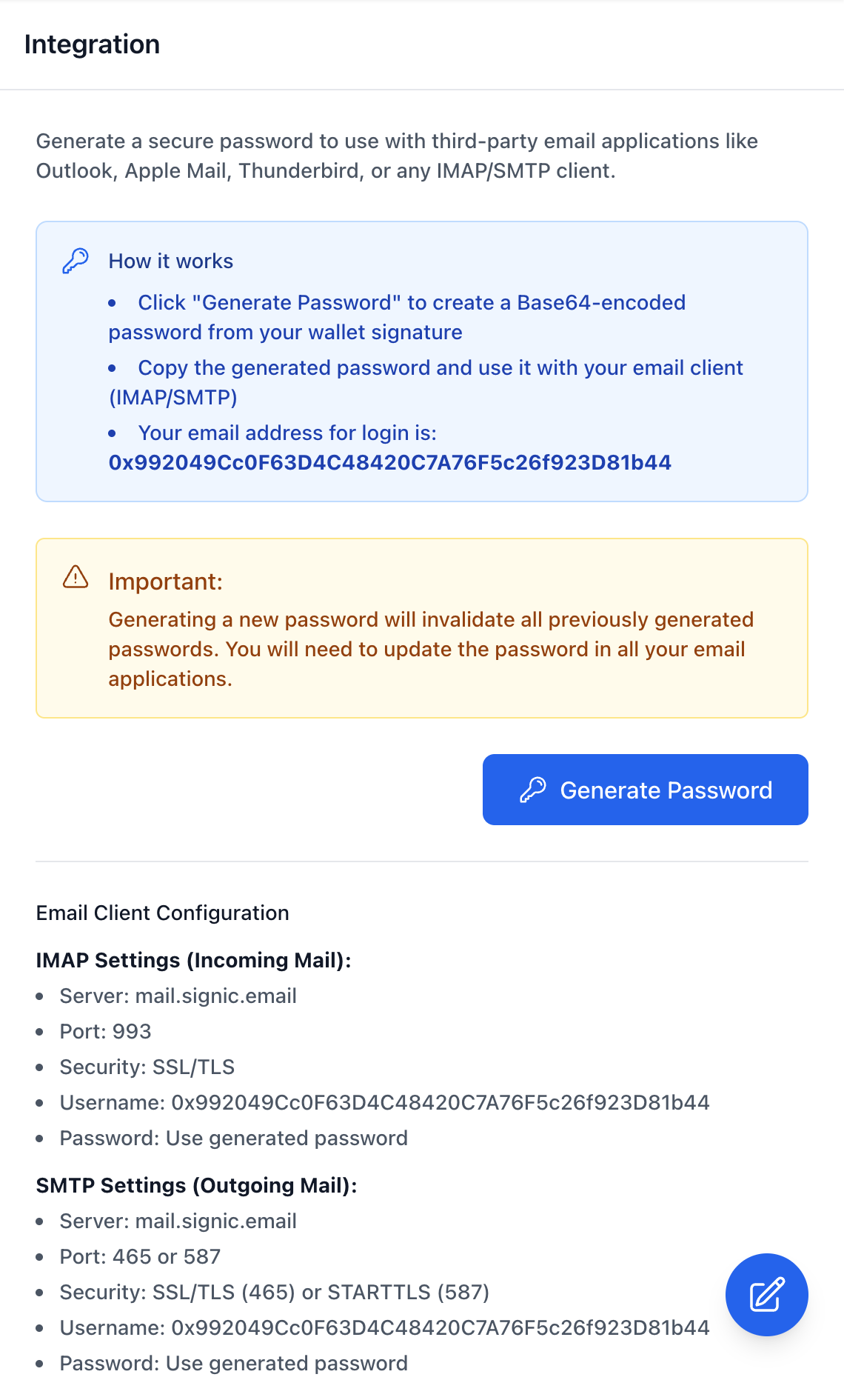
Conecta tu correo electrónico de Signic con clientes de correo externos como Outlook, Apple Mail o Thunderbird utilizando IMAP/SMTP. Genera una contraseña segura firmando con tu billetera; esta contraseña se utiliza en lugar de tu clave privada para la autenticación del cliente de correo.
Tips
- La contraseña se genera a partir de la firma de tu billetera
- Utilice la configuración de servidores IMAP y SMTP proporcionada
- Generar una nueva contraseña invalida las anteriores
Configuración avanzada
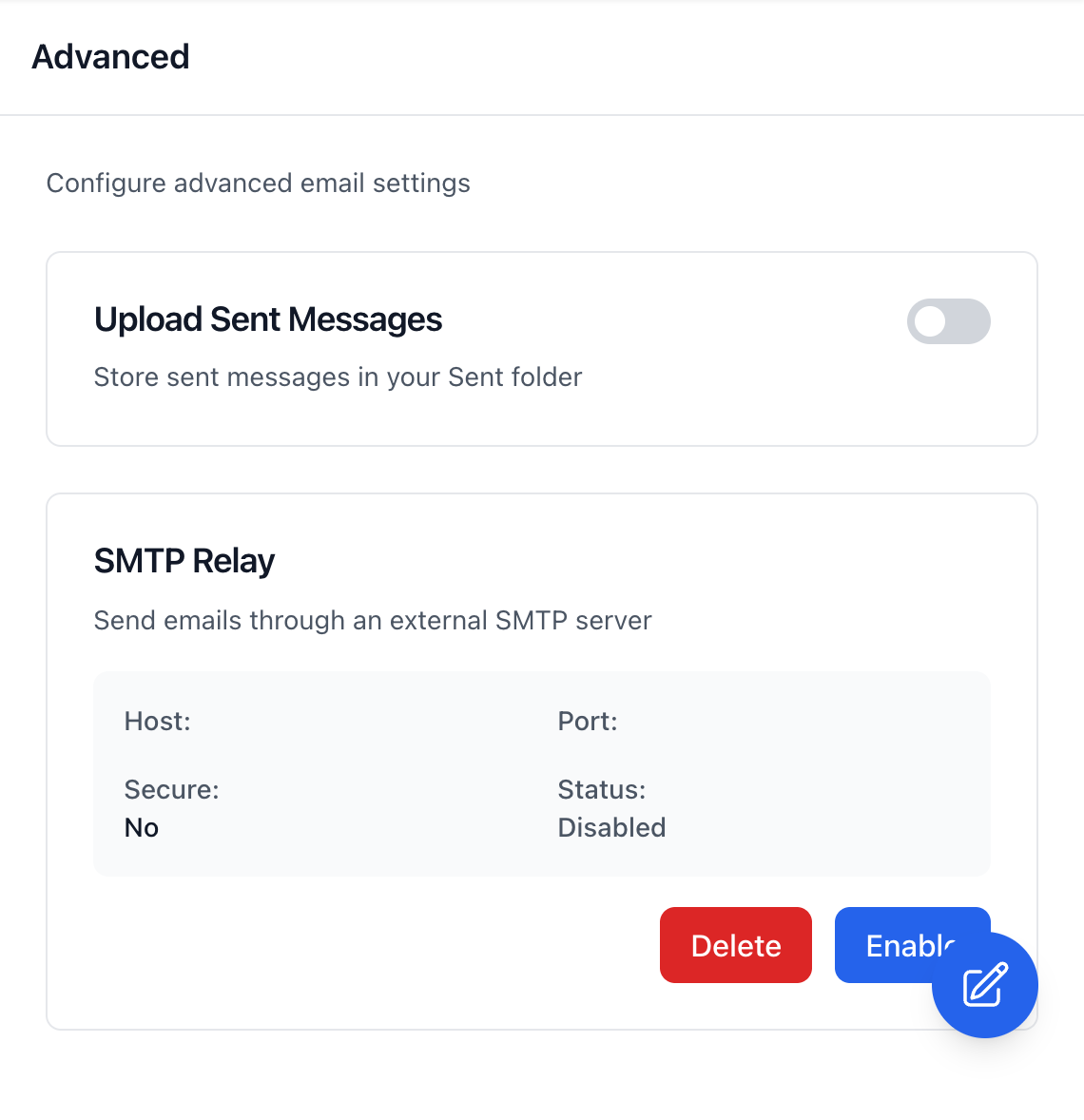
La configuración avanzada incluye opciones como cargar los mensajes enviados en la carpeta Enviados al usar clientes de correo externos, y configurar el reenvío SMTP para enviar correos a través de un servidor externo.
Tips
- Habilitar 'Subir mensajes enviados' para obtener el historial completo de correos electrónicos
- El reenvío SMTP es para usuarios avanzados con infraestructura de correo electrónico personalizada
- La mayoría de los usuarios no necesitan cambiar la configuración avanzada