Bắt đầu
Học cách sử dụng Signic với các hướng dẫn từng bước này
Kết nối ví của bạn
Bắt đầu bằng cách kết nối ví Web3 của bạn. Signic hỗ trợ nhiều ví khác nhau bao gồm MetaMask, Keplr, Phantom, và WalletConnect. Chọn giữa các mạng Ethereum và Solana tùy theo sở thích của bạn.

Tips
- Đảm bảo rằng tiện ích ví của bạn đã được cài đặt và mở khóa
- Bạn có thể chuyển đổi giữa các mạng Ethereum và Solana
- WalletConnect cho phép bạn kết nối ví di động
Xác minh ví của bạn
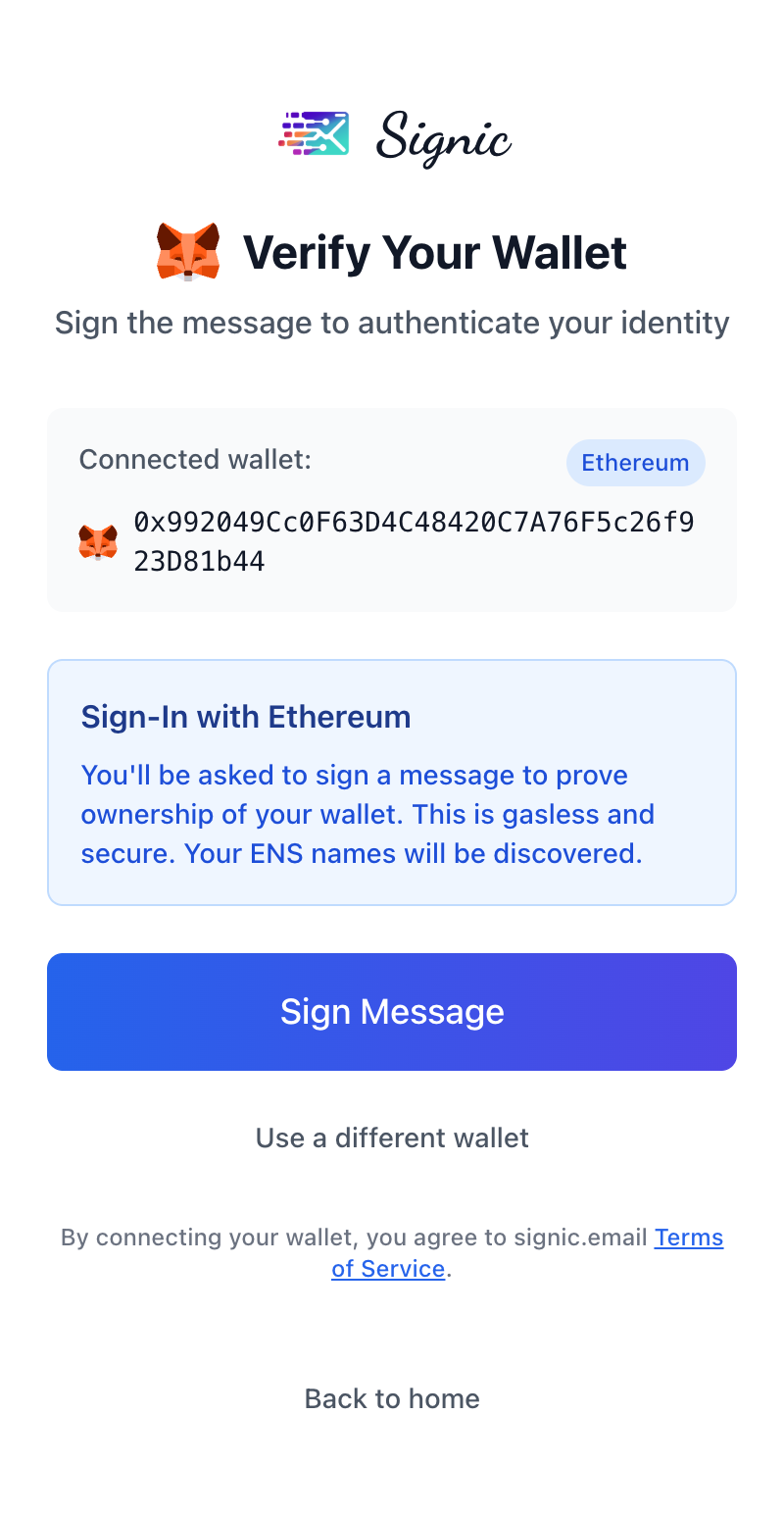
Sau khi kết nối, bạn sẽ cần xác minh quyền sở hữu ví của mình bằng cách ký một tin nhắn. Quá trình này hoàn toàn không mất phí gas và an toàn - nó chỉ đơn giản chứng minh rằng bạn sở hữu địa chỉ ví. Các tên ENS của bạn sẽ được phát hiện tự động trong quá trình này.
Tips
- Việc ký thông điệp không tốn bất kỳ phí gas nào
- Điều này chứng minh quyền sở hữu mà không tiết lộ khóa riêng của bạn
- Các tên ENS liên kết với ví của bạn sẽ được phát hiện tự động
Giao diện thư điện tử
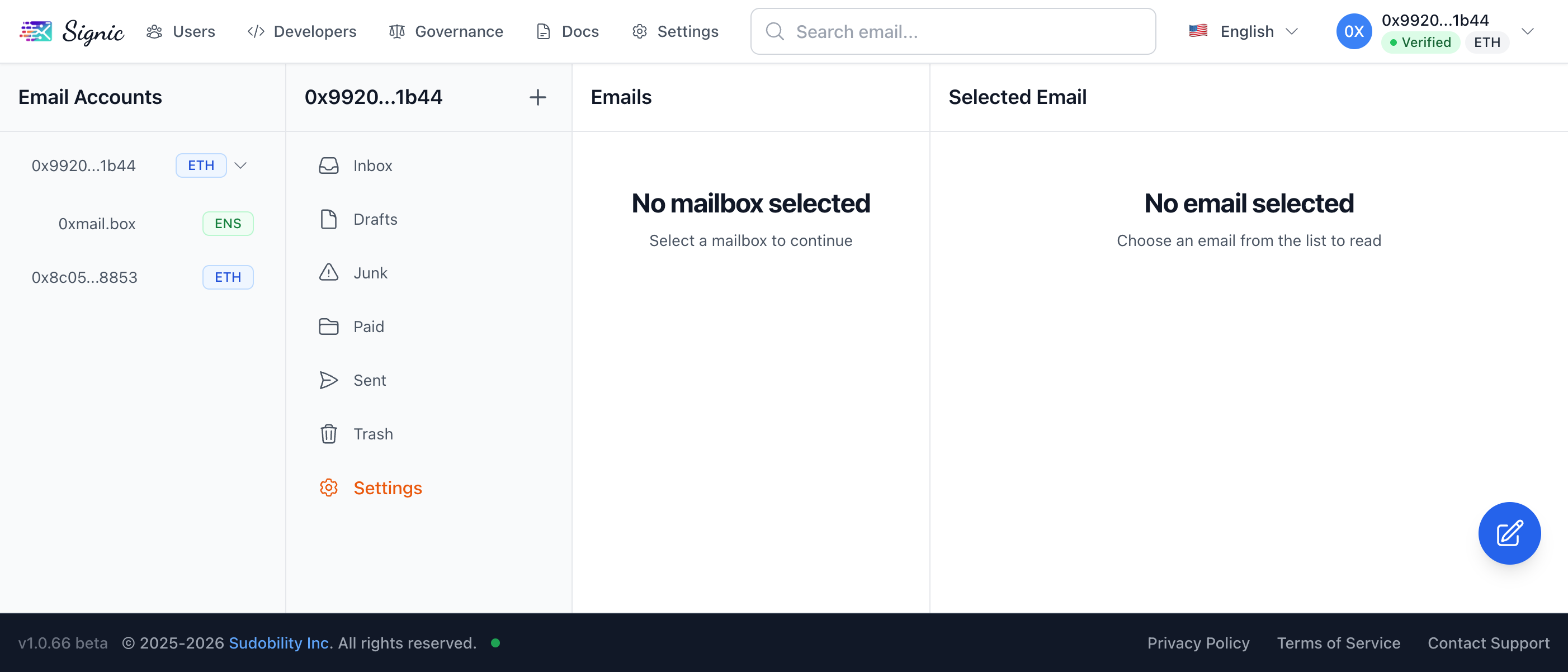
Sau khi xác minh, bạn sẽ thấy giao diện email chính. Bố cục hiển thị các tài khoản email của bạn ở bên trái, các thư mục hộp thư ở giữa và nội dung email ở bên phải. Sử dụng thanh tìm kiếm để tìm các email cụ thể một cách nhanh chóng.
Tips
- Nhấp vào bất kỳ tài khoản email nào để xem các hộp thư của nó
- Các thư mục tiêu chuẩn bao gồm Hộp thư đến, Nháp, Thư rác, Đã thanh toán, Đã gửi và Thùng rác
- Sử dụng nút soạn thảo để viết email mới
ENS & Địa chỉ được ủy quyền
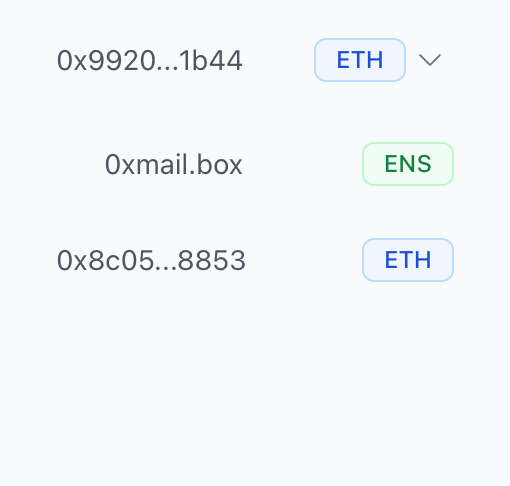
Bảng điều khiển tài khoản email của bạn hiển thị các loại địa chỉ khác nhau. Các địa chỉ ví được hiển thị với huy hiệu ETH, tên ENS được hiển thị với huy hiệu ENS, và các ví được ủy quyền cũng được liệt kê. Mỗi loại cung cấp một địa chỉ email độc đáo mà bạn có thể sử dụng.
Tips
- Tên ENS cho phép bạn có địa chỉ email dễ đọc bằng chữ cái
- Các địa chỉ được ủy quyền cho phép người khác truy cập email thay mặt bạn
- Bạn có thể có nhiều địa chỉ email từ các nguồn khác nhau
Duyệt các hộp thư
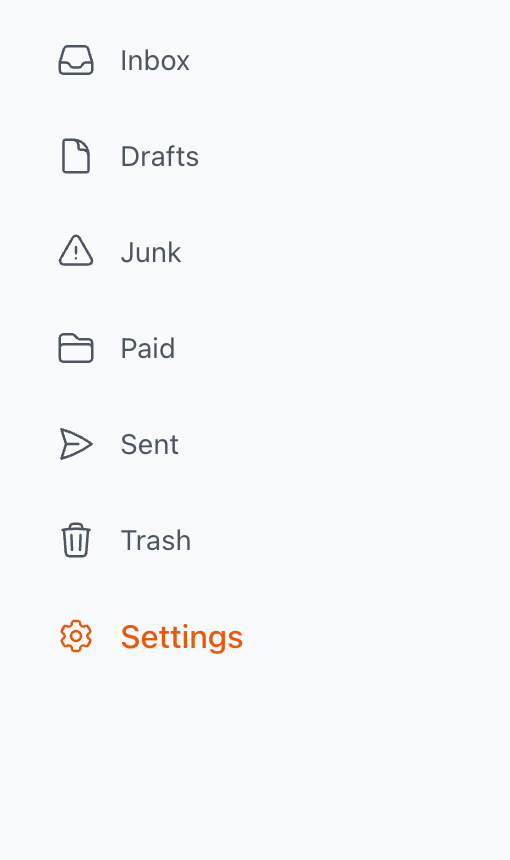
Mỗi tài khoản email đều có các thư mục hộp thư tiêu chuẩn. Nhấp vào bất kỳ thư mục nào để xem nội dung của nó. Truy cập tùy chọn Cài đặt để cấu hình cách mỗi địa chỉ email hoạt động.
Tips
- Hộp thư đến chứa các email đến của bạn
- Thư mục trả phí lưu trữ các email yêu cầu thanh toán để nhận
- Nhấp vào Cài đặt để cấu hình các tùy chọn cụ thể cho email
Tổng quan cài đặt
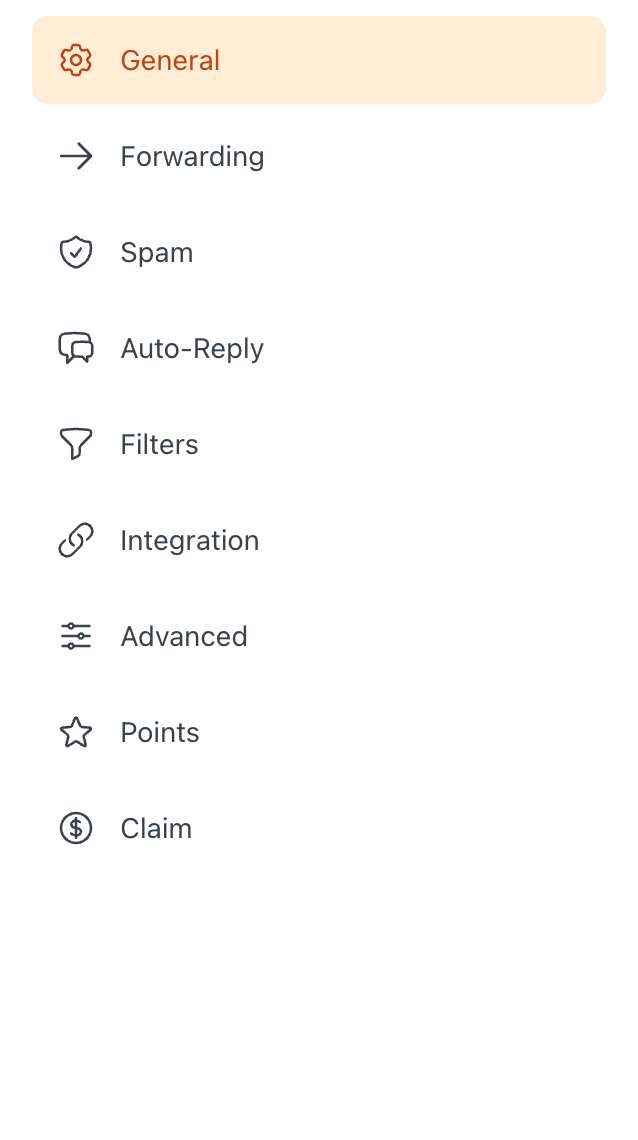
Bảng điều khiển Cài đặt cung cấp quyền kiểm soát toàn diện đối với tài khoản email của bạn. Cấu hình các thiết lập chung, chuyển tiếp, lọc thư rác, trả lời tự động, bộ lọc, tích hợp với các client email khác và các tùy chọn nâng cao.
Tips
- Mỗi danh mục cài đặt đều có bảng điều khiển riêng biệt
- Các tùy chọn Điểm và Nhận thưởng có sẵn để nhận phần thưởng
- Cài đặt được lưu theo từng địa chỉ email
Cài đặt chung
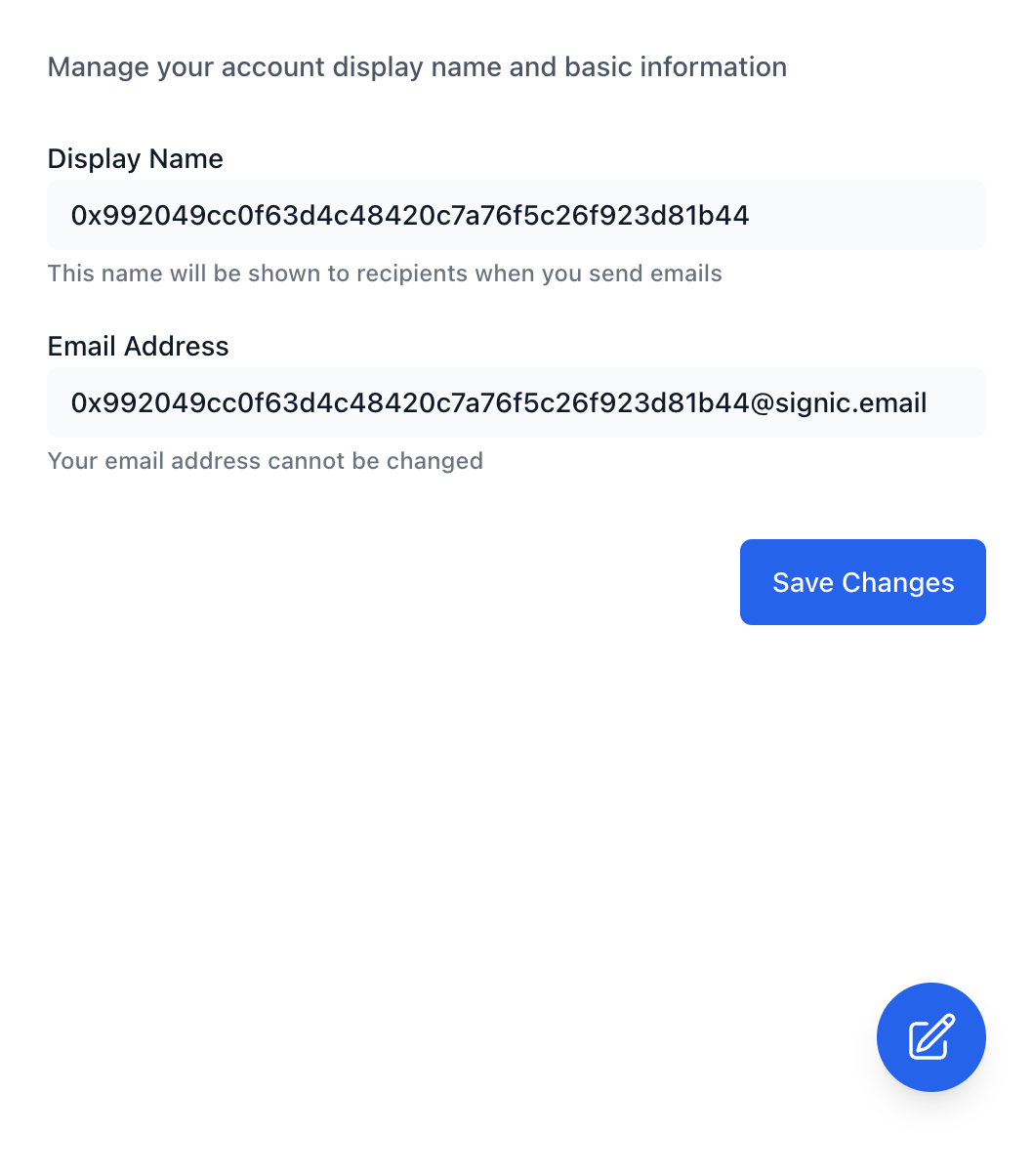
Trong cài đặt chung, bạn có thể thay đổi tên hiển thị mà người nhận sẽ thấy khi bạn gửi email. Địa chỉ email của bạn không thể thay đổi vì nó được lấy từ ví của bạn hoặc tên ENS.
Tips
- Tên hiển thị xuất hiện trong trường 'Từ' của các email của bạn
- Chọn một tên giúp người nhận xác định được bạn
- Nhấp Lưu Thay đổi sau khi cập nhật tên hiển thị của bạn
Cài đặt chuyển tiếp
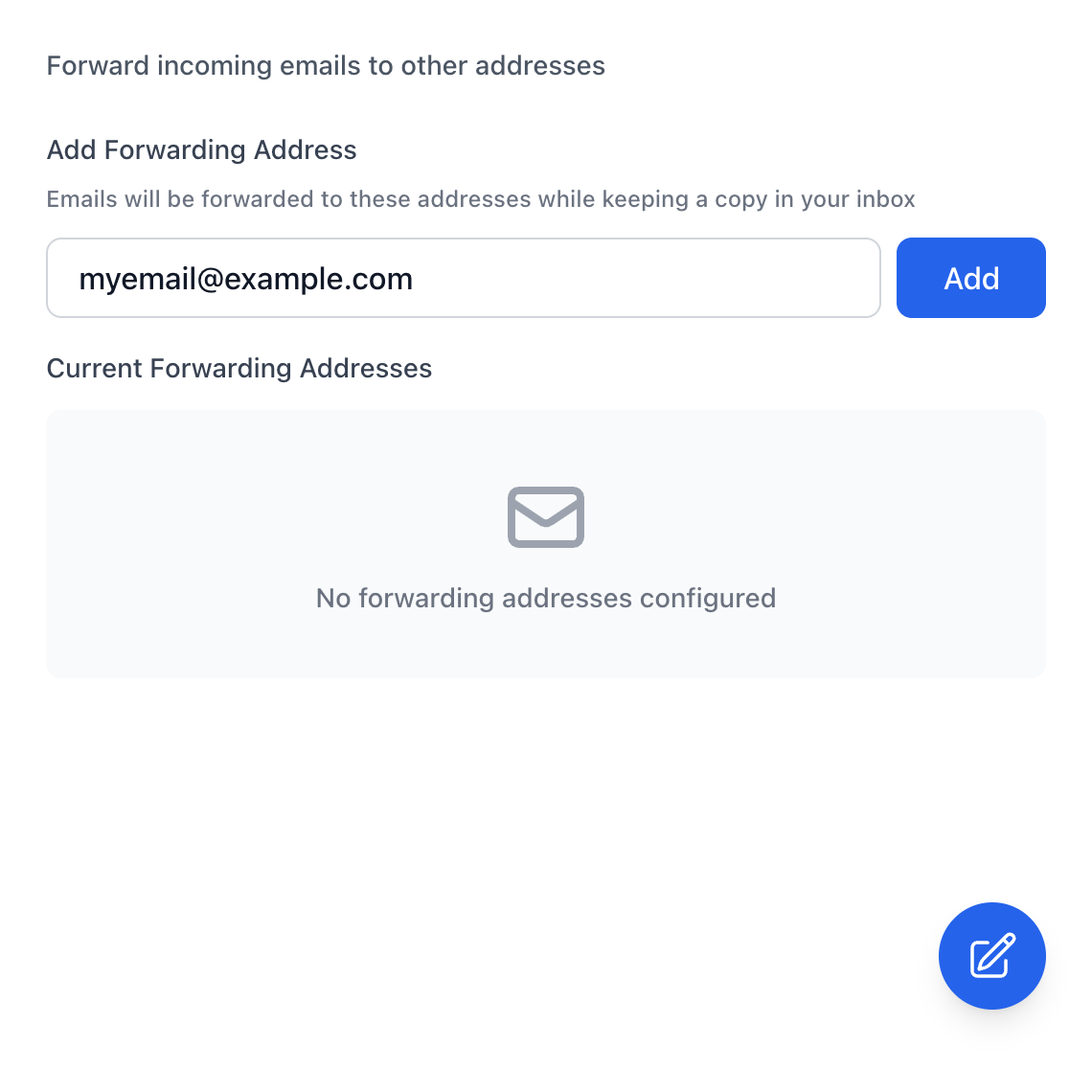
Thiết lập chuyển tiếp email để tự động gửi bản sao các email đến cho các địa chỉ khác. Điều này hữu ích khi tích hợp với quy trình email hiện có của bạn. Các email sẽ được chuyển tiếp trong khi vẫn giữ lại một bản sao trong hộp thư đến của bạn.
Tips
- Thêm nhiều địa chỉ chuyển tiếp nếu cần thiết
- Các email được chuyển tiếp vẫn giữ nguyên thông tin người gửi ban đầu
- Bạn có thể xóa các địa chỉ chuyển tiếp bất cứ lúc nào
Bảo vệ chống thư rác
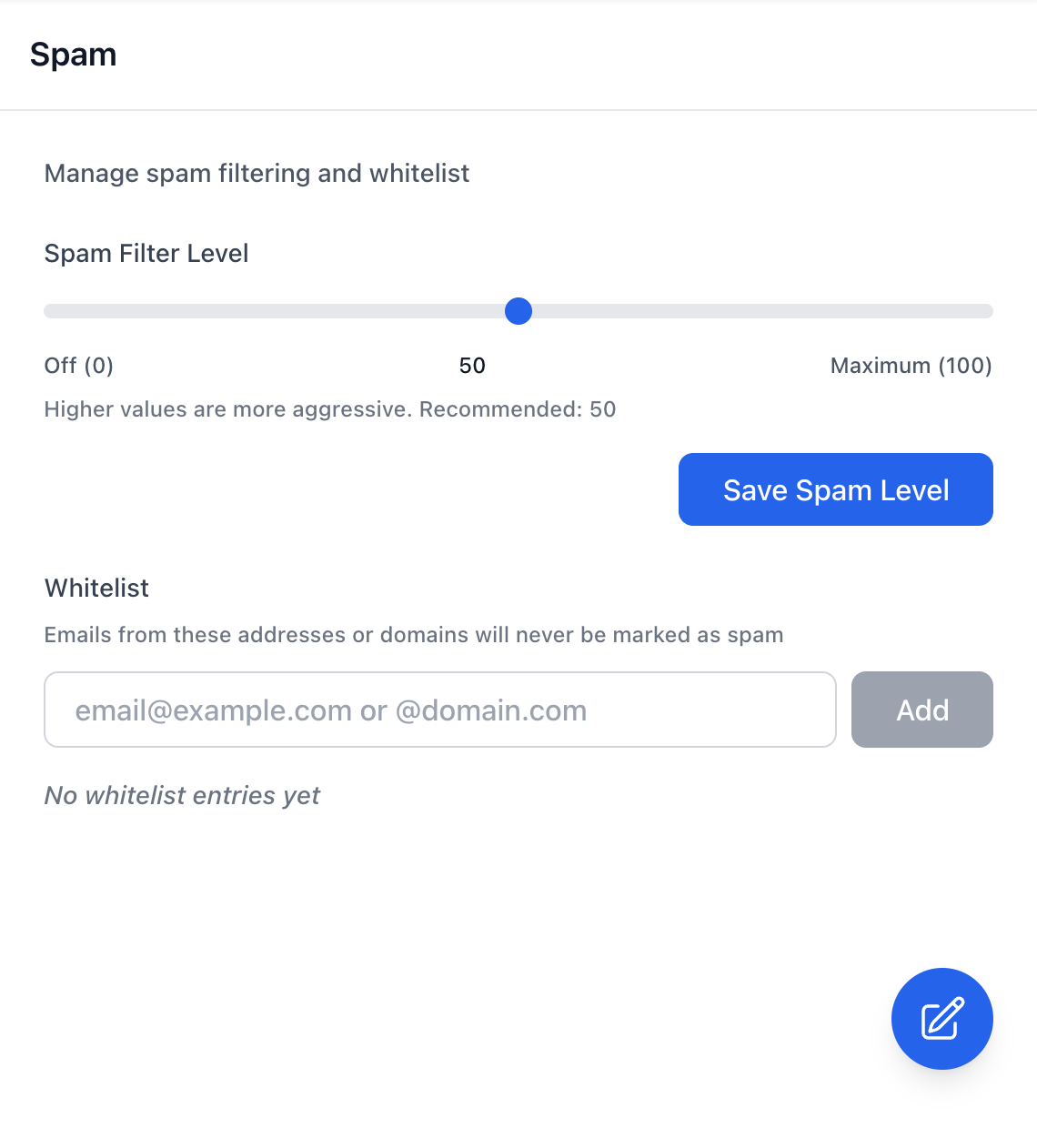
Cấu hình lọc thư rác để bảo vệ hộp thư đến khỏi các email không mong muốn. Điều chỉnh mức bộ lọc thư rác từ 0 (tắt) đến 100 (tối đa). Mức được khuyến nghị là 50. Bạn cũng có thể thêm địa chỉ hoặc miền cụ thể vào danh sách trắng để đảm bảo email của họ luôn đến hộp thư đến của bạn.
Tips
- Giá trị cao hơn có nghĩa là bộ lọc spam mạnh mẽ hơn
- Danh sách trắng các người gửi quan trọng để ngăn chặn các trường hợp phát hiện sai
- Kiểm tra thư mục Rác định kỳ để tìm các email bị phân loại sai
Tự động trả lời
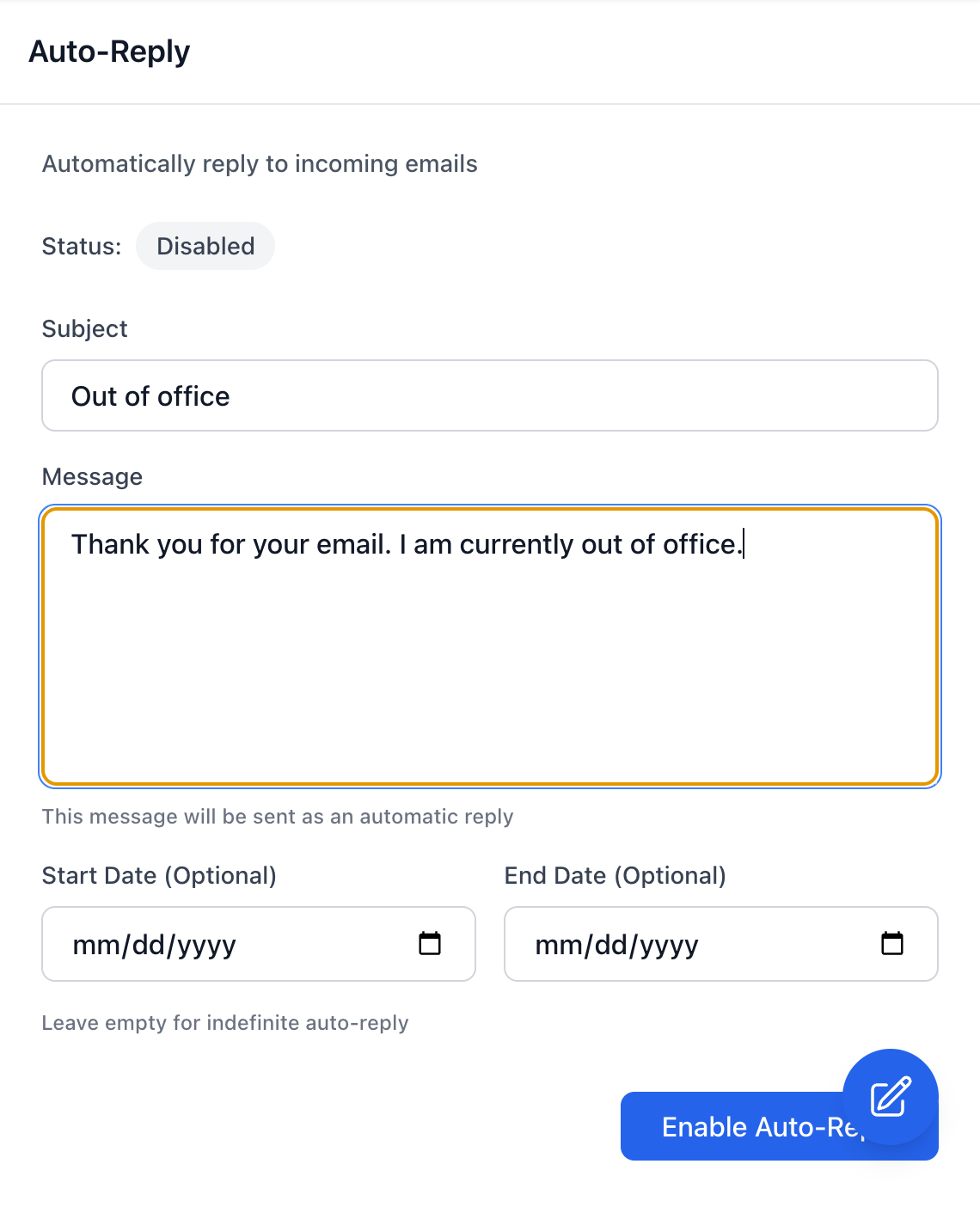
Thiết lập trả lời tự động khi bạn không có mặt. Cấu hình tiêu đề và tin nhắn tùy chỉnh sẽ được gửi cho bất kỳ ai gửi email cho bạn. Tùy chọn đặt ngày bắt đầu và kết thúc cho thời gian trả lời tự động, hoặc để trống để trả lời tự động vô thời hạn.
Tips
- Tốt cho thông báo nghỉ phép hoặc tin nhắn vắng văn phòng
- Để trống ngày tháng để bật phản hồi tự động luôn hoạt động
- Kích hoạt/tắt bằng một lần nhấp nút
Bộ lọc email
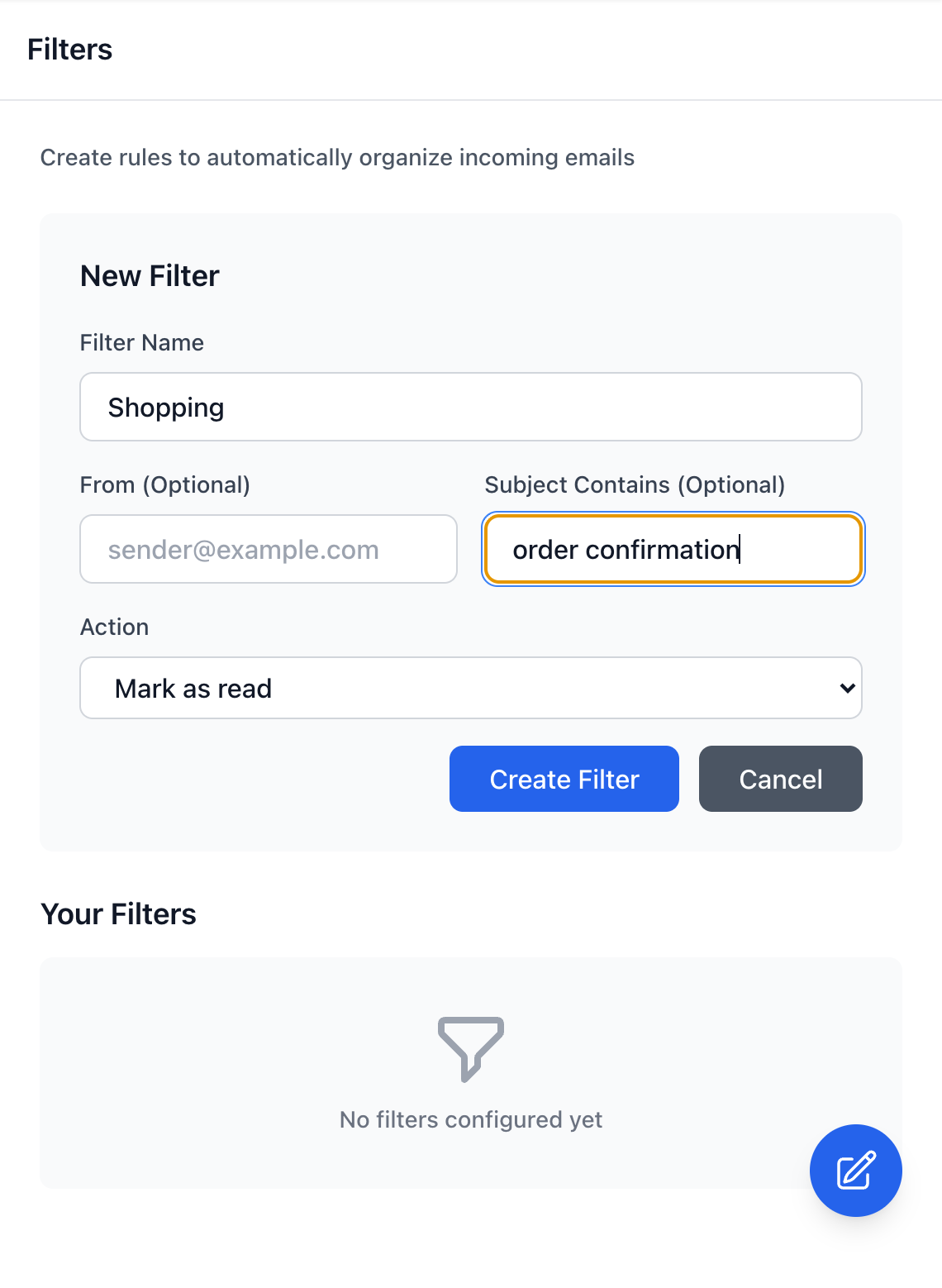
Tạo các quy tắc tùy chỉnh để tự động sắp xếp email đến. Các bộ lọc có thể khớp với email theo địa chỉ người gửi hoặc nội dung tiêu đề, sau đó thực hiện các hành động như đánh dấu là đã đọc, di chuyển đến thư mục hoặc áp dụng nhãn.
Tips
- Kết hợp các bộ lọc Từ và Chủ đề để tìm kiếm chính xác
- Các hành động bao gồm Đánh dấu đã đọc, Chuyển đến thư mục và nhiều hơn nữa
- Các bộ lọc được xử lý theo thứ tự - lần khớp đầu tiên sẽ thắng
Tích hợp client email
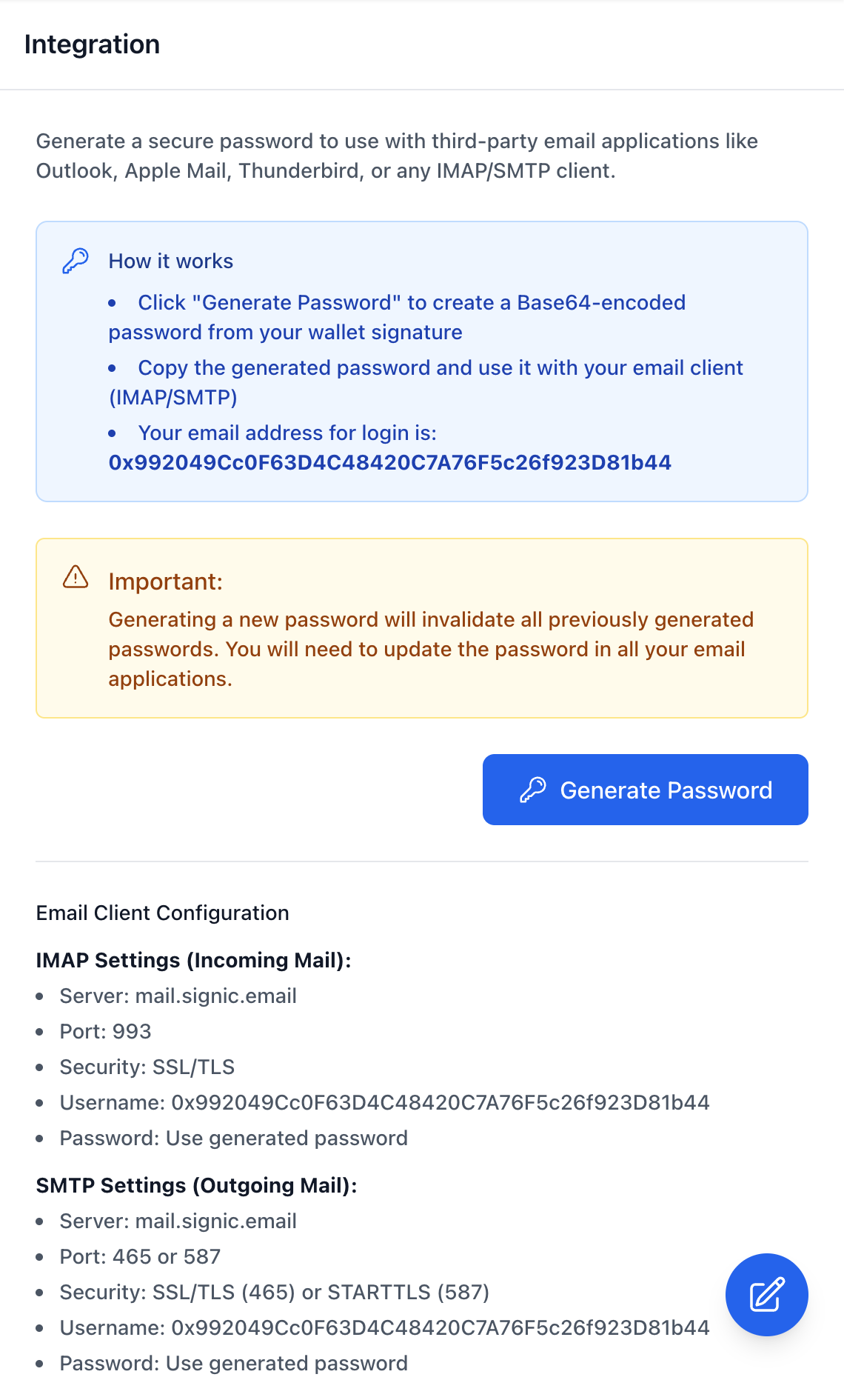
Kết nối email của bạn với Signic đến các ứng dụng email bên ngoài như Outlook, Apple Mail hoặc Thunderbird bằng IMAP/SMTP. Tạo một mật khẩu an toàn bằng cách ký với ví của bạn - mật khẩu này được sử dụng thay cho khóa riêng tư để xác thực ứng dụng email.
Tips
- Mật khẩu được tạo từ chữ ký ví của bạn
- Sử dụng các cài đặt máy chủ IMAP và SMTP đã cung cấp
- Tạo mật khẩu mới sẽ vô hiệu hóa các mật khẩu trước đó
Cài đặt nâng cao
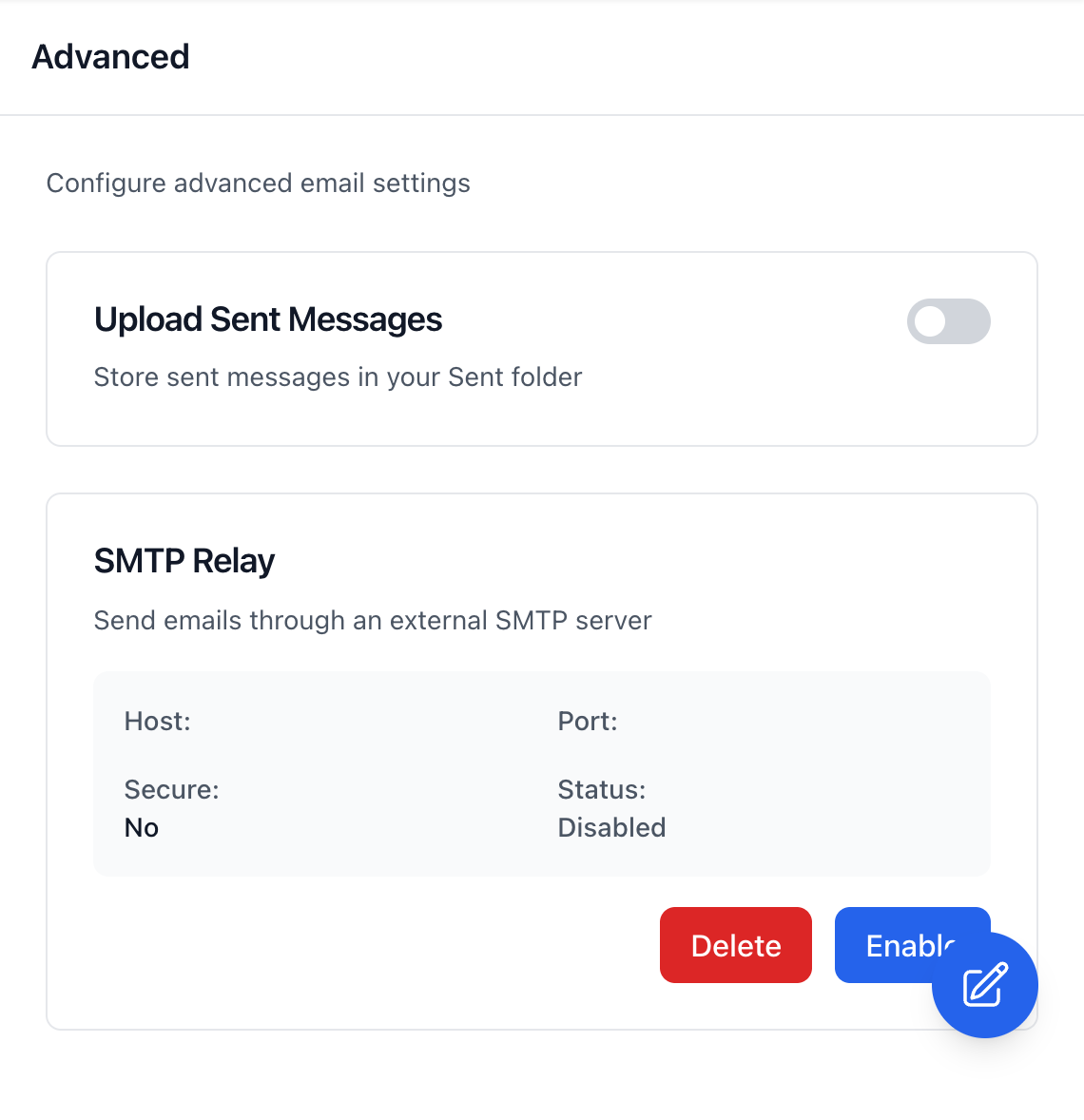
Các cài đặt nâng cao bao gồm các tùy chọn như tải lên các tin nhắn đã gửi vào thư mục Đã gửi khi sử dụng các client email bên ngoài, và cấu hình chuyển tiếp SMTP để gửi email thông qua một máy chủ bên ngoài.
Tips
- Bật 'Tải lên tin nhắn đã gửi' để có lịch sử email đầy đủ
- SMTP Relay dành cho người dùng nâng cao có cơ sở hạ tầng email tùy chỉnh
- Hầu hết người dùng không cần thay đổi các cài đặt nâng cao